Answered
アドビのLrプリセット「30ポートレートライトルームのプリセットとブラシ」の購入ボタンを押したがDLファイルが見つからない
アドビのLrプリセット「30ポートレートライトルームのプリセットとブラシ」の購入ボタンを押したがDLファイルが見つからない
どうしたらプリセットファイルがDLで切るのでしょうか?
また、現状でDLされてないので費用は発生してるのでしょうか?

アドビのLrプリセット「30ポートレートライトルームのプリセットとブラシ」の購入ボタンを押したがDLファイルが見つからない
どうしたらプリセットファイルがDLで切るのでしょうか?
また、現状でDLされてないので費用は発生してるのでしょうか?
おはようございます!
下記ページのえくすちぇんじ品ですかね?
https://www.adobeexchange.com/creativecloud.details.2933.html
ここだと、製作者様の説明(Where To Find It)を見る限り、翻訳ではありますが、以下のように書いてありますね。
プリセットをインストールするには:
1. Lightroomを開き、LightroomをクリックしてMacでPreferencesをクリックします。PCで、Lightroomを開き、上部の「編集」をクリックします。
2.プリファレンスに移動してクリックし
ます。3.プルアップするウィンドウには6つのタブが表示されます。プリセットをクリックして、Lightroomプリセットフォルダを表示...というボックスを開きます
。4.新しいウィンドウが表示されます。Lightroomをダブルクリックし、[プリセットを現像]をダブルクリックします。
5.ダウンロードした解凍されたファイルの内容を現像プリセットフォルダにコピーします。ブラシを「ローカル調整プリセット」というフォルダにコピーします。それだけです。
6. Lightroomを再起動するとプリセットが利用可能になります。
ブラシを使用するには:
パネルのアイコンをクリックするか、ツールのドロップダウンメニューで調整ブラシを選択して、調整ブラシをアクティブにします。パネルで、エフェクトを見つけ、ポップアップメニューに表示されている使用可能なブラシのリストにアクセスします。新しくインストールされたブラシは、リストの最後に、他のプリインストールされているブラシと一緒に置く必要があります。
ダウンロード自体は、くりえいてぃぶくらうどを経由するようですね。
下記の場所の②の項目と画像のに表示されている青い帯などが表示されていないか確認してみてください。
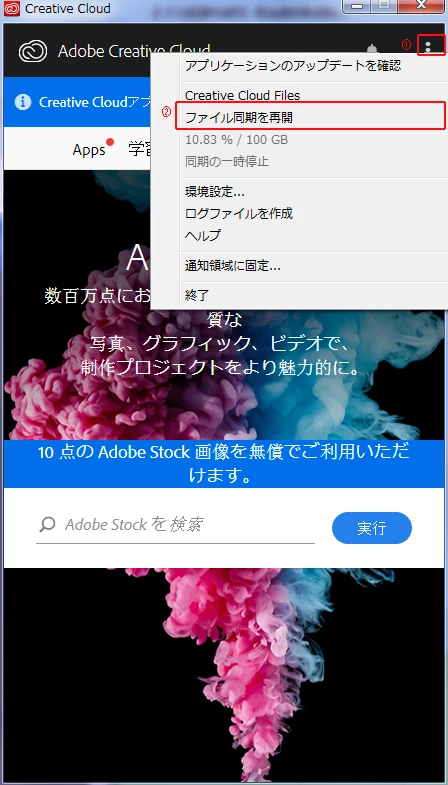
また同期したものをいんすとーるする場合、
https://www.adobeexchange.com/creativecloud.details.2933.html
のMy Exchangeという項目をクリックすると、購入もしくはDLしたリストが表示されるので、そこでinstallボタンをクリックします。
ただ、このプリセット自体古くから作られているようなので、ZXP経由の場合は、展開するための操作が必要になります。
場合によっては、この製作者様ページにて記載があるように、製作者様にて直接的質問などが必要になる場合があります。
以下の文章ですね。
IMPORTANT - Due to recent negative feedback referring to problems with the download: Make sure you have Adobe's Creative Cloud desktop App or Extension Manager installed, login and sync after purchase. If you experience problems, please contact me at
[Remove mail add by Mod]
Already have an account? Login
No account yet? Create an account
Enter your E-mail address. We'll send you an e-mail with instructions to reset your password.


 AdChoices