

藍20151128
Participant
November 30, 2015
Answered

エラーメッセージ Lightroom がサポートしていないオペレーティングシステムを実行しています。

  • November 30, 2015
  • 2 replies
  • 381 views

IT苦手で質問検索しても全く分からないので教えてください。

Mac OS X 10.7.5 

Lightroomを使ってみたくて、Adobe Creative Cloudのフォトグラフィープラン1ヶ月を購入しました。

が、Lightroomのダウンロードボタンを押すと

Lightroom がサポートしていないオペレーティングシステムを実行しています。サポートされているプラットフォームの詳細な一覧については、必要システム構成を参照してください。

というメッセージが出て先に進めません。

サポートページを読んだところ、Mac 10.7 には古いバージョンのLightroomを入れる必要があるようですが、その古いバージョンのLightroomをダウンロードして使えるようにするにはどうしたらよいでしょうか。

すみませんが、できるだけ細かく教えていただけるとありがたいです。

よろしくお願いいたします。
This topic has been closed for replies.
Correct answer Ton80

アドビジャパンフォーラムをご利用いただき有り難うございます。

MacOSX10.7.5でAdobe Photoshop Lightroom 5のインストール方法をご案内致します。

1.Creative Cloudデスクトップアプリケーションをダウンロードしインストールします。(既に導入の場合は2へ進みます)

アプリケーションのダウンロード、ファイルの共有、フォントやストック画像の検索は、すべて Adobe Creative Cloud デスクトップアプリケーションから実行します。

2.上記インストールが終わり縦長のウィンドウが表示されましたら、ログインをし「Apps」の項目をクリックします。

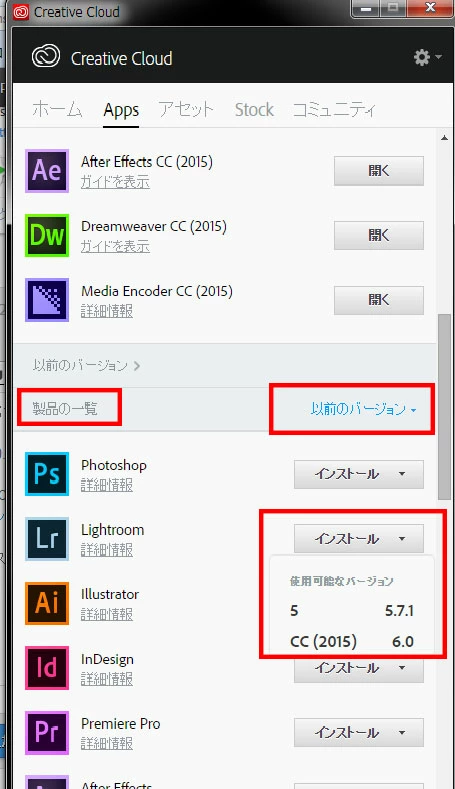
上記、画像内の「製品の一覧」の右側に青い文字で「フィルターとバージョン」が有りますので「以前のバージョン」に変更します。
Lightroomの右側インストール▼をクリックすると過去のバージョンが表示されます。

※表示によっては以前のバージョンでLightroom5が表示されない場合は、「最新バージョン」の項目をご確認下さい。

またご不明な場合はこの投稿にご返信下さい。

2 replies

Ton80
Ton80Correct answer
Inspiring
December 3, 2015

アドビジャパンフォーラムをご利用いただき有り難うございます。

MacOSX10.7.5でAdobe Photoshop Lightroom 5のインストール方法をご案内致します。

1.Creative Cloudデスクトップアプリケーションをダウンロードしインストールします。(既に導入の場合は2へ進みます)

アプリケーションのダウンロード、ファイルの共有、フォントやストック画像の検索は、すべて Adobe Creative Cloud デスクトップアプリケーションから実行します。

2.上記インストールが終わり縦長のウィンドウが表示されましたら、ログインをし「Apps」の項目をクリックします。

上記、画像内の「製品の一覧」の右側に青い文字で「フィルターとバージョン」が有りますので「以前のバージョン」に変更します。
Lightroomの右側インストール▼をクリックすると過去のバージョンが表示されます。

※表示によっては以前のバージョンでLightroom5が表示されない場合は、「最新バージョン」の項目をご確認下さい。

またご不明な場合はこの投稿にご返信下さい。

John T Smith
Community Expert
Community Expert
November 30, 2015

System requirements for Cloud Programs... scroll down and check each program

-http://helpx.adobe.com/creative-cloud/system-requirements.html