はい、分かりました。
まず、CMYKIllustratorデータと書き出し画像データの色が変わる原因は二つあります。
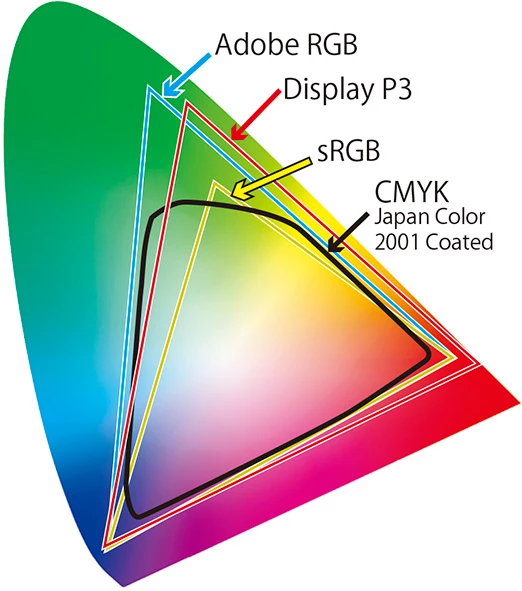
両方に関わるのでこの図を見て下さい。これは、Adobe RGB/sRGB/CMYK(2001)それぞれが、どれくらいの鮮やかさの色を再現できるのか、を平面図にしたものです。大きいほど、鮮やかな色を表現できます。
【1】まずひとつめ。
同じRGB/CMYK値でも「プロファイル」によって色が変わります。
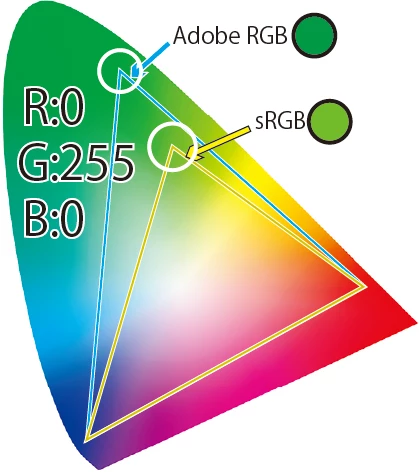
sRGBのG255は黄緑ですし、Adobe RGBのG255は濃緑です。
ひとつ想像してみましょう。
Adobe RGBの濃緑として作成したのに、途中で何かしらの理由でプロファイルがsRGBになってしまうとどうなるでしょうか?RGB値は同じです。プロファイルだけが変わります。
全体が、Adobeの大きい三角からsRGBの小さい三角へ縮小されるように、「彩度が全体に落ちて」しまいますね。これがくすむ理屈です。
提示されているカラー設定は、RGB作業用スペースはAdobe RGBでした。
Adobe RGBプロファイルを持ったまま書き出しでき、また表示アプリケーション側もAdobe RGBプロファイルを認識してそのように表示すれば、色は変わりません。
書き出しにはいろいろクセもあり、プロファイルを埋め込まずに書き出されることがあります。
Adobe RGBとして書き出したのに、プロファイルが埋め込まれない、という状態です。
そうなるとどうなるかというと、プロファイルが無いと困るので、多くの画像表示アプリ(Finder、WEBブラウザ)は、「これはsRGBプロファイルで作られたものである」と見なします。強制的に。
数値は変わらず、プロファイルだけが強制的に置き換えられていることになり、全体に彩度が落ちてしまいます。
質問文から、Photoshopもお持ちだと思いますので、
- 書き出した画像を開きます。「プロファイル無し」警告が出た場合は、Adobe RGBを指定すれば、そのプロファイルで書き出されたものとして正しく開きます。
- 開いた状態で、色が違うようでしたら、編集メニュー>プロファイルの指定で、sRGBやAdobe RGBを強制的に割り当てて、正しい色になるほうにしてください。
- 編集メニュー>プロファイル変換を選択し、変換先をsRGBにしてOKし、保存してください。
これでLine等で色が変わることにはなりません。
【2】
ただし、気をつけて欲しいのが、色域は
Adobe RGB>>sRGB
だ、ということです。上の図で分かるように、濃い緑色はsRGBでは出せません。
ですので、変換すると、AdobeとsRGBの三角が重なっている部分の色はそのままですが、はみ出ている部分の色はsRGBで再現できる範囲まで押し込められ、くすみます。
さらに気をつけたいのが、
「CMYKで出せるが、sRGBでは出せない」という色がある、というところです。
これも上の図で分かりますね、sRGBの三角よりもCMYKの枠の方が大きいところがあります。
よって、CMYKデータはsRGBでは完全再現はできません。
●
以上が理屈です。
Line等でまともに見られるようにするにはsRGBにしなければならない
が、
sRGBでは出せない色がある
ということも踏まえて、どうするかを決めてください。
また、
客先で、プロファイルをちゃんと読んでくれるアプリで画像を見てくれるとは限らない
ということも踏まえたほうがいいでしょう。
CMYKデータを画像にする、というのはこのようにいろいろなリスクや、考えなければならないことがたくさんあります。
事情が許せばですが、単に確認用に見せたいのであれば、PDFにする方が良いかと思います。
また先方でSNS投稿するなどのことを考えるなら、Photoshopを使ってsRGBへプロファイル変換してください。ただし、その際くすむ色が出るのはどうしようもありません。





 AdChoices