Participant
February 2, 2020
Answered

インキ総量CMYK合計300%程度に抑える方法

  • February 2, 2020
  • 2 replies
  • 76597 views

 初心者です。

aiファイルでの入稿で、4色合計300%程度までにしてくれと言われました。


Photoshopでのやり方や、確認の仕方はいくつか出てきたのですがIllustratorだけでやる方法がわかりません。


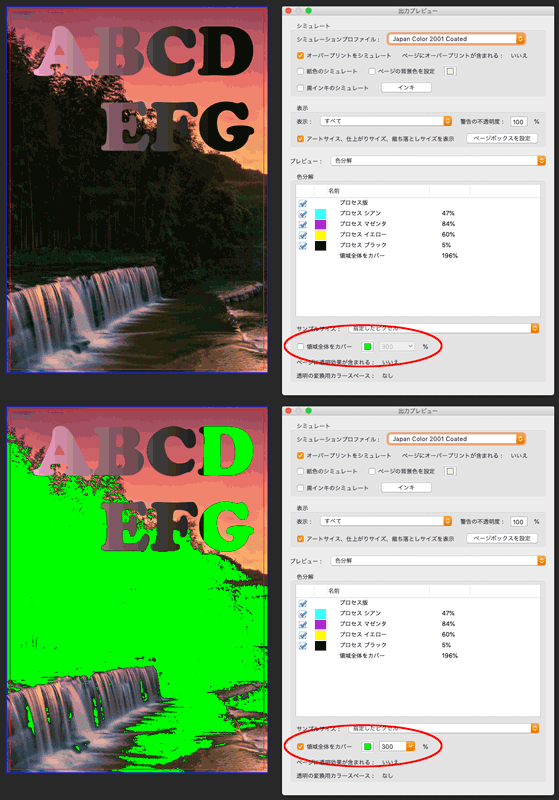
・Illustrator上でのCMYK合計値の確認の仕方(埋め込み画像あり)

・Illustrator上で300以内に設定する方法


教えていただけると助かります。

 
    This topic has been closed for replies.
    Correct answer キィィ─!!!

    616さん、こんにちは。


    ・Illustrator上でのCMYK合計値の確認の仕方(埋め込み画像あり)
    Illustrator上で確認する方法は、個別にチェックする以外ないと思います。
    自分で作成する場合は、注意しながら作成すれば良いことですが、他人の作成したデータをチェックするのは大変ですね。


    しかし、一旦PDFに書き出して、Acrobatで確認する方法があります。
    「出力プレビュー」「領域全体をカバー」にチェックを入れ、超えてはならないインキの総量を「%」の欄に入れてください。その数値を超えている箇所がわかるようになります。

    Adobeのサイトでは、下記の場所に説明があります。
    https://helpx.adobe.com/jp/acrobat/using/previewing-output-acrobat-pro.html
    「インキ総量の確認」の項目をご覧ください。


    ・Illustrator上で300以内に設定する方法
    Acrobatで見つけた箇所を個別に操作するのが良いのではないでしょうか。
    一旦RGBにして、インキ総量300のプロファイルでCMYKに変換するという荒技もあるかと思いますが、怖すぎるので、やったことはないです。多分ろくな結果にならないと思います。


    assauseさんのコメントに「通常は300%以内まで抑える必要はないはずです。」とありますが、Japancolorの総インキ量が350%だから、おっしゃっているのだと思います。
    SWOPの総インキ量は、300%ですから(古い???)、300%にしてくれというレガシーな印刷会社があっても不思議ではないと思います。

    2 replies

    キィィ─!!!
    キィィ─!!!Correct answer
    Participating Frequently
    February 3, 2020

    616さん、こんにちは。


    ・Illustrator上でのCMYK合計値の確認の仕方(埋め込み画像あり)
    Illustrator上で確認する方法は、個別にチェックする以外ないと思います。
    自分で作成する場合は、注意しながら作成すれば良いことですが、他人の作成したデータをチェックするのは大変ですね。


    しかし、一旦PDFに書き出して、Acrobatで確認する方法があります。
    「出力プレビュー」「領域全体をカバー」にチェックを入れ、超えてはならないインキの総量を「%」の欄に入れてください。その数値を超えている箇所がわかるようになります。

    Adobeのサイトでは、下記の場所に説明があります。
    https://helpx.adobe.com/jp/acrobat/using/previewing-output-acrobat-pro.html
    「インキ総量の確認」の項目をご覧ください。


    ・Illustrator上で300以内に設定する方法
    Acrobatで見つけた箇所を個別に操作するのが良いのではないでしょうか。
    一旦RGBにして、インキ総量300のプロファイルでCMYKに変換するという荒技もあるかと思いますが、怖すぎるので、やったことはないです。多分ろくな結果にならないと思います。


    assauseさんのコメントに「通常は300%以内まで抑える必要はないはずです。」とありますが、Japancolorの総インキ量が350%だから、おっしゃっているのだと思います。
    SWOPの総インキ量は、300%ですから(古い???)、300%にしてくれというレガシーな印刷会社があっても不思議ではないと思います。

    Participant
    February 3, 2020

    やはり他のソフトを行き来しないとどうにもやり難いのですね…。ありがとうございます。

    Yamonov
    Legend
    February 3, 2020

    もしIllustrator単体でなくCC契約されているなら、InDesignにリンク配置して、InDesignの分版プレビューパネルの「インキ限定」でプレビューする方法もあります。こちらでしたら、aiを保存後InDesignでリンク更新すればすぐにプレビュー可能です。


    総インキ量を〇〇〇%以下に、という印刷会社さんまだまだあるようですが、一つ。

    ・カスタムCMYKやSWOP等を使って画像のTAC値を落とした場合、「編集メニュー」>プロファイルの指定、でJapan Color 2001 Coatedを当てて、元とどれくらい色が変わったのか

    を確認してください。


    カスタムCMYKや、他のプロファイルを当てることで総インキ量を落とすと書いているBlogは色が大幅に変わることに言及しているところはあまりないのですが、CMYK値がカスタムやSWOPに合わせて大きく変わるため、「いつもの刷り」で印刷すると、Photoshop上で見ている色とはまるで違うカラーになります。大抵のTAC値の低いプロファイルは、「普通の環境」で印刷すると肌色がかなり黄色くなる傾向があります。


    --Yamonov
    assause
    Community Expert
    Community Expert
    February 2, 2020

    ビットマップ画像は元画像を再処理したうえで、再リンクするしかないと思います。

    オブジェクト類については再配色でも限界があるので、個別に再調整するしかありません。


    もっとも、通常は300%以内まで抑える必要はないはずです。

    ありえるとしたら、新聞などの入稿など、特殊な用途に限られることが多いです。

    今一度入稿先に、特に出力現場に確認するなり、入稿規定が本当にそうなっているかの確認などを行ってみてください。

    Participant
    February 3, 2020

    300%以内にしてくれと返ってきた段階なのです。やっぱり今回のような例は少し特殊なのですね。

    assause
    Community Expert
    Community Expert
    February 3, 2020

    現在における一般的なオフセット印刷等であれば、そこまで絞るケースは現状はあまりないはずなので、利用先が特殊ではないか、という話も含めてのことになってしまいます。

    逆に特殊な出力であれば、製作段階から考慮しておく話になるので、今回の制作物が何か、というところも確認するべき話にはなります。