


パスの作り方によってプリント結果が異なる
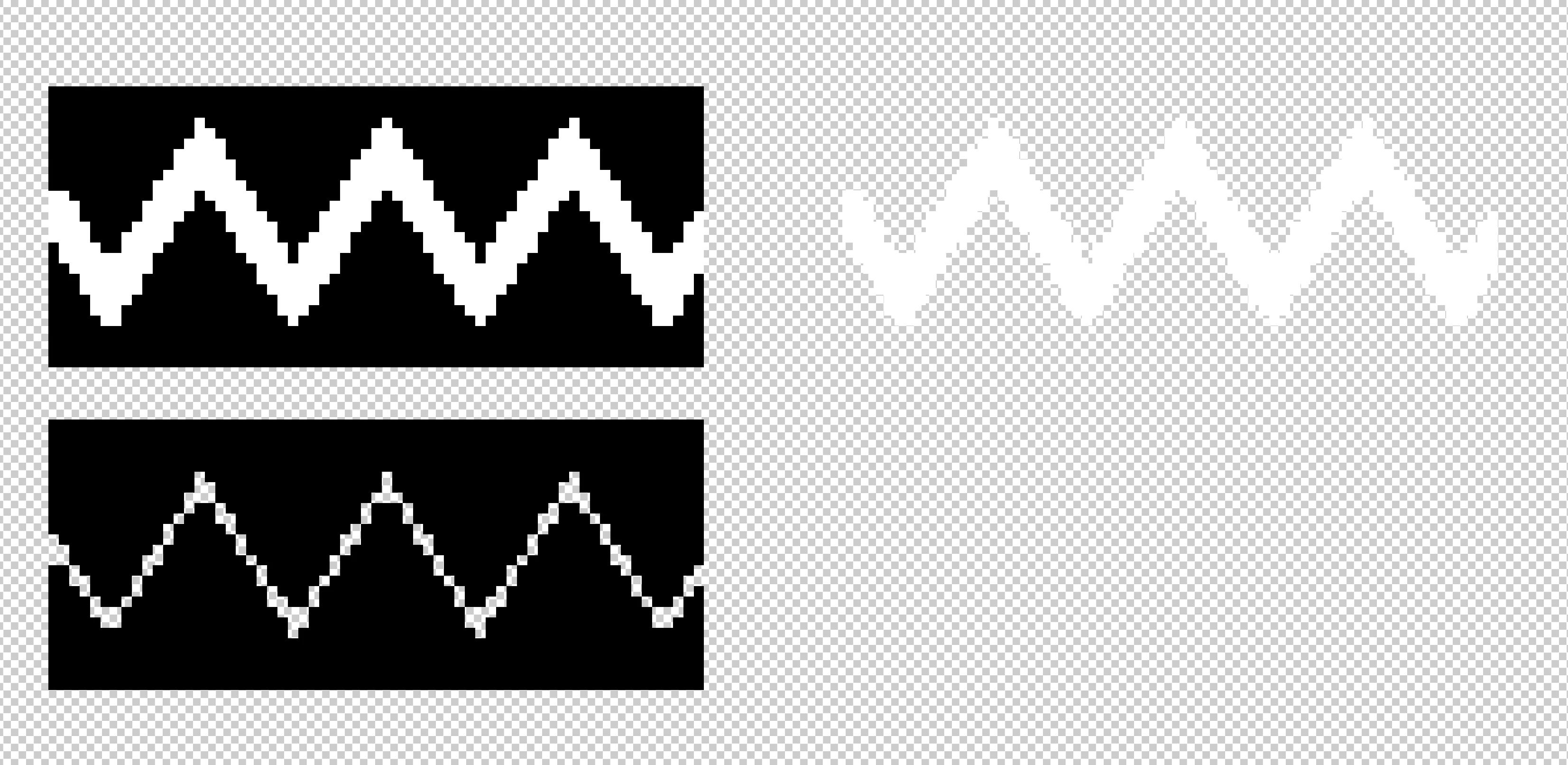
言葉で説明しづらいので、画像を見てください。上のオブジェクトと下のオブジェクト、イラレ上では見た目一緒なんです。
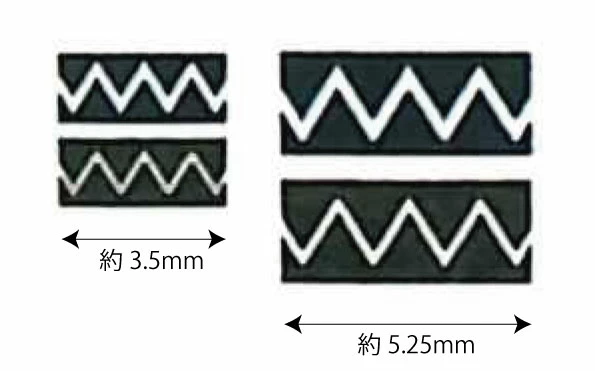
▲プリントアウトしたものをスキャンしたものです。上と下では下の方が潰れて見えます。
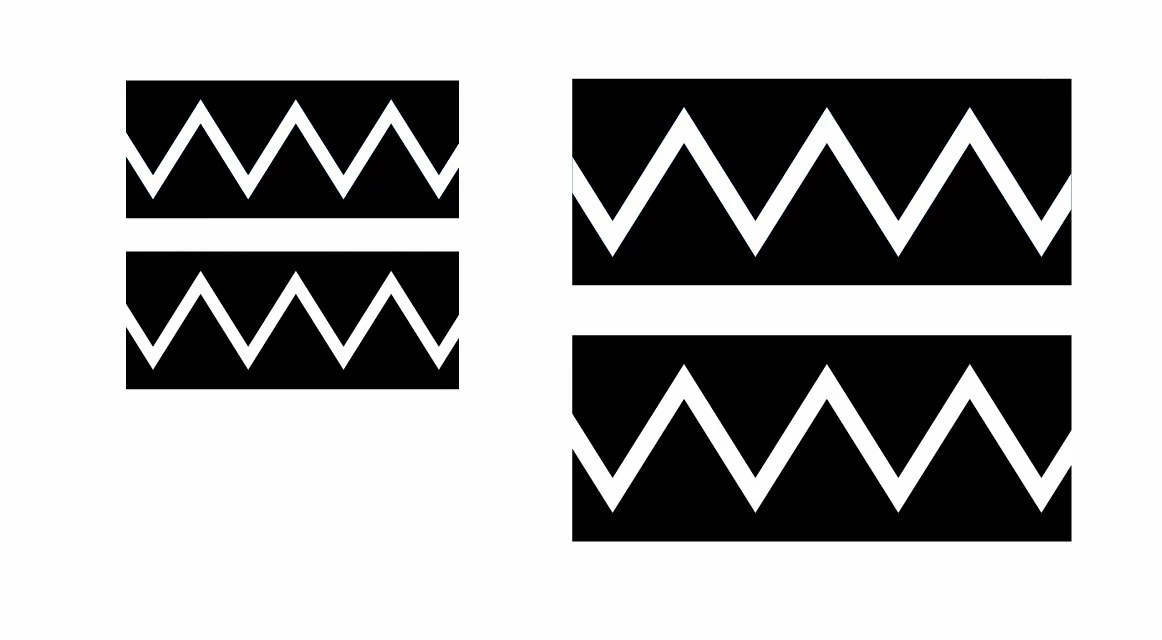
▲Illustrator上の見た目です。上と下ではあまり差が見受けられません。
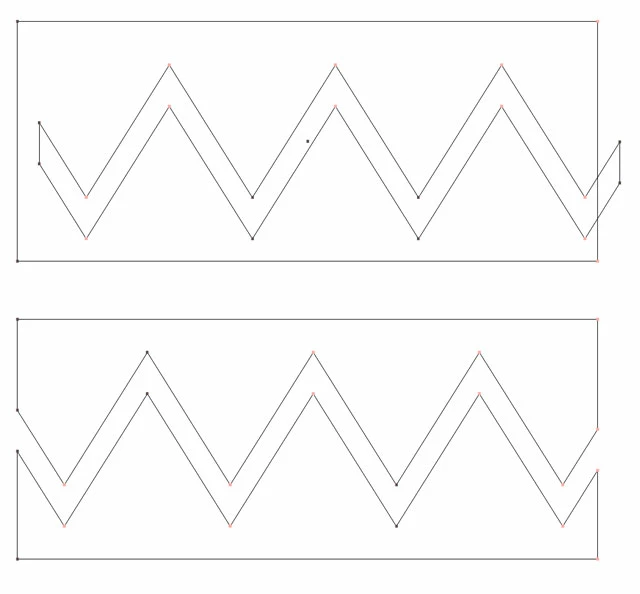
▲各オブジェクトの構造です。上は黒い矩形に白いギザギザを重ねただけのもの(分かりやすいように少しずらしています)で、下は白いギザギザをパスファインダで完全に抜いたものです。
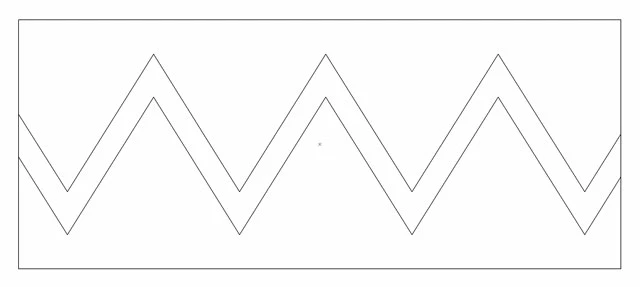
▲両者をアウトライン表示で重ねると、ピッタリと重なり、全く同じ形に見えます。
これらは図形が大きくなると目立ちませんが、小さければ小さいほど印刷結果での差が顕著になります。なお、高解像度(2400dpi)でラスタライズすると、両者の違いはほとんどわからなくなりますので、実際の印刷には影響はないと思うのですが…。
解像度の低いプリンタでの出力では潰れてしまうことがあると理解しているものの、「同じ形なのになんで見た目が違って印刷されるの?」と言う、お客さまの問いに答えなければならず、難儀しております。
実際には、同じ(に見える)図形を、異なる方法で作って同じ版面に配置する、などあまり考えられないのですが、今回は外部から入ってきたIllustratorデータに潜んでいました。何故作り方が異なるのかは不明です。
質問としましては、これは既知の現象なのだろうか、なぜこのようなことが起こるのか、理屈がわかる方がいらっしゃらないかな、と言う感じです。
よろしくお願いいたします。
Illustratorのバージョン
Adobe Illustrator 2022(26.3.1)
使用しているパソコン
iMac(Retina 5K, 27-inch, 2019)
プロセッサ 3.7GHz 6コア Intel Core i5
メモリ 40GB 2667MHz DDR4
PostScriptプリンタ
Canon C660CA iPR Sir G250 V1.0(上記印刷物のスキャンはこのプリンタです)
RICOH IM C2500(同様になりました)
非PostScriptプリンタ
EPSON SC-PX7V2(画像はありませんがより顕著になります)

 AdChoices