green_curry
Inspiring
October 21, 2020
Answered

「現在のRGB作業用スペースと異なるカラープロファイルが埋め込まれています」という警告が出る。

  • October 21, 2020
  • 1 reply
  • 6176 views

動画編集の素材として、お客さんからAIのデータを頂いたのですが、ファイルを開こうとすると添付画像のような警告が出ました。
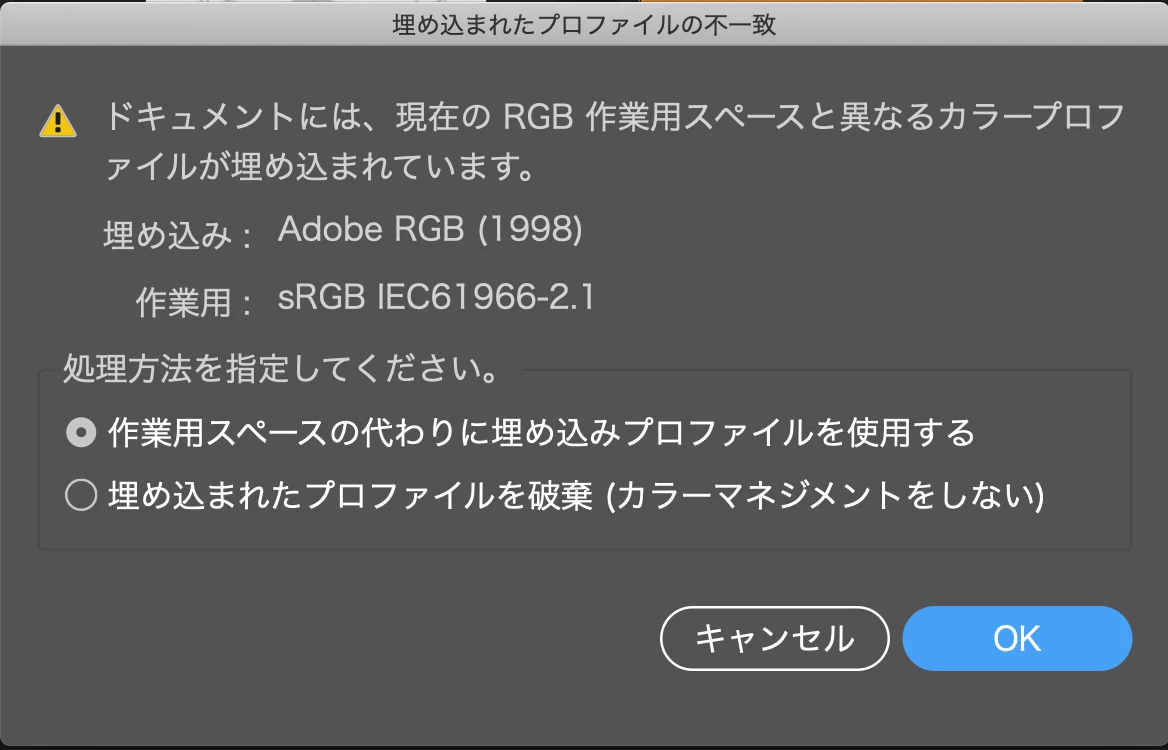


こういう場合、どちらにチェックを入れるべきなのでしょうか?


あと、動画編集で使用するので、ドキュメントのカラーモードをCMYKからRGBに変換して保存する必要があるかと思うのですが、普通に保存して問題ないでしょうか?


よろしくお願いします。

 

This topic has been closed for replies.
Correct answer Yamonov

CMYK→RGB変換は必要ないかと。既にRGBのデータになっているように見えます。

動画には、aiのまま配置するのでしょうか。それともいったん画像にしてからでしょうか。

※aiのまま貼る場合、保存時に埋め込まれたPDFが使われます。


動画で使用する…ということですので、編集中の動画の色域がどうなのかなど不確定要素があって、ここでどうすればいい…とはなかなか言えないかなと思います。ご自身で試して頂くしかないかな、と。


それぞれの選択肢の意味は、


・作業用のかわりに埋め込みを使用:

  作成時のカラーで表示します。

  埋め込みがAdobe RGBなので、RGBのG255のようなカラーが濃い緑色で表示されます。


・破棄

  カラー設定で指定した作業用RGBを無理矢理当てて使い、色を表示します。見たところ作業用にsRGBを指定しているので、G255は黄緑になります。


(注意:カラーマネジメントしない、とは、ドキュメントとプロファイルを紐付けて運用しない、という意味で、表示自体は作業用RGBプロファイルが使われます。ですので、開いている時にカラー設定を変えると色が変わります)


開いて保存すると、そのとき見ている色でPDFが作られて、埋め込まれます。Premiere ProではこのPDFが使われます。


参考に動画に貼り込んで書き出したものからのキャプを載せます。Premiere Proの一般設定中で、GPUによるカラーマネジメントをオンにしています。

※オフだとまた変わります。


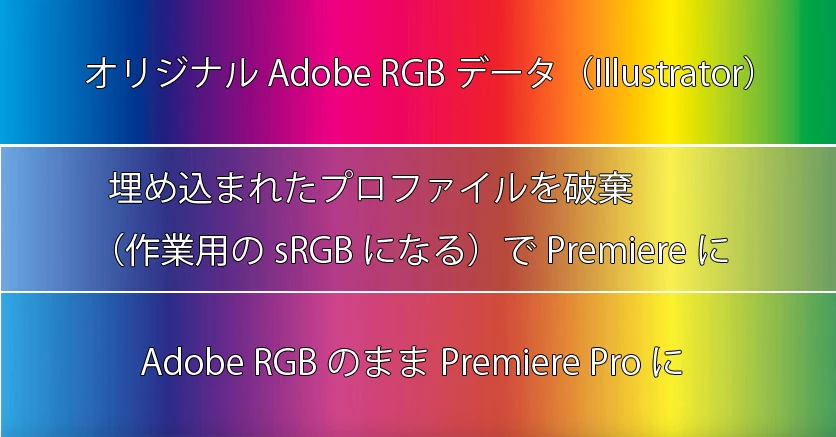
上:Adobe RGBプロファイルを持つIllustratorデータの表示

中:カラー設定のRGBがsRGBになっているIllustratorで、「埋め込まれたプロファイルを破棄」で開いて保存したaiをPremiere Proに置き、エンコードしたものをQuickTimeで表示しキャプチャ

下:「作業用スペースのかわりに埋め込みプロファイルを……」で開いて保存したaiをPremiere Proに置き、エンコードしたものをQTで表示しキャプチャ


動画の色域がsRGBより若干広かったため、Adobe RGBのまま貼り込んだ方が色再現は良くなっています。が、先述したように仕事内容によって変わります。


というわけで、お仕事内容や来たaiデータの出自とか、いろんな要素が絡むので、申し訳ないのですがなかなか「答え」は出せません。

ご自身で試してください。


1 reply

Yamonov
YamonovCorrect answer
Legend
October 21, 2020

CMYK→RGB変換は必要ないかと。既にRGBのデータになっているように見えます。

動画には、aiのまま配置するのでしょうか。それともいったん画像にしてからでしょうか。

※aiのまま貼る場合、保存時に埋め込まれたPDFが使われます。


動画で使用する…ということですので、編集中の動画の色域がどうなのかなど不確定要素があって、ここでどうすればいい…とはなかなか言えないかなと思います。ご自身で試して頂くしかないかな、と。


それぞれの選択肢の意味は、


・作業用のかわりに埋め込みを使用:

  作成時のカラーで表示します。

  埋め込みがAdobe RGBなので、RGBのG255のようなカラーが濃い緑色で表示されます。


・破棄

  カラー設定で指定した作業用RGBを無理矢理当てて使い、色を表示します。見たところ作業用にsRGBを指定しているので、G255は黄緑になります。


(注意:カラーマネジメントしない、とは、ドキュメントとプロファイルを紐付けて運用しない、という意味で、表示自体は作業用RGBプロファイルが使われます。ですので、開いている時にカラー設定を変えると色が変わります)


開いて保存すると、そのとき見ている色でPDFが作られて、埋め込まれます。Premiere ProではこのPDFが使われます。


参考に動画に貼り込んで書き出したものからのキャプを載せます。Premiere Proの一般設定中で、GPUによるカラーマネジメントをオンにしています。

※オフだとまた変わります。


上:Adobe RGBプロファイルを持つIllustratorデータの表示

中:カラー設定のRGBがsRGBになっているIllustratorで、「埋め込まれたプロファイルを破棄」で開いて保存したaiをPremiere Proに置き、エンコードしたものをQuickTimeで表示しキャプチャ

下:「作業用スペースのかわりに埋め込みプロファイルを……」で開いて保存したaiをPremiere Proに置き、エンコードしたものをQTで表示しキャプチャ


動画の色域がsRGBより若干広かったため、Adobe RGBのまま貼り込んだ方が色再現は良くなっています。が、先述したように仕事内容によって変わります。


というわけで、お仕事内容や来たaiデータの出自とか、いろんな要素が絡むので、申し訳ないのですがなかなか「答え」は出せません。

ご自身で試してください。


--Yamonov
Yamonov
Legend
October 21, 2020

もしPremiere Proをお使いでしたら、日本語フォーラムのPremiere Proフォーラムで、動画形式に応じてカラープロファイルをどう変えるべきか、皆さんどうしているのか質問されると良いかと思います。Premiereフォーラムは比較的活発に回答が付く所ですので、動画に関わる内容でしたらお勧めです。

--Yamonov