みゅおう
Participating Frequently
October 6, 2024
Answered

複数のオープンパスを、一つのオブジェクトとして塗りつぶす方法

  • October 6, 2024
  • 5 replies
  • 2684 views

こんにちは!イラレ初心者です。


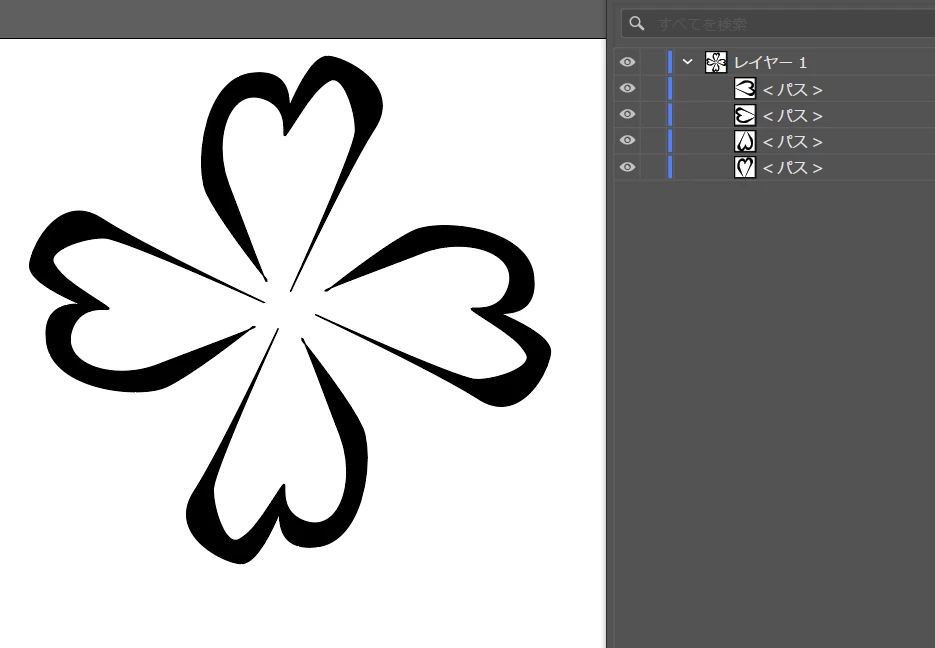
添付のクローバー画像をグラデーションで塗りつぶしたいです。

クローバーは、4つのオープンパス(葉)で作成されています。


葉っぱを一つずつ塗りつぶすのではなく、

一つのクローバーとしてグラデーションで塗りつぶす方法を、

チャットボットに質問しましたが、全て失敗しました。


①全パスを選択→ライブペイントツール→「作成」
 ★「作成」の選択肢が選べない 

②パスファインダー→合体

 ★「2つの重なり合ったパスを選んでください」のエラーメッセージ

③オブジェクト→ブレンド→作成

 ★形が爆発して崩れる


「複数のオープンパスを統合して、一つのオブジェクトして塗りつぶす方法」は、ないのでしょうか。


そうなると、

「パスを新規レイヤーにコピーして、クローズパスにして塗りつぶすの方法」

しかないでしょうか。


お手数おかけしますが、ご教授頂けますと幸いです。


Correct answer r360studio Kazue Mori

みゅおうさん、こんにちは。

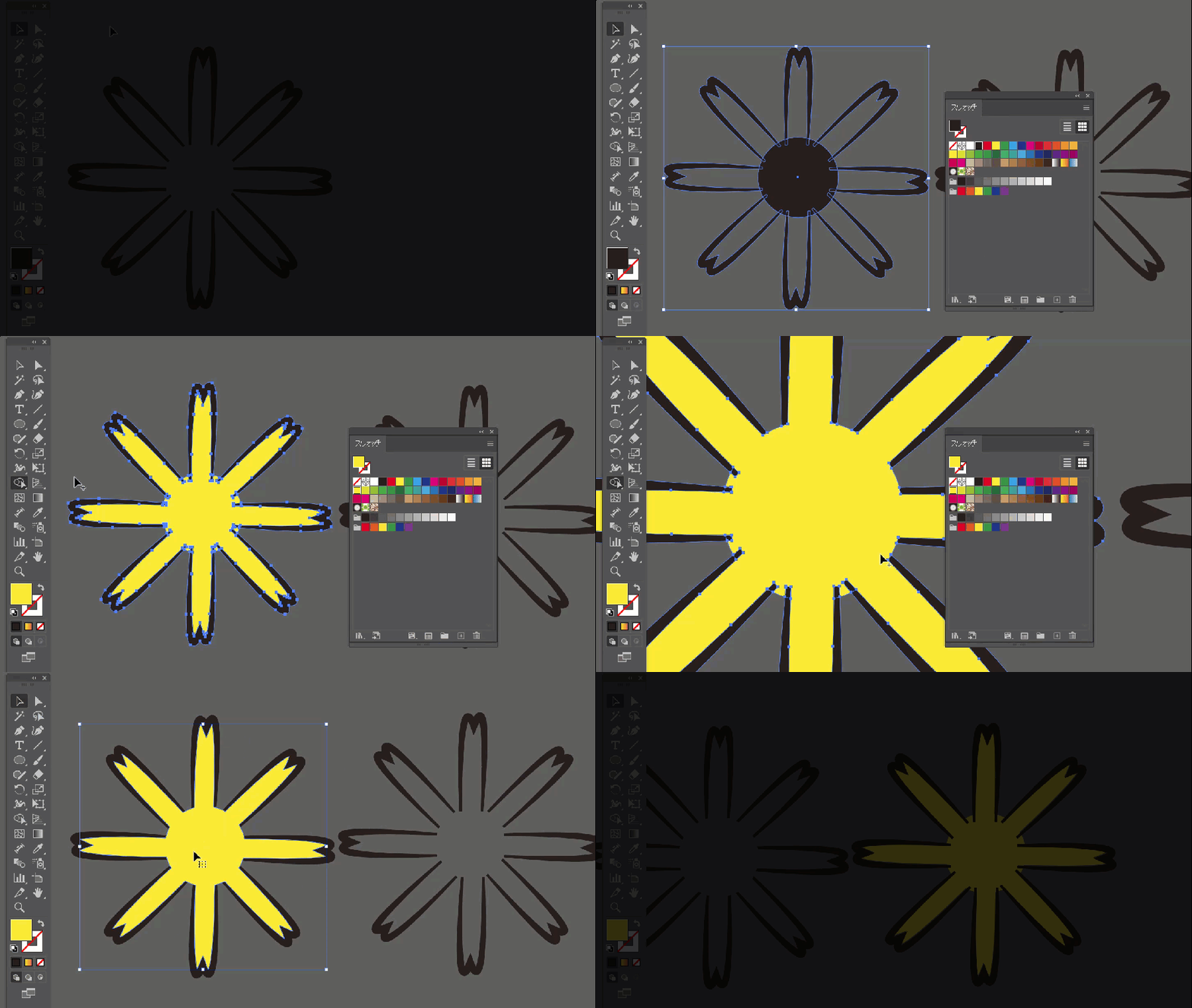
いくつかの方法が紹介されていますが、「シェイプ形成ツール」を使った方法も合わせて紹介しますね。


  1.  いまの図形を複製し、横に取っておきます。
    ※シェイプ形成後、先の方の形が削れるため
  2. 真ん中に、図形の先が覆われるような図形を書きます。
    ※動画では、黒い円を描いてます。
  3. 処理する図形を全部選びます。
  4. シェイプ形成ツールを選び、塗りの色を選びます。
    ※動画では、黄色
  5. シェイプ形成ツールでドラッグの操作をし、塗りを作りたい部分に線を引っ張ると、塗りが作成されます
  6. 必要な部分を塗りでつなぎ終わったら、完成。選択ツールで塗りを取り出し、(1)で複製しておいた図形の背面に重ねます。


シェイプ形成ツールについて、くわしくは次を参照ください。


● Illustrator でのシェイプ形成ツールを使用したシェイプの作成方法
https://helpx.adobe.com/jp/illustrator/using/creating-shapes-shape-builder-tool.html


以上、ご参考になりましたら幸いです。

ー ー ー ー
このコメントが回答に繋がったら“✔正解”を。
参考になったことがあれば“▲賛成票”を。
読んだ結果を伝えてくださるとうれしいです。

r360studio Kazue Mori 🦔
(執筆時間:45分)
ー ー ー ー

5 replies

mayanori
Participating Frequently
July 15, 2025

こんにちは。

正解の出ているディスカッションに失礼します。


ハサミが上手く使えなかったというのがどうしても気になりまして、その部分です。


最初に、外側を描いたら、画像のようにレイヤーごとコピーします。


【クローバー外】は非表示に、【クローバー中】は塗り・線を反転して線にします。


アンカーポイントで切る場合。

ダイレクト選択ツール(白矢印)でアンカーポイントをポッチリしたら、上部に出てくるハサミマークをポッチリすると切れてます。


この部分をドラッグして複数選択してもいいです。


該当するアンカーを選択してポチポチ切ったら、外側のパスを消去します。


後は、皆さんの仰る通り、複合パスにしてグラデーションを指定します。


参考にしていただければ。


Participant
July 12, 2025

質問の意図はすごくわかります。

結果ですが、つながっていないパスでできた、服でも何でもいいのですが、そのデータを一度JPEGデータで保存しそのJEPGデータを再度イラレでトレースして1つパスデータにするのが一番簡単かと思いました。

r360studio Kazue Mori
Community Expert
r360studio Kazue MoriCommunity ExpertCorrect answer
Community Expert
October 7, 2024

みゅおうさん、こんにちは。

いくつかの方法が紹介されていますが、「シェイプ形成ツール」を使った方法も合わせて紹介しますね。


  1.  いまの図形を複製し、横に取っておきます。
    ※シェイプ形成後、先の方の形が削れるため
  2. 真ん中に、図形の先が覆われるような図形を書きます。
    ※動画では、黒い円を描いてます。
  3. 処理する図形を全部選びます。
  4. シェイプ形成ツールを選び、塗りの色を選びます。
    ※動画では、黄色
  5. シェイプ形成ツールでドラッグの操作をし、塗りを作りたい部分に線を引っ張ると、塗りが作成されます
  6. 必要な部分を塗りでつなぎ終わったら、完成。選択ツールで塗りを取り出し、(1)で複製しておいた図形の背面に重ねます。


シェイプ形成ツールについて、くわしくは次を参照ください。


● Illustrator でのシェイプ形成ツールを使用したシェイプの作成方法
https://helpx.adobe.com/jp/illustrator/using/creating-shapes-shape-builder-tool.html


以上、ご参考になりましたら幸いです。

ー ー ー ー
このコメントが回答に繋がったら“✔正解”を。
参考になったことがあれば“▲賛成票”を。
読んだ結果を伝えてくださるとうれしいです。

r360studio Kazue Mori 🦔
(執筆時間:45分)
ー ー ー ー

みゅおう
Participating Frequently
October 7, 2024

r360studio Kazue Moriさま、

ご回答ありがとうございます!

シェイプ形成ツールですか、そんな道具もあったのですね。

「2つ以上の図形を組み合わせて1つの図形を作る場合」に使えるのですね。色も塗れる。
ぱっと検索をかけたところでも、とても便利な道具だと紹介されています。

今試す時間は取れないのですが(どのみち一からちゃんと勉強しないと、躓きまくるので)、この方法で試してみようと思います!
それと、コメントの評価についてもお知らせくださいまして、助かります。

貴重なお時間頂き誠にありがとうございました!

Ten A
Community Expert
Community Expert
October 6, 2024

交差している部分が無ければ塗りを設定できません。なので塗りを設定できる部分を作らなければいけません。その形状であれば…

このように2か所をハサミツールで切り離すと2つのオープンパスに分割できてそれぞれに塗りを設定できるようになります。


みゅおう
Participating Frequently
October 6, 2024

Ten Aさま、ご回答ありがとうございます!

ハサミツールを使うという方法があるのですね!


一応、やってみたのですが初心者なのでハサミツールが上手く使えませんでした。

まずはハサミツールの使い方を覚えてから、一度に4つの葉っぱを描いて、塗った後で

パスをハサミツールで切り離してみようと思います。

参考になりました。お時間頂き、ありがとうございました!

Ten A
Community Expert
Community Expert
October 7, 2024

形状が単純であればコピペでも同様のことができます。ダイレクト選択ツールで内側のアンカーポイントを全部選択してから「コピー」して「前面へペースト」すると内側の形状で新たな塗りを作れます。

ajabon grinsmith
Community Expert
Community Expert
October 6, 2024

すべて選択して複合パス作成

で可能ですが、中央は抜けますね。ここはこれでいいですか?

スクリーンショットはパスの形がわかるよう工夫いただけるとありがたいですね。

みゅおう
Participating Frequently
October 6, 2024

ajabon grinsmithさま、ご回答ありがとうございます!

パスが確認できないスクリーンショットを添付してしまい、大変失礼いたしました。


パスを統合する方法は他にも「複合パス」があるのですね。

初心者は、様々な統合の仕方とその機能の違いを学ばなければならないですね。


複合パスは作れましたが、全体を一発で塗りつぶすのは実現できませんでした...

そして、そうですね、真ん中の中央も塗りつぶしたかったです。

下記Ten A様のご回答通り、交差していないパスは一度に塗ることはできないのかなと思います。


お時間頂き、ありがとうございました!


ajabon grinsmith
Community Expert
Community Expert
October 7, 2024

パス選択状態のスクショありがとうございます。把握しました。

いちおう紹介で、「線幅ツール」を使うとこんな感じで作ることもできます。


はさみツールが難しいようであれば代案で、

オブジェクト間をつなぐ線のオブジェクトを作成して…


(参考:ズーム&アウトライン表示したところ)


ぜんぶ選択して、パスファインダーパネルから「分割」。

すると内側に塗りなしオブジェクトができるので色つけ。

選択しにくかったらグループ解除してもいいかも。


単に直線でつなぐとあんまりかっこよくないですが、あくまで説明用ということで…