


Inspiring
October 8, 2022
Answered

Adobe Media Encoder 2022で、 プロキシ作成するが…

  • October 8, 2022
  • 2 replies
  • 541 views

Adobe Media Encoder 2022で、
プロキシ作成しましたが、

順調に進んでいるように見えましたが…
”現在エンコードしていません”と表示されましたが、
その意味を教えてください。

出来ましたら、その意味の対応法をご教授お願いします。

追伸:プレミアプロで動画編集しておりましたが、

かくかくするので、初めてプロキシに挑戦。

プロジェクトパネルにある全てのピンを選択してのプロキシ実行です。

This topic has been closed for replies.
Correct answer 150kw

こんにちは、kou2019さん


>”現在エンコードしていません”と表示されましたが、

エンコードとは、簡単に言えばMedia Encoderに送信されたデータを、所定のファイル形式に圧縮して書き出すことを言います。

動画のエンコードとは?方法や知っておきたい基礎知識を解説 | Adobe


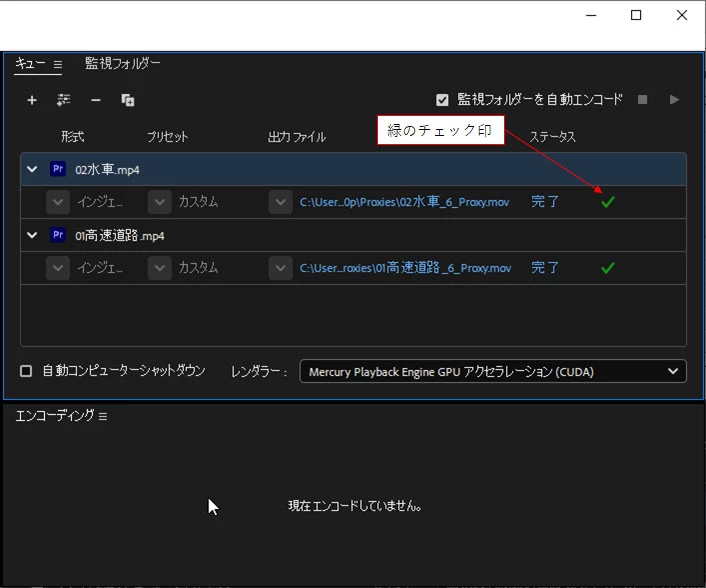
今回はプロキシファイルを作成するだけで書き出しは行っていませんので、「エンコーディング」パネルは「現在エンコードしていません」の表示になっていると思います。私の場合(下図)も同じです。


プロキシファイルは、「ステータス;完了」になっていますので正常に作成されていると思います。「キュー」パネルの右端をもう少し広げて頂くと、緑のチェック印も表示されていると思います(下図)。


「プログラムモニター」の「トランスポートコントロール」部に「プロキシ切り替え」アイコンは既に設定したでしょうか。「プロキシ切り替え」アイコンを表示させると、編集中に通常編集とプロキシ編集を切り替えることが出来ますので便利です。

「プロキシ切り替え」アイコンを表示させるには、

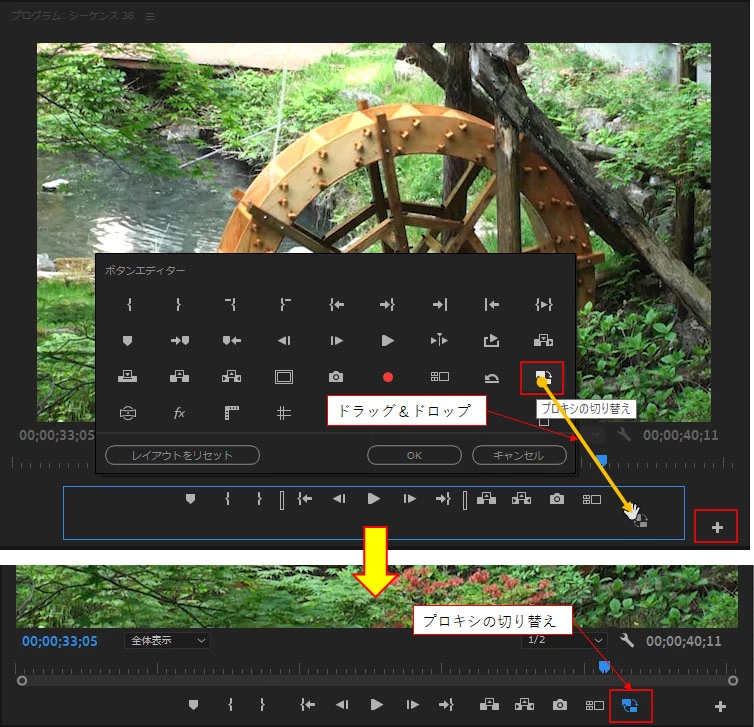
・「プログラムモニター」右下部の「+」をクリックすると、「ボタンエディター」が開きます。

・「ボタンエディター」内の「プロキシの切り替え」アイコンを「トランスポートコントロール」部へドラッグ&ドロップします。

・すると、「トランスポートコントロール」部に「プロキシの切り替え」アイコンが作成されます。


「プロキシの切り替え」アイコンはクリックする毎に青と白が切り替わり、青の場合はプロキシ編集、白の場合は通常編集です。

「プログラムモニター」の拡大率を200、または400%にして「プロキシの切り替え」アイコンで切り替えるとプロキシに設定されていることが分かります。プロキシ編集の場合は、映像が粗くなりますので分かります。


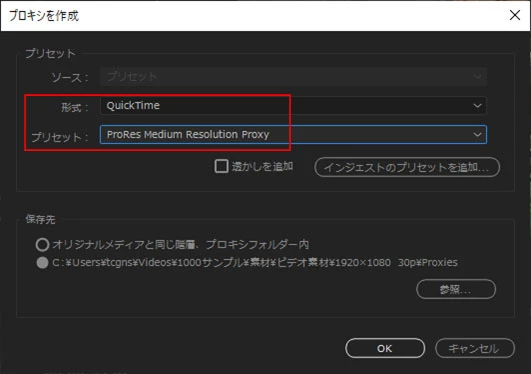
それから、プロキシの設定は「形式;Quick Time」、「プリセット;ProRes Medium Resolutionon Proxy」に設定すると良いです。これでも重いような場合は「プリセット;ProRes Low Resolutionon Proxy」にすると多少改善されると思います。


2 replies

Ckun
Community Expert
Community Expert
October 8, 2022

添付していただいた画像は、正常にプロキシの作成が終わったことを示してますので、とくに気にしていただかなくても大丈夫な状態です。ですので、それに対する対応も不要です。


「現在エンコードしていません」の意味について説明しますね。


「エンコードしていません」と表示されているウィンドウは、そのまんまの名前ですが「エンコーディングウィンドウ」でして、Media Encoderがエンコードしている作業状況を表示する部分です。


今回の場合は、無事プロキシのエンコード&書き出しが完了したので、もうエンコーダーは仕事を終えて休んでいる状態ですので、「現在エンコードしていません」という表示になっているとお考えいただくとわかりやすいのではないかと思います。


エンコード中は、エンコードの状況がこのウィンドウ内に表示されます。

150kw
Community Expert
150kwCommunity ExpertCorrect answer
Community Expert
October 8, 2022

こんにちは、kou2019さん


>”現在エンコードしていません”と表示されましたが、

エンコードとは、簡単に言えばMedia Encoderに送信されたデータを、所定のファイル形式に圧縮して書き出すことを言います。

動画のエンコードとは?方法や知っておきたい基礎知識を解説 | Adobe


今回はプロキシファイルを作成するだけで書き出しは行っていませんので、「エンコーディング」パネルは「現在エンコードしていません」の表示になっていると思います。私の場合(下図)も同じです。


プロキシファイルは、「ステータス;完了」になっていますので正常に作成されていると思います。「キュー」パネルの右端をもう少し広げて頂くと、緑のチェック印も表示されていると思います(下図)。


「プログラムモニター」の「トランスポートコントロール」部に「プロキシ切り替え」アイコンは既に設定したでしょうか。「プロキシ切り替え」アイコンを表示させると、編集中に通常編集とプロキシ編集を切り替えることが出来ますので便利です。

「プロキシ切り替え」アイコンを表示させるには、

・「プログラムモニター」右下部の「+」をクリックすると、「ボタンエディター」が開きます。

・「ボタンエディター」内の「プロキシの切り替え」アイコンを「トランスポートコントロール」部へドラッグ&ドロップします。

・すると、「トランスポートコントロール」部に「プロキシの切り替え」アイコンが作成されます。


「プロキシの切り替え」アイコンはクリックする毎に青と白が切り替わり、青の場合はプロキシ編集、白の場合は通常編集です。

「プログラムモニター」の拡大率を200、または400%にして「プロキシの切り替え」アイコンで切り替えるとプロキシに設定されていることが分かります。プロキシ編集の場合は、映像が粗くなりますので分かります。


それから、プロキシの設定は「形式;Quick Time」、「プリセット;ProRes Medium Resolutionon Proxy」に設定すると良いです。これでも重いような場合は「プリセット;ProRes Low Resolutionon Proxy」にすると多少改善されると思います。


kou2019Author
Inspiring
October 8, 2022

早々のご教授、ありがとうございます。

大変、分かりやすく

飲み込み要領の悪い私にもよく理解出来ました。

ありがとうございました。