Participating Frequently
April 28, 2025
質問

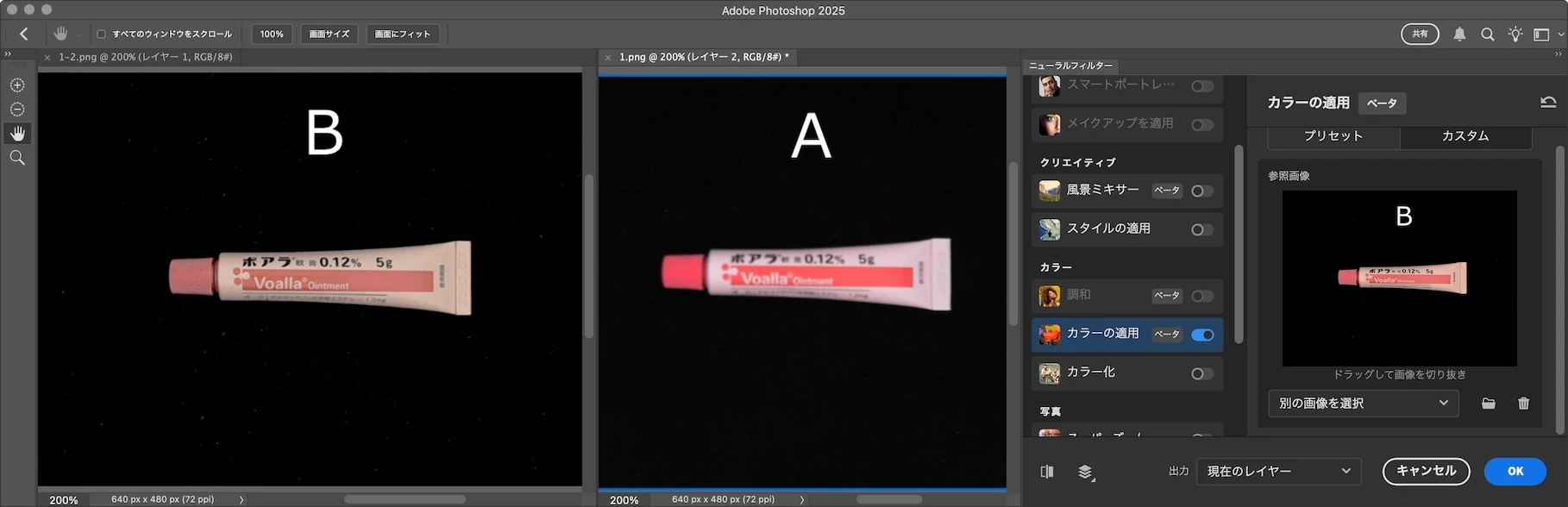
Aの写真をBの写真と同じ色味にしたい

  • April 28, 2025
  • 返信数 5.
  • 901 ビュー

お世話になっております。

Photoshopの操作が分からず、投稿させて頂きました。
Aの写真とBの写真は、別々のWEBカメラで撮影したものです。
こちらのシステム処理で、Aの写真を、Bの写真の色味に合わせたいのですが、
Photoshopでそのような操作はございますか?
宜しくお願い致します。

返信数 5

silk-m
Community Expert
Community Expert
May 10, 2025

だいぶ遅くなりましたがPhotoshopにはそのものズバリの機能があります。

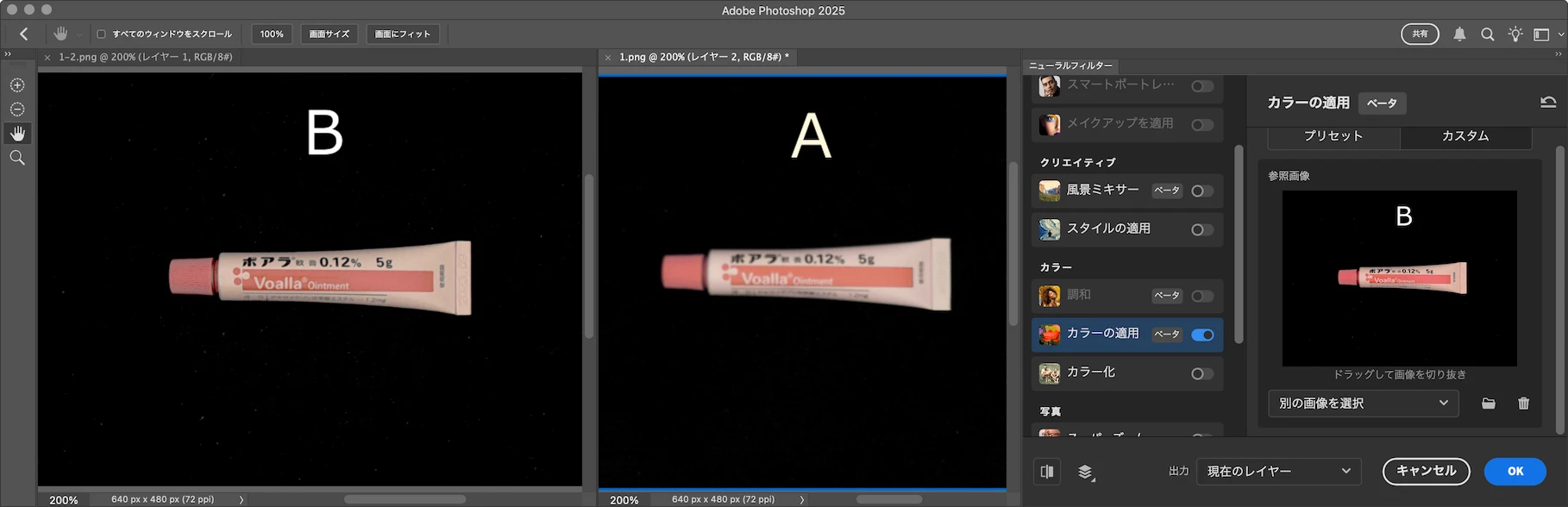
Aの写真を開き「フィルター / ニューラルフィルター / カラーの適用 / カスタム」を選択し、参照画像にBの写真を指定します。


プレビューオフ

プレビューオン(マニュアル調整無しのデフォルトのまま)

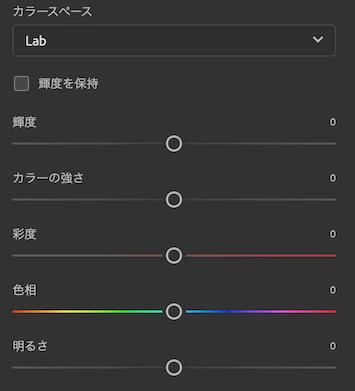
デフォルトではカラースペースが Lab ですが RGB に切り替えると多少結果が違ってくる場合があります。

また微調整もできます。

--Susumu Iwasaki
Participating Frequently
May 13, 2025

silk-mさん

投稿ありがとうございました。
手順確認しました!
そのような方法もあるんですね。勉強になりました。

ajabon grinsmith
Community Expert
Community Expert
April 30, 2025

GEMさんご提案の「カラーの適用」に賛成なのですが、

ちょっとコツというか、まあコツがあるので参考ていどにやってみますね。

「 」で囲んだ語句は、Photoshop内のヘルプメニューに入力すればツールやメニューコマンドの場所を示してくれます。


「カラーの適用」は、背景の色なども影響してしまうので、品物だけのレイヤーを作っておきます。

「オブジェクト選択ツール」でBを選択、選択範囲ができたら Ctrl + J で 選択範囲をコピーしたレイヤーを作成。

スクショでは、わかりやすく見せるためにレイヤー 1 を非表示にしていますが、しなくて大丈夫です。


Aの画像でも同様に「オブジェクト選択ツール」で品物を選択。


メニューから  イメージ > 色調補正 > カラーの適用

この画面の下半分だけさわります。

ソース:Bの写真

レイヤー:レイヤー 2(さっき作ったもの)

を選択して、OK。


結果がこれ。

機能としては手軽なんですが、手放しで完成というところまではいかないのが正直なところです。

ちょっと黄色みが足りない印象ですね。


「トーンカーブ」で微調整。

Rをちょっぴり上げてBをちょっぴり下げました。

(ここの詳細な説明は、すみませんが大変なので省きます…)


Bのほうがキャップがくすんだ感じですが、

こんな感じです、ということで、一旦ここまで…

Participating Frequently
April 30, 2025

ajabon grinsmithさん


投稿ありがとうございます。
以外と簡単に操作でいました!
(トーンカーブはもう少し頑張ってみます)
他の画像もあるので、そちらでも試してみます。

k_takase
Inspiring
April 30, 2025

画像にプロファイルが埋め込まれていないため、sRGBだと仮定し指定して開いた場合で説明します。


スポイトツールでターゲットとなるBの画像からオレンジと白(便宜上)の数値を採取してメモ。あとで調整できるので適当で構いません。

オレンジ/R:222、G:118、B:112

白/R:214G184B167

新規調整レイヤーで「特定色域の選択」を追加


スポイトツールでシフトキーを押しながら(もしくは直接カラーサンプラーツールを選択)、Aの画像でオレンジと白の部分をそれぞれクリックしてカラーサンプラーを追加。


情報パネルを表示して追加したカラーサンプラーの値を、特定色域の選択を使ってレッド系でオレンジ、白色系で白を先ほどメモした数値に絶対値で合わせつつ全体を見ながらBに近づけるように微調整。数値に捉われすぎず全体の見え方や印象で合わせる事が重要です。


調整後
 

気になる部分があれば、他のツールで微調整してください。

※わからない用語については、Webや参考書で調べてください。

Participating Frequently
April 30, 2025

k_takaseさん

投稿ありがとうございます!
だいぶ近づけたような気がします。
でも投稿の写真とは異なるので、もう少し頑張ってみます。

Participating Frequently
April 30, 2025

自分がやるとしたら...


1. イメージ>色調補正>色相・彩度で彩度を大きく落とし、ついでに色相と明度のスライダも微調整

2. イメージ>色調補正>特定色域の選択でレッドとホワイトを調整。
 それぞれ少しシアンを上げ、マゼンタ下げ、イエローを大きく上げる
3. キャップ部分の色をヒストリーブラシなどで調整

Participating Frequently
April 30, 2025

ametenさん

投稿ありがとうございます!
調整が不慣れなので、もう少し探る必要がありますが、近づけたような気がします。
もう少し頑張ってみます。

Community Expert
April 29, 2025
Participating Frequently
April 30, 2025

GEM_ジェムさん

ありがとうございます!
調整に苦労しましたが、フェードで細かく調整し、近づくことができました。