
Inspiring
November 16, 2023
Answered

Command + X にて、該当部分が透過されず、白くなってしまう件

  • November 16, 2023
  • 1 reply
  • 621 views

おせわになっております。
レイヤーの透過の方法について、おたずねします。

対象物を「わなげツール」にて囲み、
「選択範囲」>「選択範囲を反転」、
次に「編集」>「消去」にて、
対象物は切り抜かれ、周囲は透過されました。

一方、
その後、きれいに切り抜かれなかった複数の箇所を、
「なげなわツール」で囲んだあと、
command + X(バックスペース)にて切り取ったのですが、
その部分は透過されず、白いスペースになってしまいます。

この部分も透過させる方法を、ご教示ください。

よろしくお願い申し上げます。

どうも言葉ではお伝えしにくいので、
その様子をキャプチャーし、YouTubeにアップしております。
ご参照くださいませ。
https://youtu.be/W68X_6AsvPg 
#macOS sonoma 14.1.1
#pahotoshop 25.1.0

This topic has been closed for replies.
Correct answer Yamonov

ajabon grinsmitさま


ありがとうございます。Command+Xでなく、Xだけでも無事、透過されました。

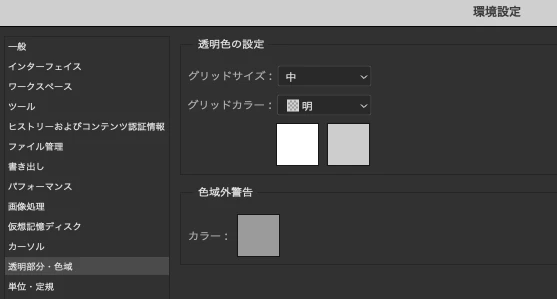
「通常、透明部分はグレーの市松柄が初期値なのですが」というご指摘は、じつは気になっていました。ちゃんと背景が透過されているので、レイヤー自身「透明」なのですが、なぜ表示が「白」になっているのか。すみません、本件と質問が外れてしまうのですが、アドバイス頂けると幸いです。


設定はここです。

グリッドサイズが「なし」になっていると白になりますね。ご確認ください。

1 reply

ann_panAuthor
Inspiring
November 17, 2023

command + X(バックスペース)ではなく、こちらも「切り抜きツール」>「編集」>「消去」にて透過できました。お騒がせしました。ご報告まで。

ajabon grinsmith
Community Expert
Community Expert
November 17, 2023

解決済みのところすみません。

通常、透明部分はグレーの市松柄が初期値なのですが、白で表示されるよう特別にカスタマイズされたりしていますか?


昨日ちょっとAdobeMAX Japanの会場からでは回線の問題で見られなかったため文字だけの判断で、

⌘+X(エックス:カットのショートカット)と、どっちかなあと思っていたのですが

>command + X(バックスペース)

command + delete をやられていますね。これは「背景色で塗りつぶし」のショートカットです。

ピクセルを消去はcommandなしで、deleteだけでできます。


もうひとつ、保存して閉じたあとに、誤って消しすぎた部分が見つかった場合などを考慮した場合は

レイヤーマスクで作業するのもおすすめです。

右のマスクサムネイルを白〜黒(グレースケールです)で塗ることで絵柄を隠すことができます。

黒で塗るとイラストが隠れます。やりすぎたら白で塗ればイラストが見えてきます。

ann_panAuthor
Inspiring
November 17, 2023

ajabon grinsmitさま


ありがとうございます。Command+Xでなく、Xだけでも無事、透過されました。

「通常、透明部分はグレーの市松柄が初期値なのですが」というご指摘は、じつは気になっていました。ちゃんと背景が透過されているので、レイヤー自身「透明」なのですが、なぜ表示が「白」になっているのか。すみません、本件と質問が外れてしまうのですが、アドバイス頂けると幸いです。