Answered

This topic is closed to new replies. Start a new post to keep the conversation going.
すみません読み違えたようです。。
添付のようなブラシを作成、ではなく
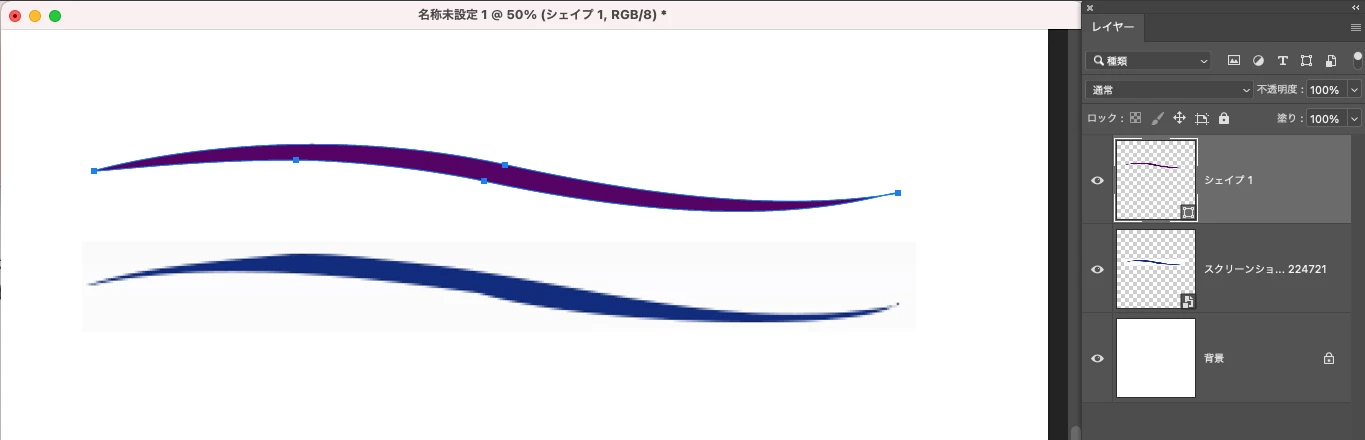
添付のような図形を作成、ということですね?
こういった図形の作成はPhotoshopよりはIllustratorのほうが向いているのですが、Photoshopでとなると単純なのはお察しどおりペンツールかと思います。
下絵を配置してパスでなぞっただけのものです。
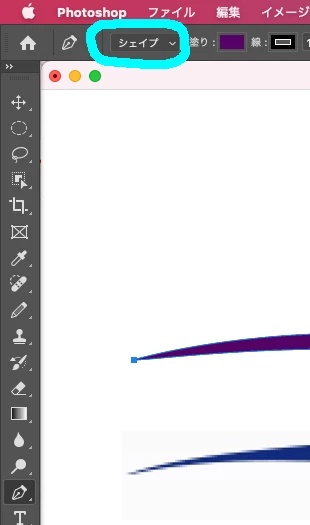
ペンツールを持ったら、オプションバーで「シェイプ」を選択しておくと、囲んだ範囲内に色が入ります。
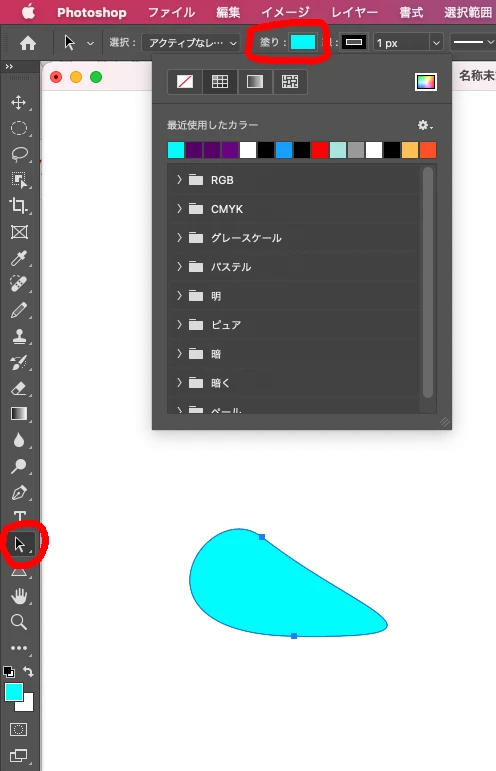
着色については、パスコンポーネント選択ツールを持ち、オプションバーから塗りカラーをクリックして設定してください。
必要に応じて線カラーも適用できます。
添付された図形と同じものをPhotoshop上でひとつ作成したい、という意味ではなく、
両端が細くなった線で描画したい(おえかきなど)ということでしたら最初の回答のようなブラシ設定に加えて筆圧機能のあるペンタブレットが必要となります。
ご質問の際は、「これ作りたい」と合わせて「何に使いたい」かを教えていただいたほうがいいと思います。
こちらも参考にしてください。


Sign up
Already have an account? Login
To post, reply, or follow discussions, please sign in with your Adobe ID.
Sign inSign in to Adobe Community
To post, reply, or follow discussions, please sign in with your Adobe ID.
Sign inEnter your E-mail address. We'll send you an e-mail with instructions to reset your password.
 AdChoices