


Participant
November 6, 2024
Answered

photoshopのクリッピングマスク

  • November 6, 2024
  • 7 replies
  • 701 views

クリッピングマスクがかからないので教えていただきたいです。

教材を見ながらその通りに練習中ですが、下のレイヤー(地図)に一つ上にある階層の写真(人物)を

コマンドを押しながら下に持っていこうとしたところ、直角の矢印が出てきません。

地図に人物の写真が収まっている状態にしたいのです。

順番も間違っていないと思うのですが、再起動したり自分なりに調べたのですがわかりません。。

何故直角の矢印が出てこないのでしょうか。
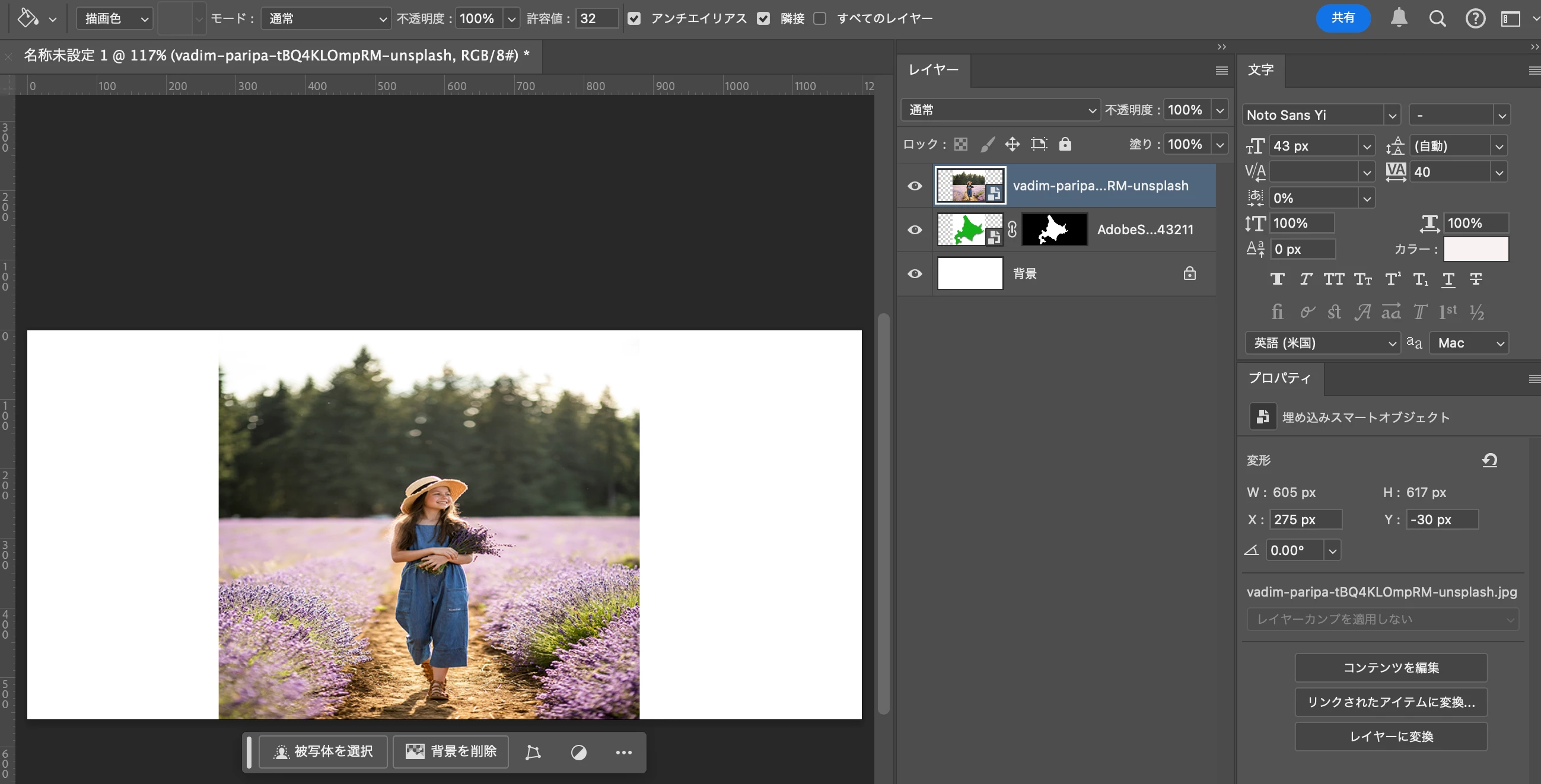
教えていただけたら嬉しいです。 どうぞよろしくお願いします。

This topic is closed to new replies. Start a new post to keep the conversation going.
Correct answer Yamonov

>コマンドを押しながら下に持っていこうとした


操作が違います。


人物レイヤーと北海道レイヤーの「間に」カーソルを置いて、option+クリックです。

ただ、カーソルを間にプルプルしながら置いて……というやり方よりも、クリッピングにしたいレイヤーを選択してCommand+option+Gを押す方法を勧めます。


またスマートオブジェクトかどうかはこの場合全く関係ありませんから、ラスタライズする必要はありません。

7 replies

Yamonov
YamonovCorrect answer
Legend
November 6, 2024

>コマンドを押しながら下に持っていこうとした


操作が違います。


人物レイヤーと北海道レイヤーの「間に」カーソルを置いて、option+クリックです。

ただ、カーソルを間にプルプルしながら置いて……というやり方よりも、クリッピングにしたいレイヤーを選択してCommand+option+Gを押す方法を勧めます。


またスマートオブジェクトかどうかはこの場合全く関係ありませんから、ラスタライズする必要はありません。

--Yamonov
Participant
November 6, 2024

Yamonov様  

ご丁寧に教えていただきありがとうございます!

クリックしてスライドするのかと思っていましたが、間にカーソルを置くのですね!

また便利な方法を教えていただきありがとうございます。

無事にできました!

本当に助かりました。

ajabon grinsmith
Community Expert
Community Expert
November 6, 2024

クリッピングマスクは、レイヤー間でoption+クリックですね。

パネルメニューから作成も可能です。

Participant
November 6, 2024

ajabon grinsmith様

ご丁寧に教えていただきありがとうございます!

操作を勘違いしていました。

無事にできました。

助かりました!

Participating Frequently
November 6, 2024

スマートオブジェクトになっているからですね。

右クリックでレイヤーを選択し、ラスタライズするとクリッピングマスクをかけられると思います。

Participating Frequently
November 6, 2024

すみません、勘違いで誤った答えを書いてしまいました。

Participant
November 6, 2024

ajabon grinsmith 様

ご丁寧に教えていただき助かりました。

ご親切にしていただきありがとうございます!