Answered

This topic is closed to new replies. Start a new post to keep the conversation going.
>サイズ調整はどこ
一例ですが、以下のどれかで。
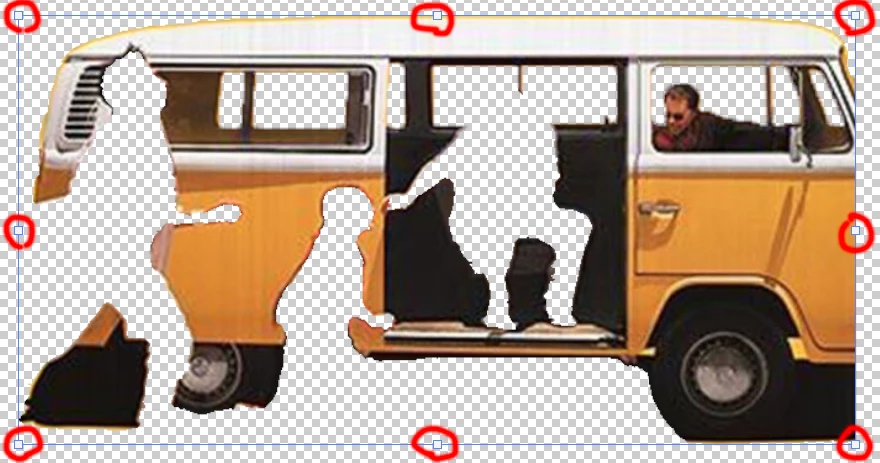
・「移動ツール」に切り替えて、レイヤーのバウンディングボックスを操作
(赤い印をつけたところをマウスでドラッグ)
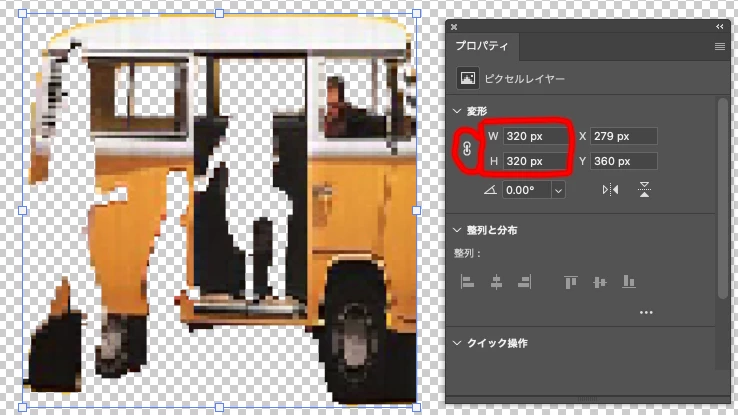
・プロパティパネルで幅(W)・高さ(H)を直接入力して変形
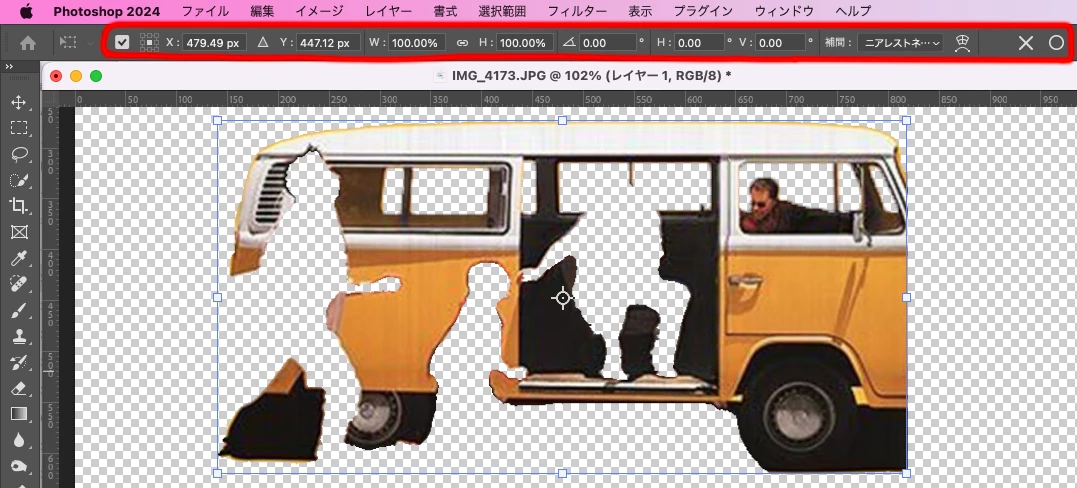
・メニューから「編集 > 自由変形」
マウスでバウンディングボックスを直接いじれる他、オプションバー(メニューのすぐ下)でいろいろ指定できます。右端の×○が キャンセル/決定 です。
これについては、いじるところがけっこう多いので、よりこまかい設定ができる反面、意味がわからないと戸惑うと思います。1つ1つの意味はヘルプや解説サイトなど参考にしてみてください。
これ公式ヘルプです。文字だけでわかりづらいかもですが。
>車と人が被ってしまうとオブジェクト選択した時に一緒に選択ささってしまいます。単品で使うにはどうすれば
最新機能でラクでキレイに、というとこんな感じなのですが
最新版Photoshopの「選択とマスク」で画像を切り抜く方法Adobe
このクルマと人のように、元から十分なピクセル数をもたない画像(粗い画像)については、あんまりいい感じにできなかったりします。
その場合は各種の選択系ツールで地味にやることとなります。
髪の毛などではなく、クルマなどのカッチリした絵柄の物については、究極はペンツールを覚えた方がいいのですが。
Photoshop のペンツールを使った描画Adobe Help Center
ついでですが、Photoshop書類は一般に「プロジェクト」とは呼ばず「ドキュメント」と呼ばれています。
インターネット上でいろいろなチュートリアルを見てみるとよいでしょう。
Photoshop上でも、言われたとおりに手を動かすだけで操作や機能が覚えられる「実践チュートリアル」が用意されています。初心者に本気でおすすめです。ひととおりやるべきです。


Sign up
Already have an account? Login
To post, reply, or follow discussions, please sign in with your Adobe ID.
Sign inSign in to Adobe Community
No account yet? Create an account
To post, reply, or follow discussions, please sign in with your Adobe ID.
Sign inEnter your E-mail address. We'll send you an e-mail with instructions to reset your password.
 AdChoices