Participant
September 15, 2017
Question

アクションをかけると固まり強制終了しないといけない状態です。

  • September 15, 2017
  • 8 replies
  • 4473 views

■PC環境・・・・・・・・・・

windows10 64bit

CPU: core-i7 4790

SSD: 250GB

メモリ:16GB(最大32GBまで搭載可能らしい)

グラボ:GTX750 1GB

・・・・・・・・・・・・・

■作業内容・・・・・・・・・

PhotoshopCC2017において、画像の最適化作業を行うように自分で設定したアクションを適用

(元画像を開く→レイヤーとして複製した上で、くすみや大きさを変更→

もう一枚指定のサイズのファイルを開き元画像のサイズを合わせて貼り付け画像統合して保存)

・・・・・・・・・・・・・

↑但し。アクションの仕様の失敗か、この作業は1作業に付き2枚を画面に開くことになり

1枚(作業完了のファイル)は保存後画面から無くなりますが、最初に開いた画像はPhotoshopに表示

されたまま最後まで残ります。

↑アクションが200枚なら200枚パレット上に残ったままになります。

↑一枚制作して一枚保存して と言うのを繰り返すとファイル名が連番で溜まらず「名称未設定1」のファイル

 1枚だけがどんどん上書きされてしまう状態になってしまう。

■症状・・・・・・・・・・・

150枚~250枚をブリッジからの一括アクションなにので一概には言えませんが

100枚を超えた時点で作業スピードがガツンと落ち、200枚を超えると

最初は2~3秒で終わる作業が後半は10~20秒かかるようになり

全作業が終了するまではPCは動くようですが

この前250枚の作業に3~4時間かかりましたし

作業が終わるとファイル名に「復元」と言う文字がついたファイルが画面に並び直しします。

こうなると他の作業ができないのはもちろんですが

ファイルを全て閉めるという一回クリックをすることもできなくなり

強制終了しか手段がなくなります。

今回PCショップの店員さんに

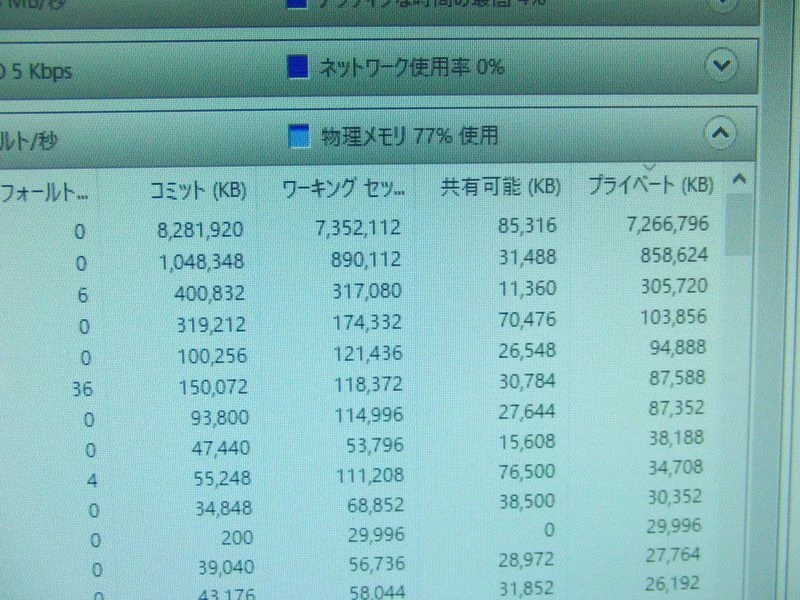
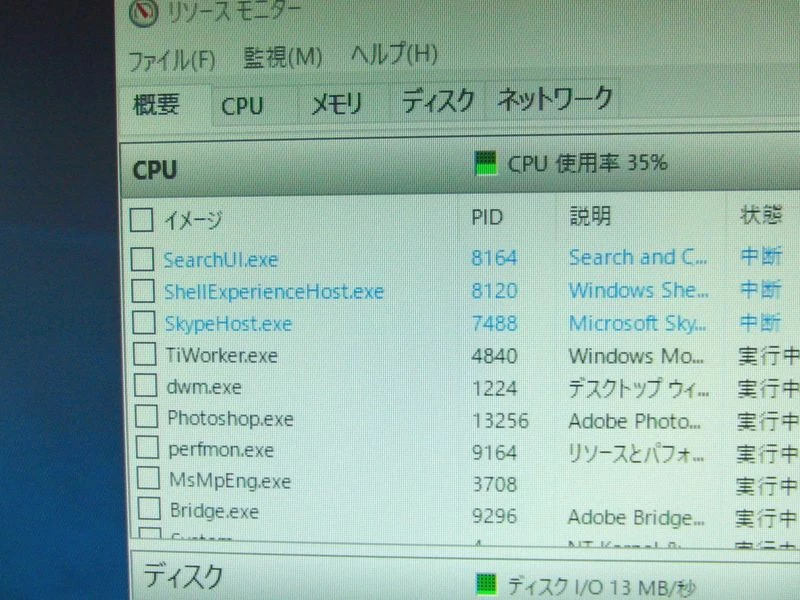
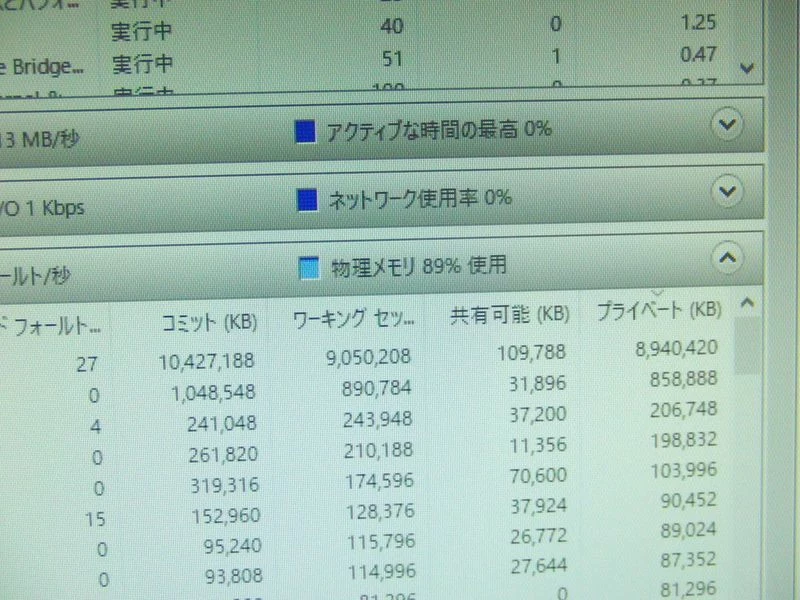
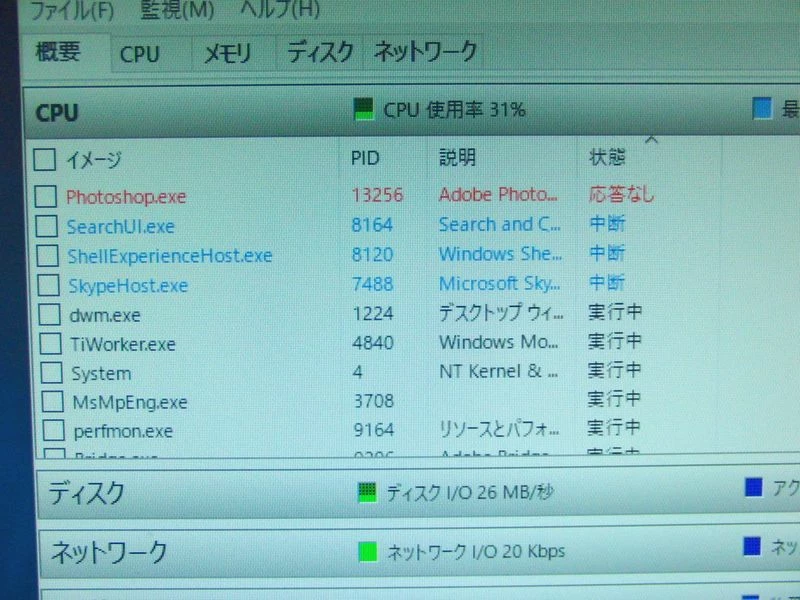
メモリの状態をモニタしながら作業して見るとイイと言われやってみたところ

添付画像のようになりました。

1枚目:【作業途中】 Photoshopが応答無し になってる <作業は動作中(CPU使用率は31%)

2枚目:【作業途中】 メモリ使用率77%

3枚目:【作業終了時】Photoshop項目が下部に下がる(CPU使用率は35%)

4枚目:【作業終了時】メモリ使用率89% <一時92%まで上がる
基本的には、画面上でファイルを開き過ぎだとは思います。

ですがこの同じアクションをmacで使ってる人に聞いたら

4~5分で終わるよと言われてショックを受けました…Orz

人によってはソフトがまともに動いてないのでは?とも言われました。

PCショップの人には2Dの画像処理作業ならば現状のスペックで何ら問題無いとも

言われてしまいました。

というわけで

まずは動かなくなる原因の解明と、それに対する改善方法がないかと言うことでの相談になります。

よろしくお願いします。

PCの買い換えというのは最終手段として

現状でできるのは何かと言うことで…

This topic is closed to new replies. Start a new post to keep the conversation going.

8 replies

Participant
September 19, 2017

情報ありがとうございます!

完全に該当バージョンだったので

CCclenerがだした新しいバージョンに慌ててアップしました(泣)

Participant
September 16, 2017

お返事ありがとうございます。

LINK先など色々見てみてできることやってみようと思いましてやってました。

まずはフォトショップ自体の設定の変更で

キャッシュのレベルを6にしたり2にしたりで、どうやら数値を下げた方が

若干処理が早くなった感じ。

グラボのドライバーを更新したら、ドライバーをDLしたので

新しいドライバーもあった模様(更新前のバージョンチェックしてなかったので新しさは解らなかったけど…)

OpenGLとかCLとかのチェック入れたり外したりは

ほとんど効果なしでした。

上記の作業ではあまり効果はありませんでした(^^;)

という感じで簡素な部分しかできなかったのでこの際

アクションにかける前の段階でファイルをいじる事で

Photoshopのアクション自体への負担を軽くする方法を思い付き実行して見ました。

元のファイル → 後のファイル

 PNG24bit → PNG4bit

にあらかじめ軽くしてからアクションをかけるという

基本というか力業というか…(マンガ等のモノクロファイルなので)

※元ファイルはPNG24bitで 3MB ぐらいで、4bitにしたら1MB以下になりました。

とりあえず半分ぐらいの早さで作業が終わる感じになりました。

根本的な解決にはなってないんですが…

約200枚ぐらいのファイルを綺麗にしてサイズを変更

(外寸の変更なので、中身は比率を保ったまま新規サイズのファイルにリサイズして貼り付け統合)

と言う作業で

開いて→調整して→別ファイル生成して保存

と言う行程で連番にするには

元のファイルを画面上に残しておかないと連番(000~200番)に

できないアクションなのです(^^;)

作業の終わったファイルを消して次の作業をさせようとすると

次のファイルも「新規」(名称未設定1)で制作する事になり

随時同じ名前のファイルを作ってしまい、保存時に上書きされてしまって

できあがるファイルは000の一枚のみになってしまいます…

「一枚作って名前つけて保存」を繰り返して

それが連番にできるなら、画面上にファイル開きっぱなしにしないで済むので

時間も負担もかからないと思うのですがどうも上手くいきませんで

そのままのアクションで作業を続けておりました…

ここを改善するのが一番早いのでしょうけど

そこまでのスキルがまだ至ってない状態です…

あ、すいません

まずは御指南ありがとうございました(^-^)

Omachi
Legend
September 16, 2017

アクションについていえば、2つ疑問があります。

1.なぜブリッジから実行するのか

フォトショップにはバッチ機能があって、それを使えばファイル名を連番で付け直すこともできます。

私はブリッジから実行したことがないので、そのメリットを知らないだけかも知れませんが。

2.リサイズするのに、なぜ別のドキュメントを開く必要があるのか

多分同じ大きさに揃えたいのだと思いますが、解像度その他の機能で大きさを変更できるはずです。

それではどんな不都合があるのか、ちょっとわかりません。

設定の方では、まずキャッシュレベルとヒストリー数は最低の1で構いません。元に戻したり再び開いたりすることがないので。

PC側の設定で1つ忘れてました。ディスククリーンアップでゴミファイルを削除すると改善することがあります。

Participant
September 17, 2017

再度ありがとうございます。

> 1.なぜブリッジから実行するのか

コレについては、

指摘されたようにブリッジを介さなくてもバッチができることは理解していますが

最初にアクションを覚えた時にこっちからやることを覚えた。

と言うのも先にあって個人的には楽なんです(^^;)

結局先にブリッジから入ってもフォトショのバッチ設定の所に到達するんですが

ブリッジだとサムネイルでのファイル選択で可視化できるので。

> 2.リサイズするのに、なぜ別のドキュメントを開く必要があるのか

コレに関しても、会社の上の方から渡されたアクションで、使いづらいなと思いながら

試行錯誤しても上手くいかなかった経緯がありました。

ですが改めて「新しいファイルを生成しない」方法でアクションを作ることに

さっき成功しましたので、「一枚制作後即閉じる」ができるようになり

200枚アクションも5分以下で終わるようになりました(^^;)

何を今までやってたんだろうかと言う所です…Orz

まだ細かく調整が必要ですが目を覚まさせて頂き感謝します!w

ちなみにPhotoshopは今回のアクションだけで使ってる訳では無いので

ヒストリーは50無いとよろしくないのでそこは外せませんw

キャッシュレベルは1でも良いんですか?

と言うかいまいちここの効能が体感できないんですよね…

それと先週「CCクリーナー」と言う

キャッシュはおろかレジストリのゴミも綺麗にできるソフト教えてもらって入れて

綺麗に下ばかりなのでPC自体の動きはキビキビ動くようになりました(コレは体感できた)

と言う訳で解決目前です。

ありがとうございましたー。

Omachi
Legend
September 15, 2017

最初に、PCの買い替えは必要ありません。すでに十分な能力があります。

まずは下の文書のDでPhotoshopの設定をきれいにしたほうがよいです。

おかしいなと思ったら(Photoshop CC)

次にPhotoshopのパフォーマンスの設定を見直してください。

Photoshop CC のパフォーマンスを最適化する

画像を見て気になったのはディスクへの書き込みが多いなということです。

16GBのメモリがあるなら、この程度のアクションで仮想ディスクへの書き込みは

発生するだろうかという点です。

もちろん、アクションがおかしくて、ファイルをどんどん開いていったら

仮想ディスクへの書き込みが発生して遅くなるに決まっています。

ですから、アクションを見直すのは当然として、他のアプリケーションも

何か影響しているのではないかなという気がします。

(すべては見えませんが常駐ソフトも多そうな気がします)