Participant
November 5, 2025
Answered

エンボス加工について

  • November 5, 2025
  • 1 reply
  • 359 views

こんにちは。

添付画像のように、エンボスの上に色が乗っているような加工の作成の仕方を教えて欲しいです。

よろしくお願いいたします。

Correct answer ajabon grinsmith

正味のところ、おそらくサンプル画像はJpegノイズが乗ったことでいい感じの風合いが出ているように見受けられるんですね。

また、制作時は解像度がもっと高かったかもしれません。

Photoshopのレイヤースタイルは各パラメータの最小値付近だと、ほんの1ピクセル上げただけで見た目がドスッと変化することが多くて、小さな効果の微調整は厳しいです。


やるだけやってみてこのていどでした。もっとうまくできる方はいらっしゃるとも思いますが…

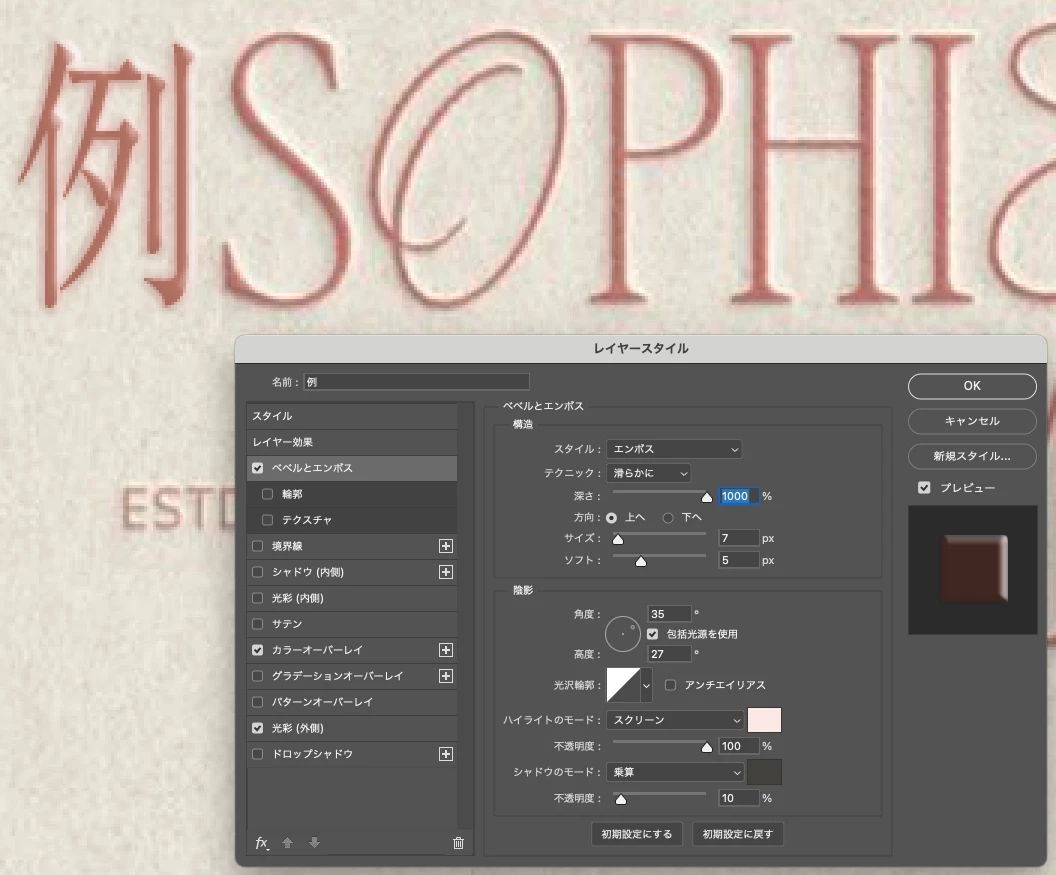
 ●ベベレンボス:ハイライトとシャドウのカラーを下地をもとに調整してあります
 

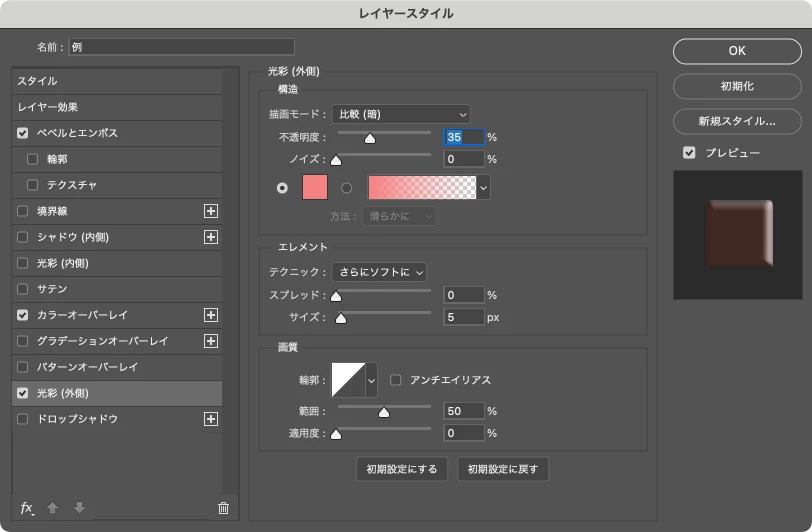
●サンプル文字のボケ具合に近づけるよう、光彩(外側)も少し加えました。
 

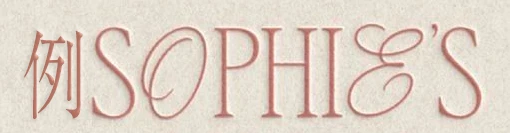
 原寸表示でこんなかんじです。…うまくはないですね。
サンプルを200%なり拡大してから作業すればもっと寄せられるとは思います。

が、いったんこれでご容赦ください。


あーあー追記

かんたんにハイライトだけ強調するには、ドロップシャドウを白のスクリーンにして使用するとよいです。

1 reply

ajabon grinsmith
Community Expert
Community Expert
November 6, 2025

エンボス効果をレイヤースタイルの「ベベルとエンボス」で作るのであれば、

同様にレイッヤースタイルから「カラーオーバーレイ」を足してやるとよいです。

作例では描画モードを「通常」にしてしまいましたが、「乗算」にすれば紙の質感が生かせてなおよいです。 

Participant
November 6, 2025

ありがとうございます🙏

一から早速作ってみたのですが、どこかくっきりとしてしまいます…

効果設定をもっとこうしたらいい等あればご教示いただきたいですm(_ _)m

よろしくお願いいたします。


ajabon grinsmith
Community Expert
ajabon grinsmithCommunity ExpertCorrect answer
Community Expert
November 7, 2025

正味のところ、おそらくサンプル画像はJpegノイズが乗ったことでいい感じの風合いが出ているように見受けられるんですね。

また、制作時は解像度がもっと高かったかもしれません。

Photoshopのレイヤースタイルは各パラメータの最小値付近だと、ほんの1ピクセル上げただけで見た目がドスッと変化することが多くて、小さな効果の微調整は厳しいです。


やるだけやってみてこのていどでした。もっとうまくできる方はいらっしゃるとも思いますが…

 ●ベベレンボス:ハイライトとシャドウのカラーを下地をもとに調整してあります


●サンプル文字のボケ具合に近づけるよう、光彩(外側)も少し加えました。


 原寸表示でこんなかんじです。…うまくはないですね。

サンプルを200%なり拡大してから作業すればもっと寄せられるとは思います。

が、いったんこれでご容赦ください。


あーあー追記

かんたんにハイライトだけ強調するには、ドロップシャドウを白のスクリーンにして使用するとよいです。


