Inspiring
July 5, 2024
Answered

オブジェクト 境界線

  • July 5, 2024
  • 1 reply
  • 587 views

Windows使用


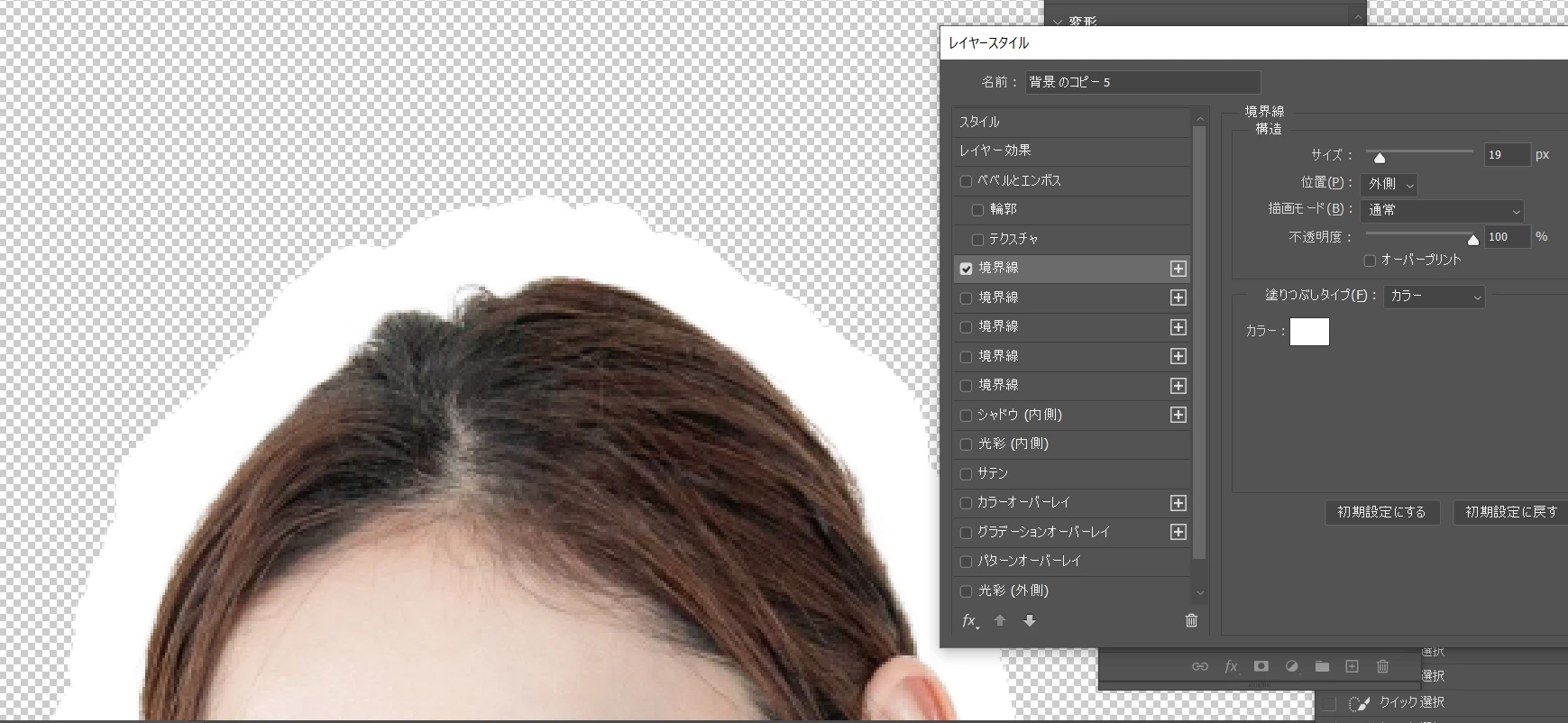
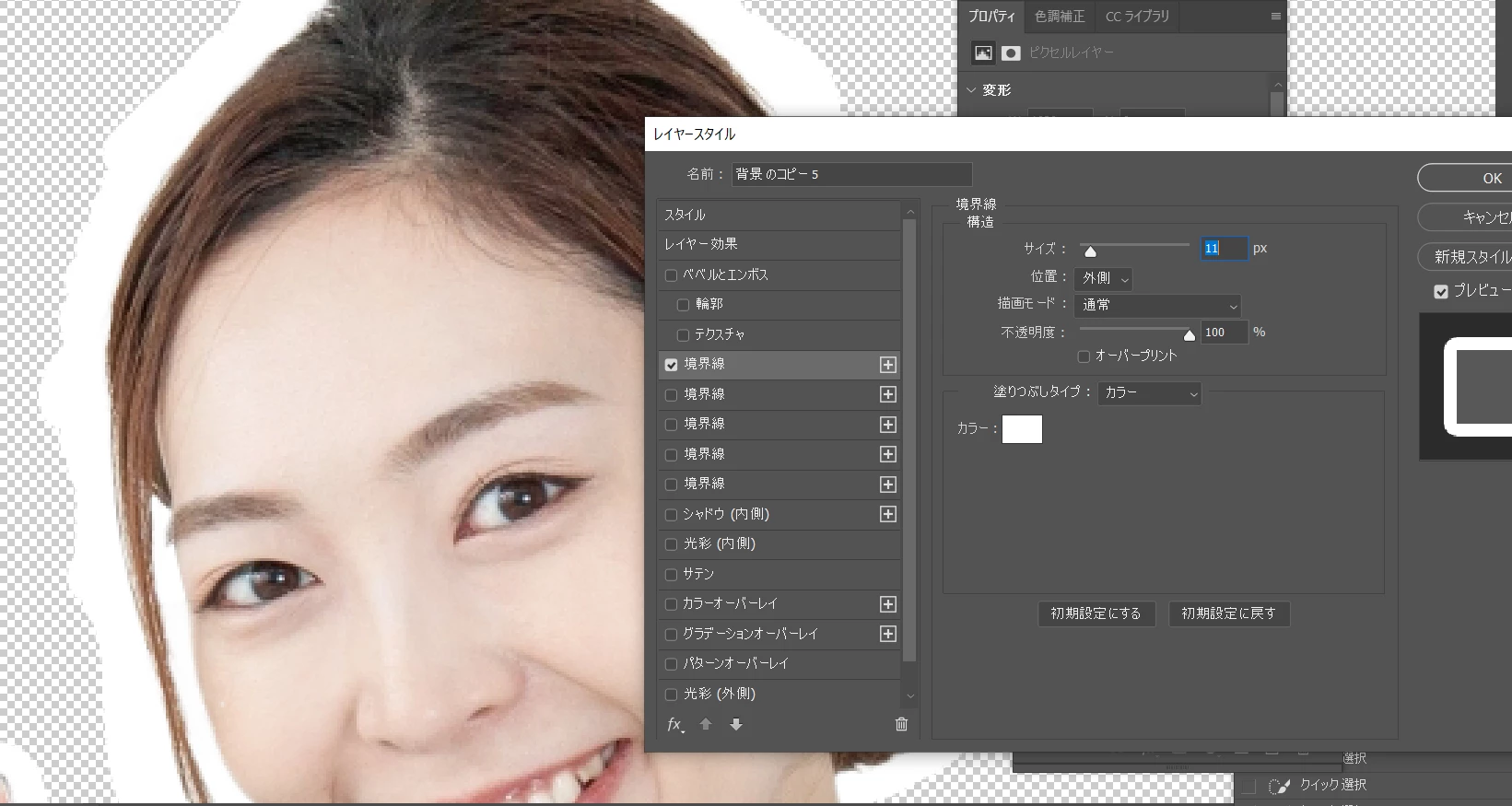
被写体を選択し、選択ツールで細かいところを調節しマスクかけてレイヤー効果で境界線を付けたのですがやたらとモコモコしちゃいます><

どうしたらもう少し綺麗に境界線つきますか?

あとから滑らかに修正できたりしますか?


切り抜き方が悪いんでしょか?!


ご教示くださいm(__)m

よろしくお願い致します。


This topic has been closed for replies.
Correct answer ajabon grinsmith

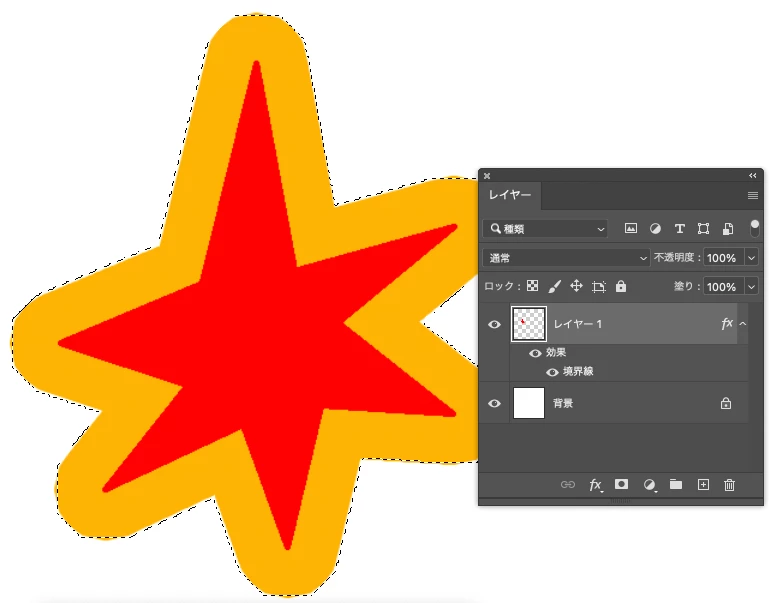
Photoshopのレイヤースタイル「境界線」は、レイヤーの不透明ピクセルを選択範囲に読み込み→選択範囲を変更>拡張 した結果とほぼ同じ感じのつき方になりますね。

フチ用のシェイプは別途用意したほうがよいでしょう。
 

ひとつの案として、

人物レイヤーで選択範囲を作成(サムネイルを ctrl+クリック)、

クイックマスクで編集、

ぼかし(ガウス) 半径:境界線のサイズと同じぐらい、

メニューから イメージ  >  色調補正  >  2階調化 で、しきい値を左端ちょっと手前ぐらいに、プレビュー見ながら微調整

クイックマスク解除

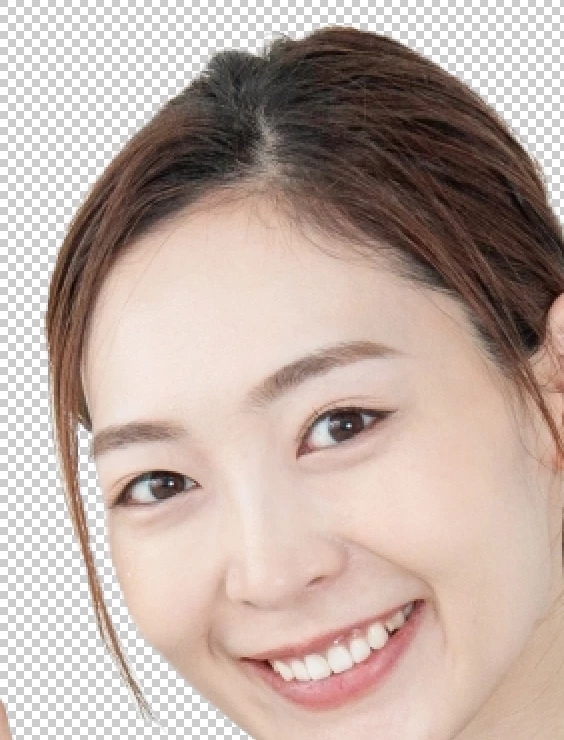
…で、このぐらいにはなります。
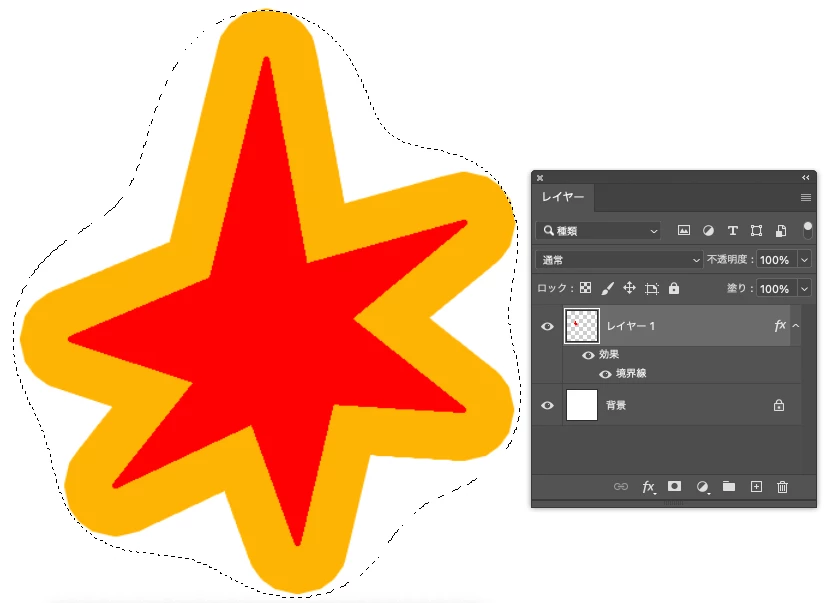
 

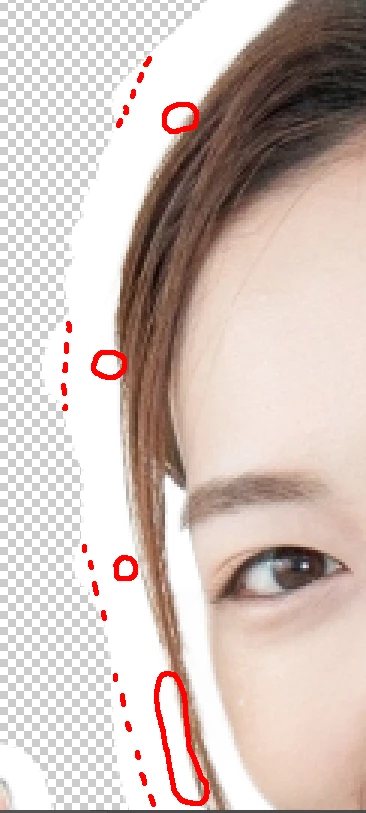
もうひとつ、境界線はじめ一部のレイヤースタイル効果は、たった1ピクセルでもてきめんに反応します。

 ↓モデルさんの囲み箇所のあたりは、うっすいピクセルが残存していると思われます。マスクを直接ブラシで編集するなどでもう少し改善できそうですね。
1 reply

ajabon grinsmith
Community Expert
ajabon grinsmithCommunity ExpertCorrect answer
Community Expert
July 5, 2024

Photoshopのレイヤースタイル「境界線」は、レイヤーの不透明ピクセルを選択範囲に読み込み→選択範囲を変更>拡張 した結果とほぼ同じ感じのつき方になりますね。

フチ用のシェイプは別途用意したほうがよいでしょう。


ひとつの案として、

人物レイヤーで選択範囲を作成(サムネイルを ctrl+クリック)、

クイックマスクで編集、

ぼかし(ガウス) 半径:境界線のサイズと同じぐらい、

メニューから イメージ  >  色調補正  >  2階調化 で、しきい値を左端ちょっと手前ぐらいに、プレビュー見ながら微調整

クイックマスク解除

…で、このぐらいにはなります。


もうひとつ、境界線はじめ一部のレイヤースタイル効果は、たった1ピクセルでもてきめんに反応します。

 ↓モデルさんの囲み箇所のあたりは、うっすいピクセルが残存していると思われます。マスクを直接ブラシで編集するなどでもう少し改善できそうですね。

Inspiring
July 5, 2024

ありがとうございます。


試してみました!

でもあまりもこもこ改善できなかったので(おそらく私がへたくそです)

今回は写真から被写体を選択して周りを削除して サムネイルをctrl+クリックから教えて頂いた事やってみました。(マスクかけてからやってもよかったのかな。。その時はマスクの方のサムネイルを選択?後でやってみます)

最後クイックマスク解除したら被写体の周りに縁どられた選択枠?(じゃみじゃみの線)ができてそのあとどうしたらいいかわからなかったので新たにレイヤー追加(レイヤー3)して塗りつぶして被写体の後ろに持ってきてそれに境界線とドロップシャドウをつけました。。。


でもこのやり方だと移動させるときに被写体と一緒に選択して動かさないとずれてしまうので本当は被写体に境界線を綺麗につけたいですね。


あと、縁用のシェイプというのは縁用のレイヤーみたいな事ですか?よくわかっておらずすいません。

自分なりに調べてなんとなくわかったとは思いますが・・・・。


仰ってくれた【マスクを直接ブラシで編集】というのもまだ使い慣れておらずいまいちわからずにいますがこれも場数を踏んで解決したいと思います。


いつもありがとうございます。