
Known Participant
December 7, 2021
Answered

オブジェクト選択で複数オブジェクトを選択したい

  • December 7, 2021
  • 2 replies
  • 389 views

写真の一部を切り抜き背景をぼかしたいと考えております。


オブジェクトを選択して選択範囲を反転させぼかしを追加でできたのですが。

ぼかしを反映させたくないオブジェクトが複数あります。


人が3人並んでいて人はぼかさずに背景だけぼかしたいというようなイメージです。


オブジェクトを複数同時に選択するにはどうしたら良いでしょうか?

1人ずつ選択するとおおよそ正しい位置でオブジェクトが選択されますが、2人目を選択すると1人目の選択が解除されてしまいます。

ドラッグして範囲を指定すると3人選択されますが中間のぼかしたい部分も選択されてしまいます。


よろしくお願い致します。
This topic has been closed for replies.
Correct answer ajabon grinsmith

補足です。

もし人物の選択を選択系ツール(自動選択、クイック選択、なげなわ等)でやられてるのであれば、

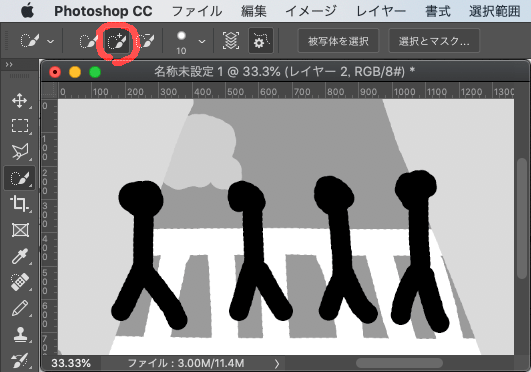
2人目以降は赤丸箇所の「+」のついたモードで追加の選択が可能です。

shiftキーの併用でも同様の挙動となります。


近年バージョンは便利でキレイな選択のための機能も増えているので活用してみてください。

https://helpx.adobe.com/jp/photoshop/how-to/crop-using-select-mask-tips.html

2 replies

Legend
December 7, 2021

背景をぼかすってだけなら、レイヤーを複製しといて、人物を残すレイヤーでクイックマスクにして選択したい人物を塗りつぶして選択範囲を作ってレイヤーマスクをかけ、背景のレイヤーの方を適当にぼかせばだいたい出来上がりますね。

背景と人物の境界で気になるところがあれば、人物レイヤーのマスクを塗り足したり微妙にぼかすなどして調整すれば完成です。

ajabon grinsmith
Community Expert
Community Expert
December 7, 2021

このあたりに関する技術というか機能・性能はPhotoshopのバージョンごとに大きく異なりますので、

差し支えないようなら質問の際にご使用のバージョンは記載するようにしてください。

また、マウス操作だけでなくキーボード操作を要する場合もあり、

Windowの方にcommandキーとか言っても逆ギレされてしまいかねないので、ご使用のOSも記載するようにしてください。


質問の件、1人ずつ選択して新規レイヤーに複製しましょう!

2人目以降はまた背景レイヤーから選択&複製しましょう。

ぼかし処理を「しない」ための人物選択ですよね。でしたらレイヤーに複製して背景をぼかせば完成です。

ajabon grinsmith
Community Expert
ajabon grinsmithCommunity ExpertCorrect answer
Community Expert
December 7, 2021

補足です。

もし人物の選択を選択系ツール(自動選択、クイック選択、なげなわ等)でやられてるのであれば、

2人目以降は赤丸箇所の「+」のついたモードで追加の選択が可能です。

shiftキーの併用でも同様の挙動となります。


近年バージョンは便利でキレイな選択のための機能も増えているので活用してみてください。

https://helpx.adobe.com/jp/photoshop/how-to/crop-using-select-mask-tips.html

flafla125Author
Known Participant
December 7, 2021

ありがとうございます!無事できました!