kasa1
Participant
August 5, 2025
Answered

キャプチャ画像を印刷用に色変換するときのベストな方法

  • August 5, 2025
  • 1 reply
  • 490 views

macOS 12.6

Photoshop 2024


パソコンやスマホの画面キャプチャを扱っています。

色変換は「イメージ>モード>CMYK」(カラー設定はJapan Color 2001 Coated)で行っているのですが、濃い部分の総インキ量が350%を超えてしまうことがしばしばあります。

特にダークUIなどかなり視認性が下がり悩んでいます。


色分解オプションでコントロールしたいと考えているのですが、正当なやり方なのか自信がなくご相談しました。


検討中のフローは以下のとおりです。


1. 元画像のpngを開く

2. 編集>プロファイル変換

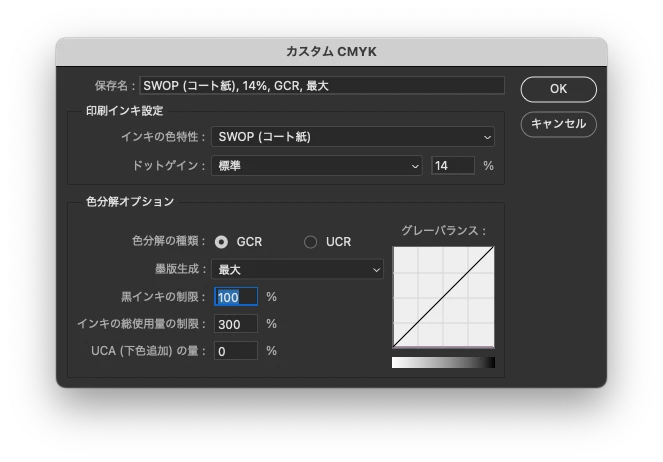
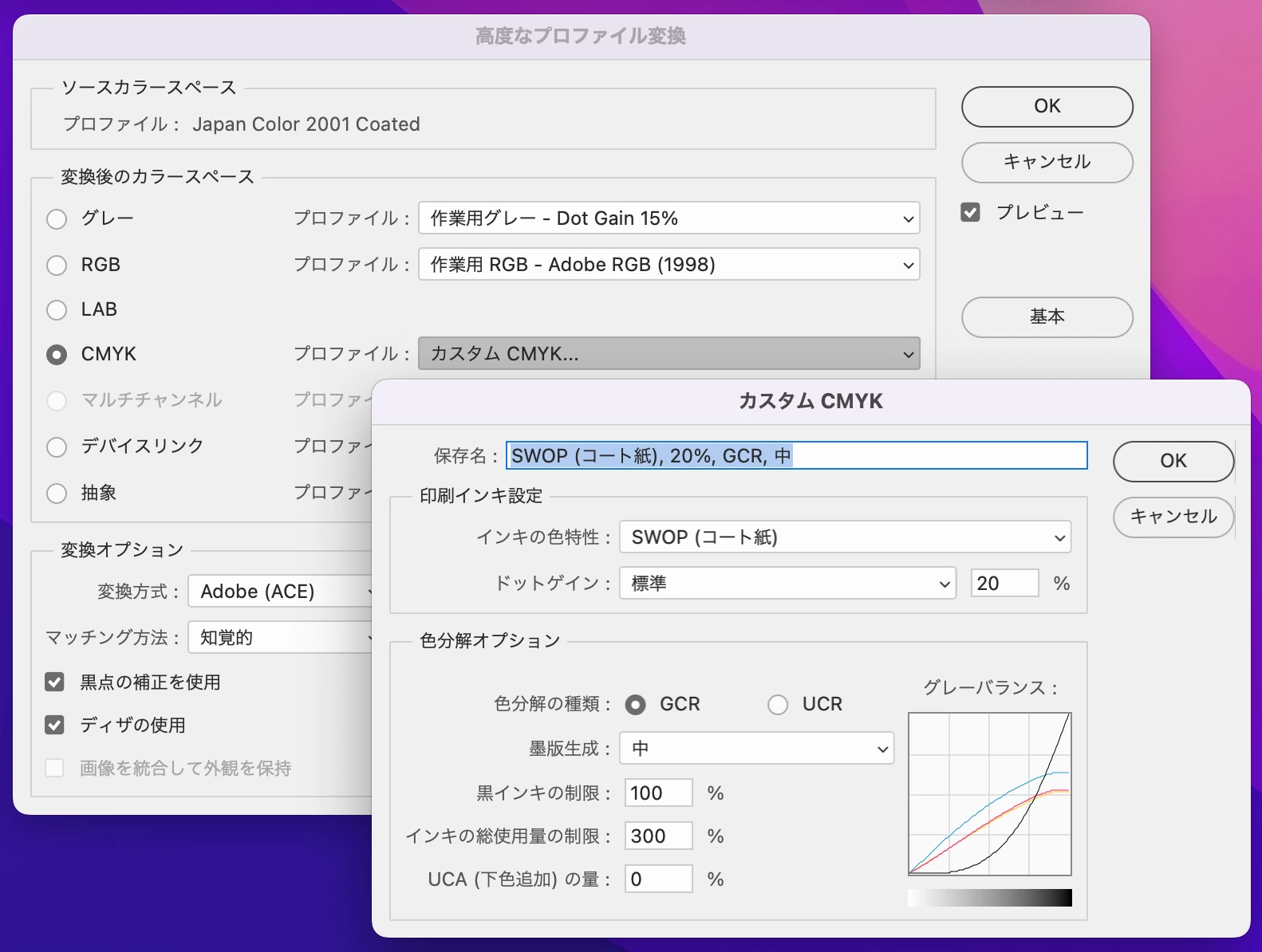
3. プロファイルでカスタムCMYKを選択、「SWOP(コート紙)」に変更

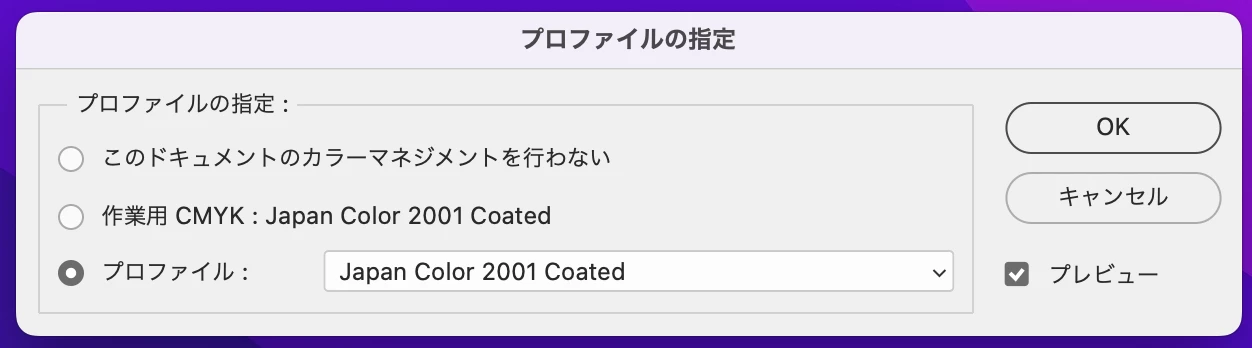
4. 編集>プロファイルの指定で「Japan Color 2001 Coated」を選択

5. 別名保存、カラープロファイルを埋め込むにチェックを入れる


その後はInDesignに配置し、入稿はPDF-X4で行います。

同じドキュメントにIllustratorファイルが配置されることもあり、こちらもJapan Color 2001 Coatedです。


アドバイスいただけますと幸いです。

よろしくお願いいたします。

Correct answer Yamonov

元画像が濃くても、Japan Color 2001 Coatedで分解した時点でTAC値は350%以下になります。

変換後にUSMをかけるなどすればエッジなどが部分的に越えますが、通常問題はありません。

総インキ量はどうやって確認しましたか?


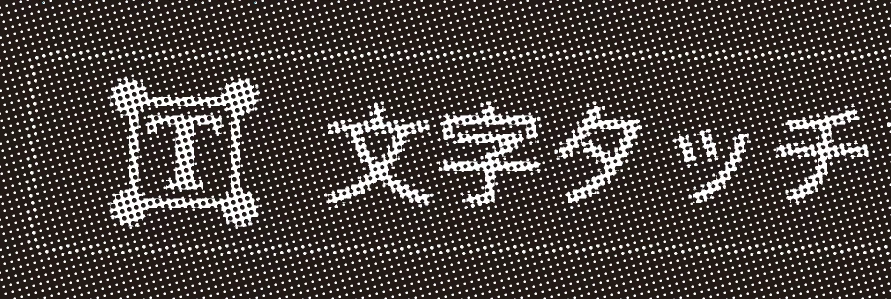
視認性が下がるのは、CMYK全色使った白抜き文字になるからです。特に書籍の印刷でしたら、平均して0.1mmは版ズレすると考えてください。ズレで白抜き文字は潰れていくため、可読性はどんどん落ちていきます。

ですので、CMYK全版を使わない黒にする必要があります。 

カスタム分解でしたら、GCR100%(墨版生成最大)、ドットゲイン値は14%前後として黒を全部Kに追い出してください(swopの20%では少し薄くなると思います)。

または墨版生成は硬調として、CMYは少し入れるだけにするか。


その後2001を指定し、期待した色味になっているかは確認してください。

ただし、印刷の網角がK45度でない場合(M45度にしている場合)は、Kのみですと文字が読みづらくなる可能性が高まります。これは印刷会社に確認し、必ずK45度で、と指定してください。 縦横の線にビビリが出ます。


可能であれば書籍に掲載するキャプチャは、ダークでなくライトUIにしたほうが読みやすくなりますし、きれいです。ページ毎の色の違いは出てきてしまいますがJapan Color 2001 Coatedで分解してしまってもダークUIよりははるかにマシな可読性を得られます。

そうは言ってもなかなか難しいですが。


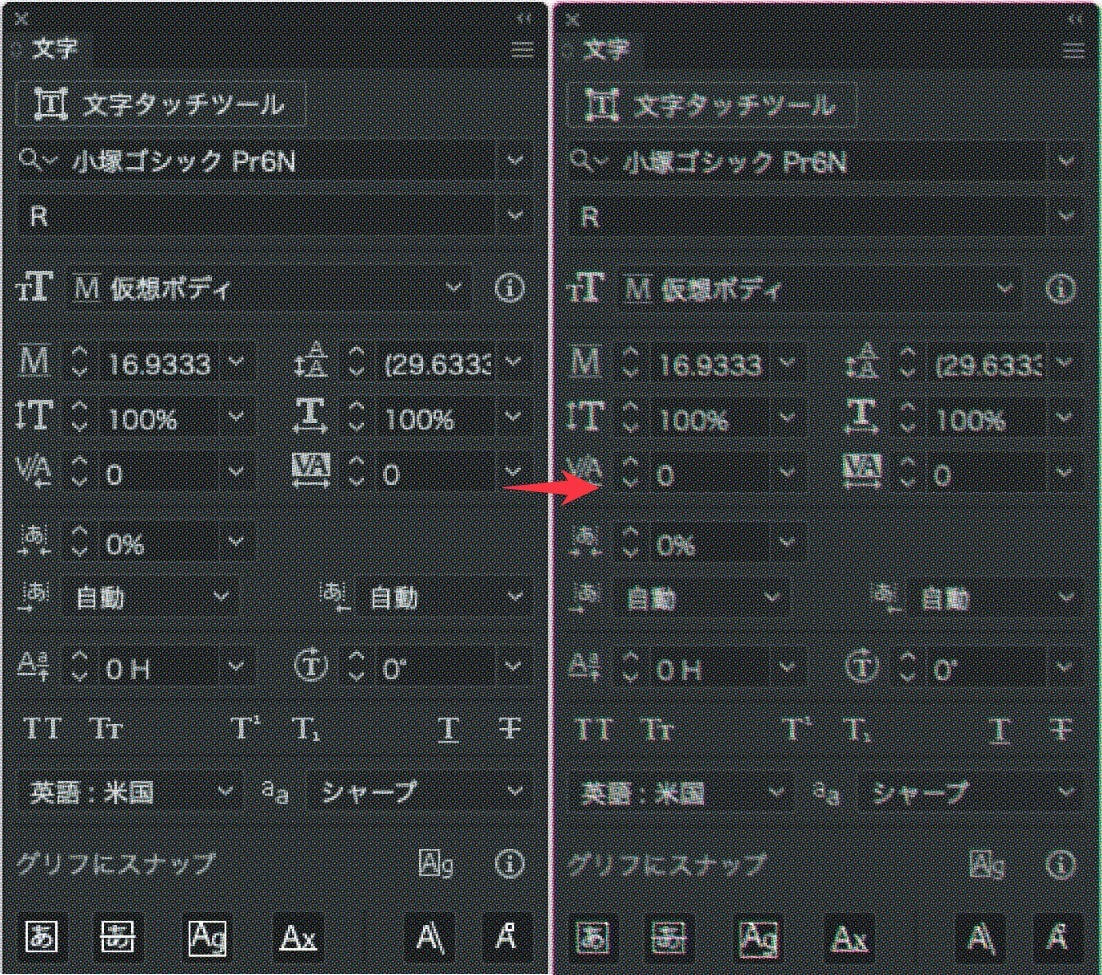
特にMacの場合、スクリーンショットはモニタプロファイルが付けられ、変換時に多少の誤差が出るため(ディザが強く出るため)、撮ったモニタによってグレーの色調が異なったりします。

GCR100%での分解でこれを抑えられます。


スクリーンショットはRetinaディスプレイで撮影したほうが、文字品質は良くなります。


GCR100%でKのみに落とすことで表示上は茶色がかって見えますが、印刷ではきちんと黒く見えるはずです。


印刷の技量や方式によっては、Kのみのアミ部分がガサガサに刷られたりします。その際には下色追加や墨版生成硬調でCMYを適度に入れるなどして調整してください。ズレには多少弱くなりますが、2001でのCMY量と比べたらマシになります。

1 reply

Yamonov
YamonovCorrect answer
Legend
August 5, 2025

元画像が濃くても、Japan Color 2001 Coatedで分解した時点でTAC値は350%以下になります。

変換後にUSMをかけるなどすればエッジなどが部分的に越えますが、通常問題はありません。

総インキ量はどうやって確認しましたか?


視認性が下がるのは、CMYK全色使った白抜き文字になるからです。特に書籍の印刷でしたら、平均して0.1mmは版ズレすると考えてください。ズレで白抜き文字は潰れていくため、可読性はどんどん落ちていきます。

ですので、CMYK全版を使わない黒にする必要があります。 

カスタム分解でしたら、GCR100%(墨版生成最大)、ドットゲイン値は14%前後として黒を全部Kに追い出してください(swopの20%では少し薄くなると思います)。

または墨版生成は硬調として、CMYは少し入れるだけにするか。


その後2001を指定し、期待した色味になっているかは確認してください。

ただし、印刷の網角がK45度でない場合(M45度にしている場合)は、Kのみですと文字が読みづらくなる可能性が高まります。これは印刷会社に確認し、必ずK45度で、と指定してください。 縦横の線にビビリが出ます。


可能であれば書籍に掲載するキャプチャは、ダークでなくライトUIにしたほうが読みやすくなりますし、きれいです。ページ毎の色の違いは出てきてしまいますがJapan Color 2001 Coatedで分解してしまってもダークUIよりははるかにマシな可読性を得られます。

そうは言ってもなかなか難しいですが。


特にMacの場合、スクリーンショットはモニタプロファイルが付けられ、変換時に多少の誤差が出るため(ディザが強く出るため)、撮ったモニタによってグレーの色調が異なったりします。

GCR100%での分解でこれを抑えられます。


スクリーンショットはRetinaディスプレイで撮影したほうが、文字品質は良くなります。


GCR100%でKのみに落とすことで表示上は茶色がかって見えますが、印刷ではきちんと黒く見えるはずです。


印刷の技量や方式によっては、Kのみのアミ部分がガサガサに刷られたりします。その際には下色追加や墨版生成硬調でCMYを適度に入れるなどして調整してください。ズレには多少弱くなりますが、2001でのCMY量と比べたらマシになります。

--Yamonov
kasa1
kasa1Author
Participant
August 5, 2025

早速のお返事、そして詳しいご説明ありがとうございます。


>元画像が濃くても、Japan Color 2001 Coatedで分解した時点でTAC値は350%以下になります。


総インキ量はPhotoshopでは情報パネル、Acrobatでは出力プレビューで確認しています。一番濃いところが350をギリギリ超えている感じです。
拡大・縮小がUSMのような影響を与えてるのかと思いましたが、原寸配置でもオーバーしていました。本来超えないとのことなので、他に原因がないか調べてみます。


>カスタム分解でしたら、GCR100%(墨版生成最大)、ドットゲイン値は14%前後として黒を全部Kに追い出してください(swopの20%では少し薄くなると思います)。


墨版生成のレベルでCMYKの配分が変わるのですね。このあたりよく理解しておらず、パラメータを変えると破綻しそうでそのままにしていました。
K版の角度は45度ではないことが結構あり、気になっていました。仕方ないと思ってましたが指定してもいいのですね(教科書的には45度だと思うのですが、何か事情があるのでしょうか…)。

暗いUI+内容を一緒に扱うことを考えると、「硬調」がちょうど良さそうです。
いろいろなパターンで検証してみたいと思います。


様々な環境で撮られたキャプチャ画像が支給されるので、自分でコントロールは難しいです。モニタプロファイルの影響とか、印刷オペレーターさんの技量と言われるともうどうしようも…。「マシな方」を選択できるよう努力する、といったところでしょうか。


印刷知識は多少あるものの、実際どうなの?というところで悩んでいたので大変参考になりました。

Yamonov
Legend
August 5, 2025

InDesignをお使いでしたら、分版プレビューパネルで総インキ量チェックができますので、そちらを使われた方がいいと思います。Acrobatに持っていく前に見られますし、特にPhotoshopでは「このあたり」と見るしかなく面倒です。


※Photoshopで簡易的にリアルタイム表示させる方法も一応あります。拙作のスクリプトですが、試してみて動くようなら使って見てください。

https://qiita.com/yamo74/items/d8bf749750d6c69ed600


InDesign分版プレビューパネルでは、351%として赤くオーバーレイされるところを探してください。

ちなみに普通のダークUI程度の濃さのキャプチャで、TAC値350%を超えることはちょっと考えられません。変換か、確認方法か、どちらかに問題があると思います。

--Yamonov