Participant
January 28, 2019
Answered

クイック選択ツールを使って選択した部分を消したい...[Moderator Edited]

  • January 28, 2019
  • 7 replies
  • 1264 views

クイック選択ツールを使って選択した部分を消したい(マスクをかけたい)のですが、突然選択した部分側が残ってしまうようになりました。(反転?)直し方を教えていただけないでしょうか?バージョンは最新のものをDLしたのでPhotoshopCC2019だと思います。

    This topic has been closed for replies.
    Correct answer 12kiri

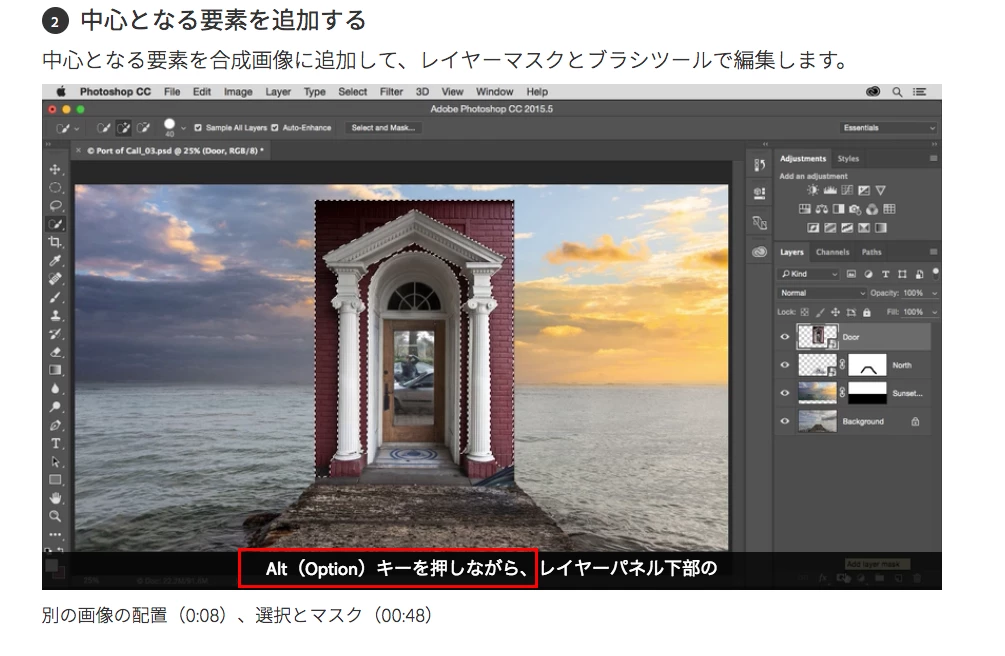
    「レイヤーマスクを追加」をただクリックしただけではそうなります。

    動画でも「Alt(Option)キーを押しながら」と説明していますので、そのようにやってみてください。

    7 replies

    Yamonov
    Legend
    January 29, 2019

    option+deleteで……の前に「描画色が黒になっているので」と言ってますから、optionを使っています。

    「D」を押して描画色・背景色をリセットし、「X」を押して左側(手前側)の描画色が黒になるようにします。

    optionと言っているのでMacだと思いますが、キーボード上ではoptionとcommandが左・右、と並んでいますよね。

    描画色は左側に、背景色は右側にあり、これがoptとcmdに対応しています。

    Option+deleteを押せば左側の描画色で塗り潰し、command+deleteを押せば右側の背景色で塗りつぶします。

    マスクを塗る時は、Dを必ず押して描画色・背景色を真っ黒と真っ白にリセットしてください。でないと透けます。

    --Yamonov
    Yamonov
    Legend
    January 28, 2019

    ちなみに、レイヤーマスクはただのグレースケール画像ですから、レンガ部分のみ残ってしまっても反転すれば望んだものができます。

    レイヤーマスクサムネイルをクリックして白い「」で囲まれている状態にしてから、イメージ>色調補正>画像の反転(Cmd+I/Ctrl+I)するか、属性パネルの反転ボタンを押します。

    --Yamonov
    Participant
    January 29, 2019

    ありがとうございます!失敗しても修正できるのですね…!

    今試してみたらできました!

    しかし、その次の3:33あたりのドアの中身を切り抜く箇所も逆になってしまいます…

    動画では選択した箇所をoption+deleteで中身がくり抜かれていますが、同じようにやると、逆に選択した箇所(本当は切り抜きたい)が残ってしまいます…

    これは、わたしが何か変なボタンを押してしまったのでしょうか…?

    Yamonov
    Legend
    January 28, 2019

    どのようにマスクを作成していますか? 普通にレイヤーマスクを追加すれば、選択しているところが残るのが正常な動作です。

    手順を書いてみてください。

    --Yamonov
    Participant
    January 28, 2019

    お返事ありがとうございます。

    クリエイティブな合成画像を作成する |

    上記の動画を見ながら練習しているのですが、0:50くらいから始まるドアを消す部分で、動画のように赤いレンガを選択してもレンガが消えず、選択した部分が消えてしまいます。

    12kiri
    12kiriCorrect answer
    Participating Frequently
    January 28, 2019

    「レイヤーマスクを追加」をただクリックしただけではそうなります。

    動画でも「Alt(Option)キーを押しながら」と説明していますので、そのようにやってみてください。