Inspiring
June 21, 2024
Answered

コンテンツ間の余白を調整する方法

  • June 21, 2024
  • 1 reply
  • 553 views

いつもお世話になっております。

初歩的な質問で申し訳ありませんが、ご質問させてください。

LP作成時、コンテンツ間の余白を調整するのに手をプルプルさせながら隣接するオブジェクトとの余白を調整しています。


隣り合うオブジェクトと余白を調整する際に、簡単に設定するにはどうすればいいでしょうか?

This topic has been closed for replies.
Correct answer ajabon grinsmith

ごめんなさいっ 100%未満の誤りです!

ピクセル原寸より小さく表示した場合、ということですね。元投稿のほうも修正しておきます…


>ピンク色でガイドが

それがスマートガイドです。表示メニュー > 表示・非表示 > スマートガイド でオンオフできます。

これはドラッグ操作中にしか出ないため、たしかにキーボード操作では使えません。

アートボード間で支障が出るなら一時的に背面のアートボードをでっかくしてみるとかはだめでしょうか。
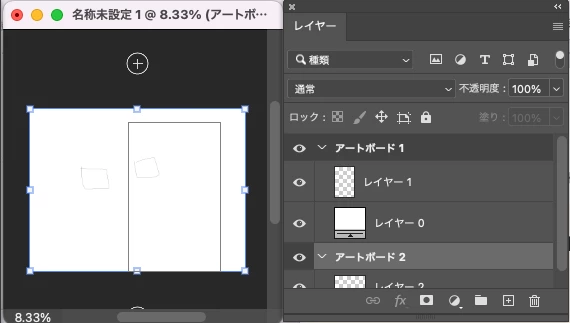
 

オブジェクト間隔、目安ていどでよければグリッドを表示してみるのも手ですね。

1 reply

ajabon grinsmith
Community Expert
Community Expert
June 21, 2024

マウスでドラッグしているということですね。

キーボードの矢印キーで1pxごとに移動できますよ。shiftキー併用なら10pxごと。

※ズーム比率が100%以上(ではなく未満の誤りでした)のときは画像の1pxではなくディスプレイの1pxごとになるので注意が必要です


余白というか間隔の均一化であればスマートガイドをうまく使いましょう。


上記で的外れだった場合、もうちょっと詳しく教えてください。

pntm23Author
Inspiring
June 21, 2024

ご返信いただき、ありがとうございます。

ズーム比率が100%以上だとディスプレイの1pxになるんですね!

知りませんでした…!

マウスでドラッグしている場合は近づけたり遠ざけたりする対象のオブジェクトとの間に、

ピンク色でガイドが表示される(上のオブジェクトまで50pxなど)のですが、アートボードを2つ以上使っていると、表示されないこともあります。

キーボードで調整する場合だとガイドは表示されず、近づけたいオブジェクトとの間隔がわかりません。


オブジェクト間のそれぞれの余白の値を表示させることなどもできるんでしょうか?

ajabon grinsmith
Community Expert
ajabon grinsmithCommunity ExpertCorrect answer
Community Expert
June 21, 2024

ごめんなさいっ 100%未満の誤りです!

ピクセル原寸より小さく表示した場合、ということですね。元投稿のほうも修正しておきます…


>ピンク色でガイドが

それがスマートガイドです。表示メニュー > 表示・非表示 > スマートガイド でオンオフできます。

これはドラッグ操作中にしか出ないため、たしかにキーボード操作では使えません。

アートボード間で支障が出るなら一時的に背面のアートボードをでっかくしてみるとかはだめでしょうか。
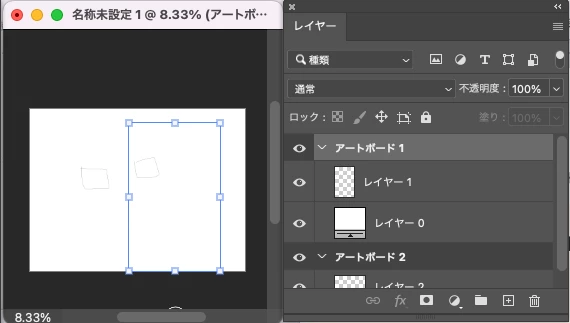
 

オブジェクト間隔、目安ていどでよければグリッドを表示してみるのも手ですね。