cocomaru.jp
Participating Frequently
June 6, 2024
Answered

シェイプ付きテキストの作り方を知りたいです

  • June 6, 2024
  • 1 reply
  • 821 views

画像のような、大きめの丸シェイプと小さめの丸シェイプが1文字ずつ背景として付いているテキストを作りたいのですが、Photoshop初心者のためなかなか上手くいきません。


作り方としては、まず大シェイプと小シェイプをそれぞれ作り、1つずつ複製する。

そしてその上にそれぞれのシェイプの大きさに合わせた文字の大きさを決め、そちらも1つずつ複製して並べていく、といったやり方で合っていますでしょうか?


また、これらのシェイプとテキストを画像のように隣り合って綺麗に整列させる方法も知りたいです。

Photoshopの整列機能についても調べ、自分なりに作ってみようとはしたものの難しく、何だか効率の悪いやり方をしているような気がして来ました。


どなたかご教授いただけますと幸いです。

This topic has been closed for replies.
Correct answer ajabon grinsmith

ちょっとやってみました。だいぶ冗長なのでもっといい方法があればいいのですが。


これ、たぶんですがIllustrator(とか)で作られたものかと思います。

共通していえることは、テキストを1文字ずつばらして扱う必要があるところです。


これをPhotoshopでやる、となった場合、

まず文字ごとにレイヤーをばらして、それぞれにスタイルを適用、とできればよいのですが

Photoshopのレイヤースタイルには「形状を変換」がありません(認識が違ったらどなたかご指摘ください)。

なので当初のご想像どおり、各背面に別途ぼかした楕円形を配置する必要がありそうです。


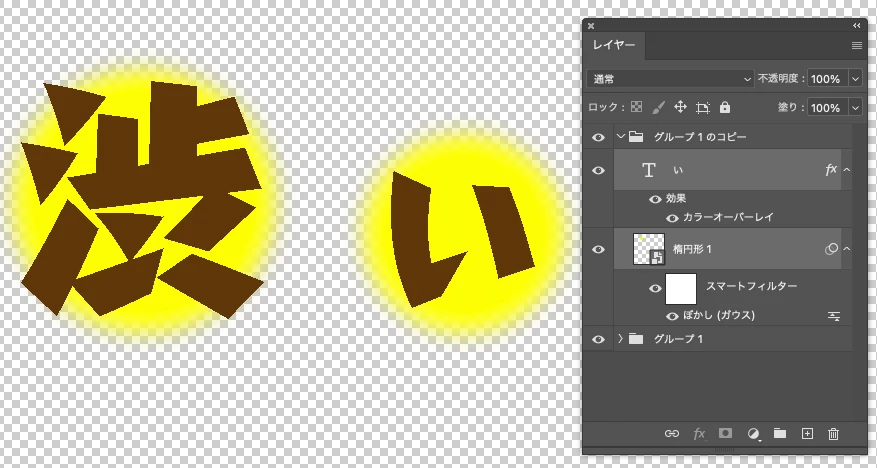
1文字だけ入力したテキストレイヤーと、背面には楕円形ツールでつくった円。段落揃えは「中央揃え」に。

円のレイヤーに「フィルター   >  ぼかし(ガウス)」をかけました。

ライブシェイプなので、ガウスぼかしをかける際、Photoshopに促されるままスマートオブジェクトに変換しました。

まずこの2つを整列します。

レイヤーパネル上で2つともレイヤーを選択すれば揃えることができます。水平・垂直とも中央揃えにしました。
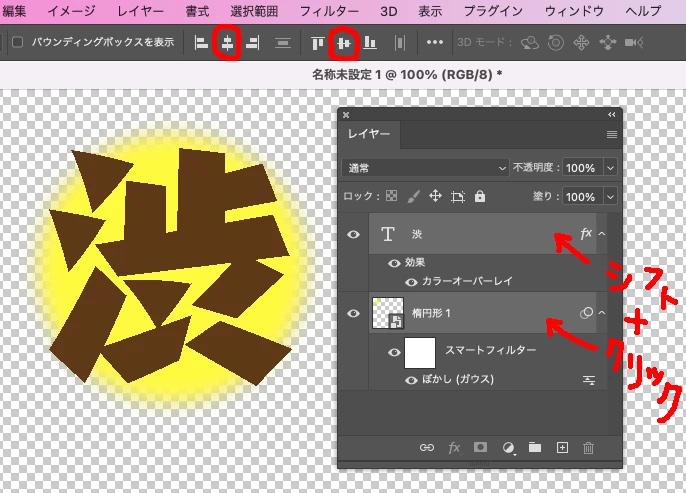
 

レイヤーが2つ選択されたまま、メニュー「レイヤー  >  レイヤーをリンク」しておきます。

これで、この2つはどんな状況でも一緒に動きます。

レイヤーパネル上にはリンクマークがつきます。
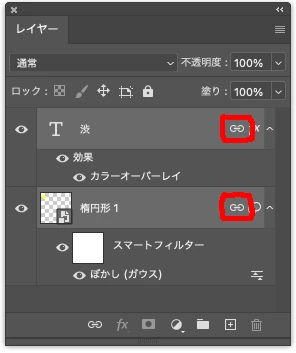
 

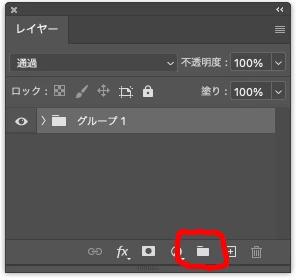
2つのレイヤーが選択されたまま、これをレイヤーグループにしておきます。

レイヤーパネル下部にあるグループボタンを押します。

グループ単位で移動できるし、たたんでおけばレイヤーパネル内もすっきりしてべんりです。
 

グループを新規アイコンにドラッグして複製します。
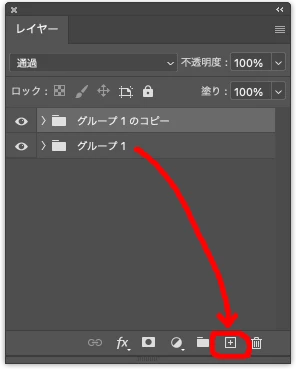
 

複製したグループを横に移動、文字を打ち替え、サイズ変更、

いったんレイヤーのリンクを解除して、黄色の楕円を自由変形、必要があればもういちど整列、

再度レイヤーをリンク。

で、小さいほうのレイヤーグループができました。
 

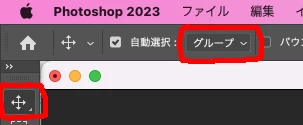
ちなみに移動ツールのオプションバーで選択対象を「レイヤー」から「グループ」にしておくと、

option+ドラッグで(Windowsはalt+ドラッグ)で手軽に複製が可能です。
 

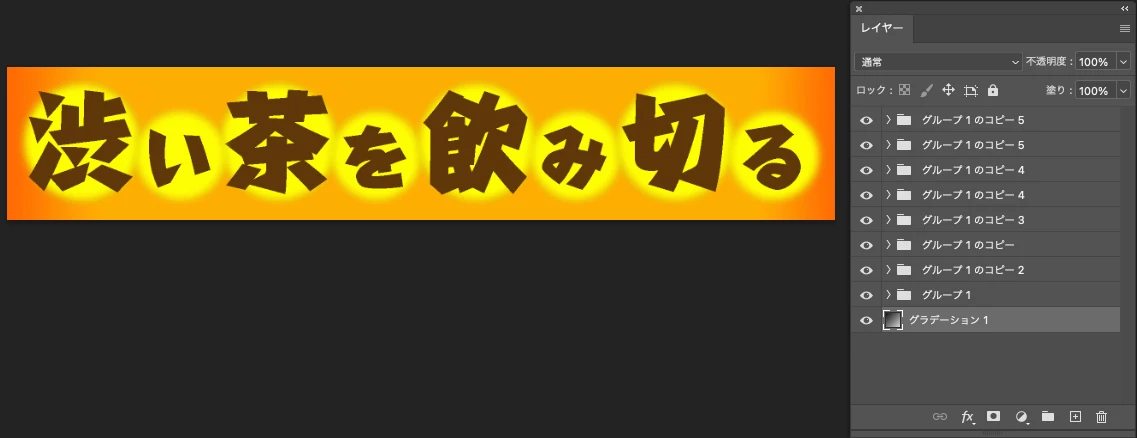
というのを繰り返して完成しましたが、めんどうですね…
 

Illustratorはもっとずっとかんたんにできました。

オブジェクトの塗りを複製して楕円形に変換(寸法は固定)、それにぼかしをつけたかんじです。

2つめ以降はグラフィックスタイルを適用しただけですぐ完成です。

 

ということで、もっとラクにできる方が現れるのを待ちましょう…

1 reply

ajabon grinsmith
Community Expert
ajabon grinsmithCommunity ExpertCorrect answer
Community Expert
June 6, 2024

ちょっとやってみました。だいぶ冗長なのでもっといい方法があればいいのですが。


これ、たぶんですがIllustrator(とか)で作られたものかと思います。

共通していえることは、テキストを1文字ずつばらして扱う必要があるところです。


これをPhotoshopでやる、となった場合、

まず文字ごとにレイヤーをばらして、それぞれにスタイルを適用、とできればよいのですが

Photoshopのレイヤースタイルには「形状を変換」がありません(認識が違ったらどなたかご指摘ください)。

なので当初のご想像どおり、各背面に別途ぼかした楕円形を配置する必要がありそうです。


1文字だけ入力したテキストレイヤーと、背面には楕円形ツールでつくった円。段落揃えは「中央揃え」に。

円のレイヤーに「フィルター   >  ぼかし(ガウス)」をかけました。

ライブシェイプなので、ガウスぼかしをかける際、Photoshopに促されるままスマートオブジェクトに変換しました。

まずこの2つを整列します。

レイヤーパネル上で2つともレイヤーを選択すれば揃えることができます。水平・垂直とも中央揃えにしました。


レイヤーが2つ選択されたまま、メニュー「レイヤー  >  レイヤーをリンク」しておきます。

これで、この2つはどんな状況でも一緒に動きます。

レイヤーパネル上にはリンクマークがつきます。


2つのレイヤーが選択されたまま、これをレイヤーグループにしておきます。

レイヤーパネル下部にあるグループボタンを押します。

グループ単位で移動できるし、たたんでおけばレイヤーパネル内もすっきりしてべんりです。


グループを新規アイコンにドラッグして複製します。


複製したグループを横に移動、文字を打ち替え、サイズ変更、

いったんレイヤーのリンクを解除して、黄色の楕円を自由変形、必要があればもういちど整列、

再度レイヤーをリンク。

で、小さいほうのレイヤーグループができました。


ちなみに移動ツールのオプションバーで選択対象を「レイヤー」から「グループ」にしておくと、

option+ドラッグで(Windowsはalt+ドラッグ)で手軽に複製が可能です。


というのを繰り返して完成しましたが、めんどうですね…


Illustratorはもっとずっとかんたんにできました。

オブジェクトの塗りを複製して楕円形に変換(寸法は固定)、それにぼかしをつけたかんじです。

2つめ以降はグラフィックスタイルを適用しただけですぐ完成です。


ということで、もっとラクにできる方が現れるのを待ちましょう…

cocomaru.jp
Participating Frequently
June 12, 2024
 
返信遅くなりまして申し訳ありません!
ご回答頂きありがとうございます!
 
なるほど、このテキストはIllustratorで作られたものなのですか!
 
Photoshopで作成するとしても、やはりテキストは1文字ずつバラバラで作成していく必要があるのですね。
 
「レイヤーをリンク」機能は知りませんでした!
テキストとシェイプのグループ化は行っていたのですが、グループ化してもテキストとシェイプを同時に動かそうとすると、どちらか一方が選択されてしまい、大変動かしにくく困っていたので、こちらの機能はとても便利ですね!教えて頂きありがとうございます!
 
あとは、大小それぞれのシェイプを複製して作っていく、という流れですね。
自動選択の「グループ」もよくわかっておらず、まだ使ったことがありませんでした。
こちらを使用すれば一発でグループを選択してくれるので便利ですね!
 
Illustratorを使って作成した方が簡単に出来るのですね。
Illustratorはまだ1回も触ったことがないのですが(どのようなものかもあまりわかっていませんでした汗)、こちらも使えた方がかなり便利そうですね!
 
追加でお聞きしたいのですが、作成したそれぞれのシェイプや文字は、高さや間隔などは整列ツールを使って調整されましたか?
ajabon grinsmith
Community Expert
Community Expert
June 14, 2024

結局、超絶技巧ハイパークリエイターな方からの「もっとマシな案」は来ませんでしたねー…


かなりざっくり言うと、Photoshopは画像を扱うアプリ、Illustratorは図形を扱うアプリです。表現の幅を広げる意味では併せて使われることをおすすめしますー。