Inspiring
June 28, 2025
Answered

スマートオブジェクトになったテキストを名刺の様な紙のテクスチャの輪郭にする方法

  • June 28, 2025
  • 5 replies
  • 383 views

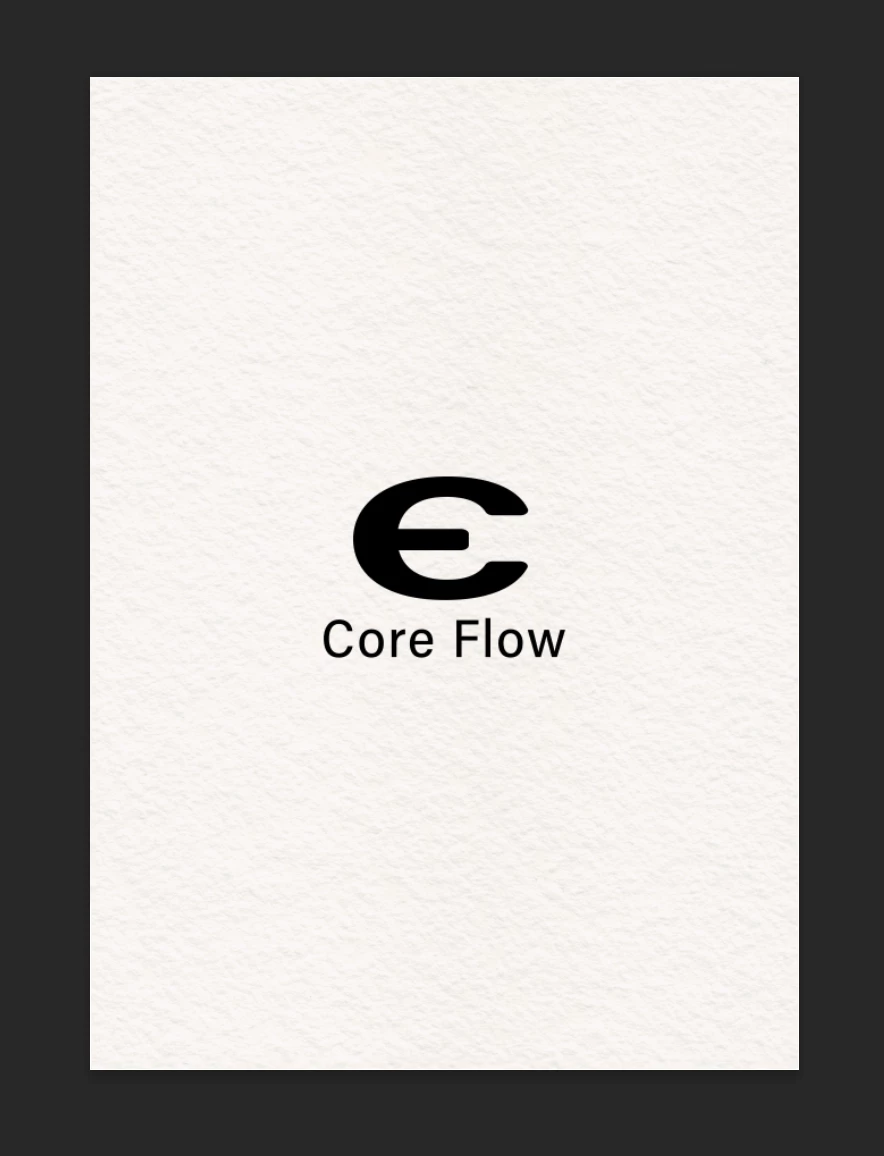
スマートオブジェクトになったテキストを名刺の様な紙のテクスチャの輪郭にすることができないです。
ベベルとエンボスとかで色々試してみたり、、変形→置き換えからpsd素材を適合させたりもしてみましたが、全くうまくいきませんでした。
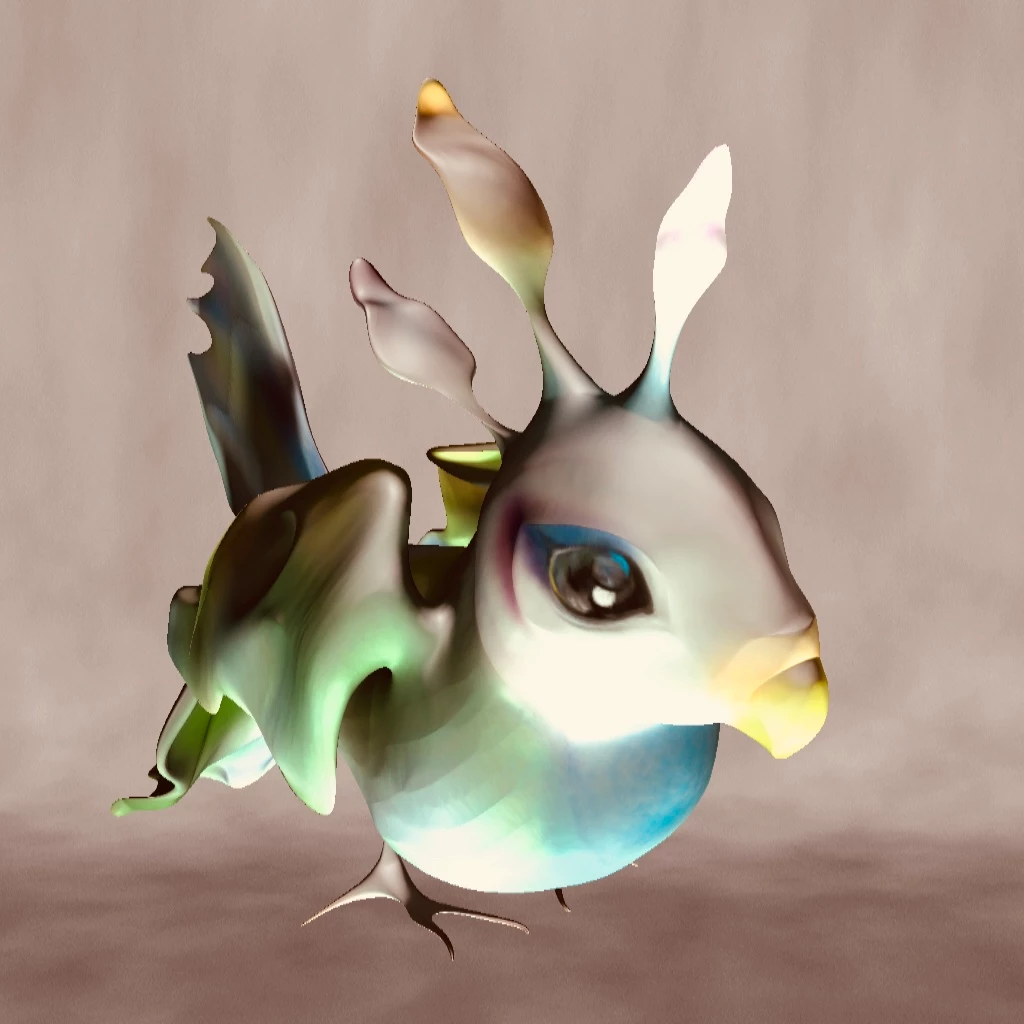
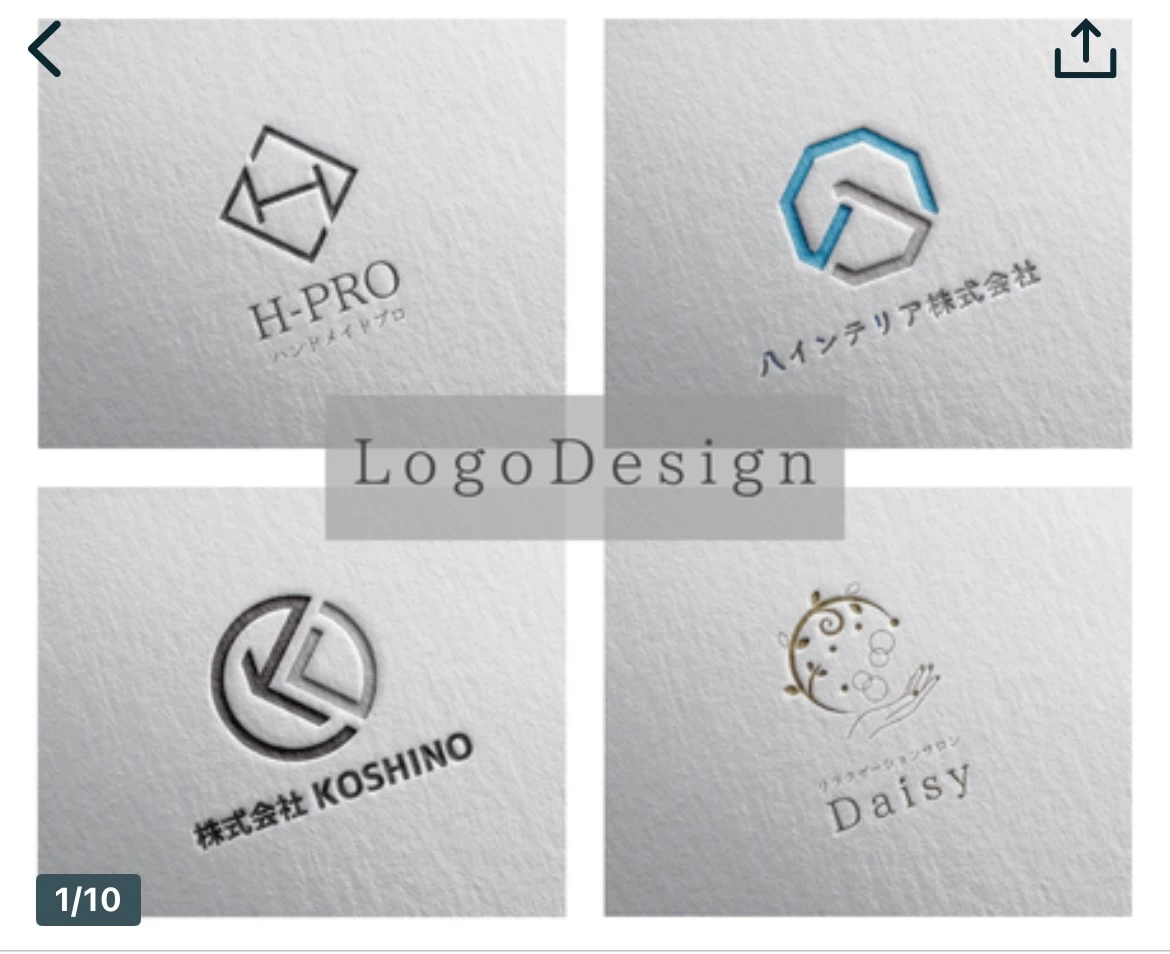
理想は添付2の様な質感です。
よろしくお願いいたします。
1
 

2 
Correct answer mayanori

こんにちは。


型押し風にしたいということですね?


参考になさったのはベベルとエンボスを使う方法だということですが、

ベベルとエンボスは基本、縁を沈めて中を浮き上がらせるものなのです。

おそらく、この影を凹だと錯覚させる方法なのだと推測します。

凸凹は日常でも錯覚を起こしますよね。

見えなくなっちゃたら見えないのです!

うまくいかなかったと思われるのはそういうことだと思います。

なので、なるべく凹に見えるように視覚を誘導したいですね。


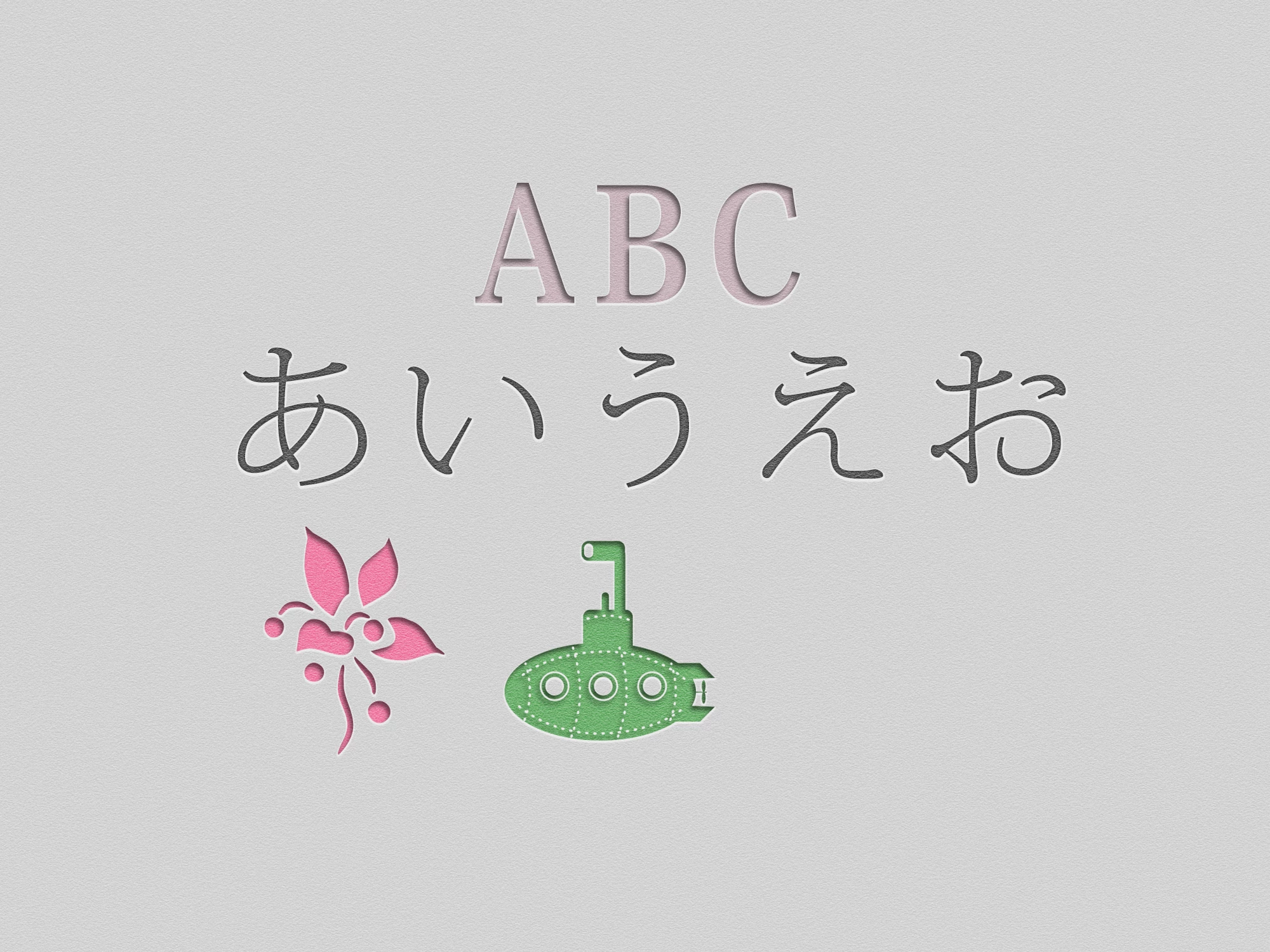
まず、目標にする画像を見てください。

型押しされた輪郭の縁がハイライトだとわかると思います。

縁にハイライトを入れるとそこが高いと感じやすくなります。


こんなふうになりました。


凸にしか見えない!という方もいらっしゃると思います。

実は私も凸凹を行ったり来たりします。


作り方は、レイヤースタイルのシャドウ(内側)で影を付け、

ドロップシャドウでハイライトを入れています。

色は、カラーオーバーレイで付けるのが便利です。

ベースは、ノート用紙を当てただけのなでご容赦ください。


設定は、条件によって変わりますので参考です。


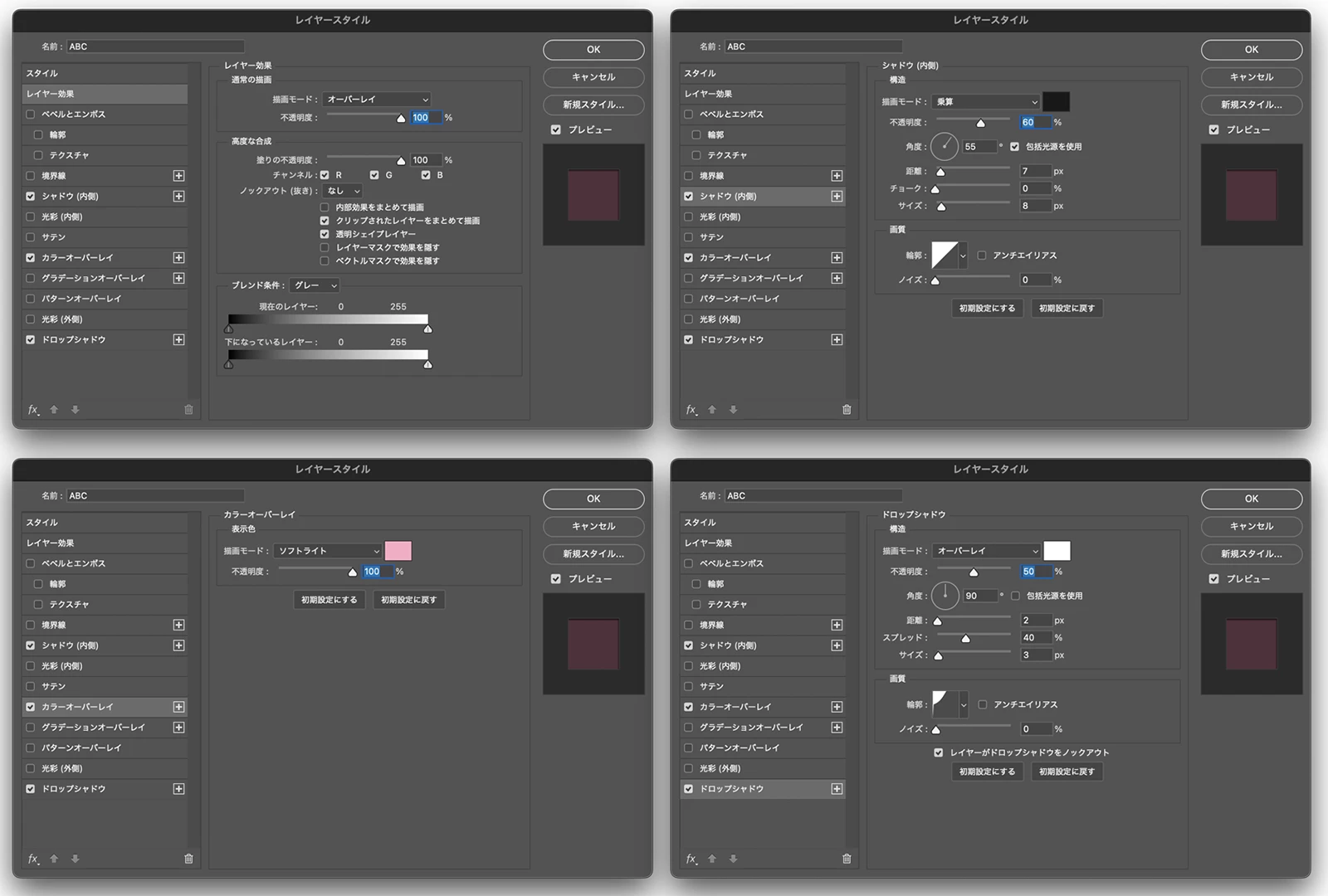
ABCとシェイプの設定はこちら。同じ設定で色だけ変えてます。


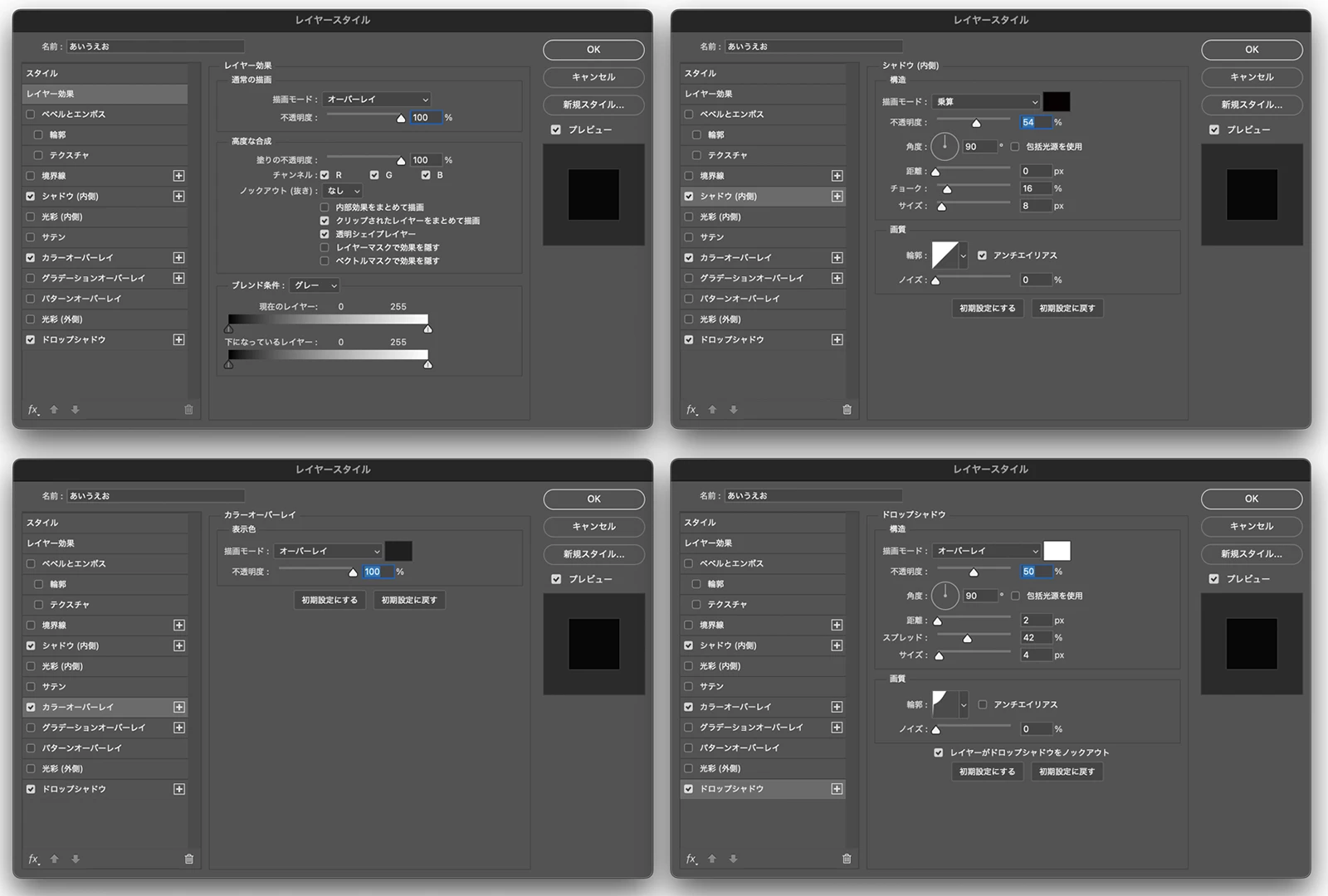
あいうえおの設定はこちら。浅い型押しのつもりです。


この後、設定を詰めたりあれやこれやするともっとリアルになるとは思います。

5 replies

Participating Frequently
July 3, 2025

ドロップシャドウ+反対側の縁を白く(ロゴを範囲選択、境界ぼかし、白ベタ→背面へ)
でこんな感じになりました。

mayanori
Participating Frequently
July 3, 2025

こんにちは。

Photoshopでも他でも絶対という方法はないので試行錯誤しながら自分の方法を見つけるのが楽しいですよね!

この後、私だったら、ロゴの部分を別レイヤーにして下地の抜けた部分をコピーなどで埋めて、ロゴのレイヤースタイルのモードをちょこっといじって、質感を足そうかなって思います。

お時間があればお試しくださいね。

Yamonov
Legend
July 2, 2025

Twitterを見られればですが、ちょうど見かけたのでご参考になれば。

https://x.com/DesignSpot_Jap/status/1940015602233745616

--Yamonov
mayanori
Participating Frequently
July 2, 2025

こんにちは。

なるほど!

シャドウ内側を二重にかけるのですね。

勉強になりました。

ありがとうございました。

ajabon grinsmith
Community Expert
Community Expert
July 1, 2025

レイヤー効果のベベレンボス以下各種の大半はレイヤーの不透明部分に対してかかるものなので、

今回のような四角いレイヤーにかけても中の絵柄には影響ありません。

紙は分けておいて、ロゴ単体でやってみてください。

虎さんAuthor
Inspiring
July 3, 2025

いつもありがとうございます。

レイヤー効果はそういうかんじなんですね…

勉強になります。

mayanori
mayanoriCorrect answer
Participating Frequently
June 30, 2025

こんにちは。


型押し風にしたいということですね?


参考になさったのはベベルとエンボスを使う方法だということですが、

ベベルとエンボスは基本、縁を沈めて中を浮き上がらせるものなのです。

おそらく、この影を凹だと錯覚させる方法なのだと推測します。

凸凹は日常でも錯覚を起こしますよね。

見えなくなっちゃたら見えないのです!

うまくいかなかったと思われるのはそういうことだと思います。

なので、なるべく凹に見えるように視覚を誘導したいですね。


まず、目標にする画像を見てください。

型押しされた輪郭の縁がハイライトだとわかると思います。

縁にハイライトを入れるとそこが高いと感じやすくなります。


こんなふうになりました。


凸にしか見えない!という方もいらっしゃると思います。

実は私も凸凹を行ったり来たりします。


作り方は、レイヤースタイルのシャドウ(内側)で影を付け、

ドロップシャドウでハイライトを入れています。

色は、カラーオーバーレイで付けるのが便利です。

ベースは、ノート用紙を当てただけのなでご容赦ください。


設定は、条件によって変わりますので参考です。


ABCとシェイプの設定はこちら。同じ設定で色だけ変えてます。


あいうえおの設定はこちら。浅い型押しのつもりです。


この後、設定を詰めたりあれやこれやするともっとリアルになるとは思います。

虎さんAuthor
Inspiring
July 3, 2025

教えていただきありがとうございます。
確かによく見ると凹凸両方にもみえてきました...


ベベルとエンボスは使うと思っていたのでやはりまだデザインを観察できていないと感じました

まずは教えていただいたようにやってみます!
ありがとうございます!

虎さんAuthor
Inspiring
June 28, 2025

ベベルとエンボス+シャドウ内側で練習してみましたが、内側に凹ませることができずでした。
添付したスタイルの設定が悪いのでしょうか
YouTubeで説明されている方と同じ設定にしてもうまくいかず、使用素材によって印象はかなり変わるものなのでしょうか?