Participant
January 7, 2019
Answered

スマートオブジェクトの編集について

  • January 7, 2019
  • 2 replies
  • 11846 views

初歩的な質問かもしれませんが他の方の質問から見つけられなかったのでご質問させて頂きました。

photoshop cs6を使用しております。

【作業1】

新規レイヤーを作成

写真をphotoshop内で開く

写真を新規レイヤーにドラッグ

写真をスマートオブジェクトに変換

スマートオブジェクトのサムネールをダブルクリックをして編集

ctr+sで上書き

この作業の場合、

写真の編集をして上書きするとスマートオブジェクトの内容も上書きされます。

【作業2】

新規レイヤーを作成

写真を新規レイヤー内にドラッグ

※自動的にスマートオブジェクトに変換されている状態になる

スマートオブジェクトのサムネールをダブルクリックをして編集

ctr+sで上書き

この作業の場合、

上書きとはならず別名保存となります。

別名保存をしてもスマートオブジェクトの内容が上書きされません。

●作業2の方法で別名保存したファイルがずっと消えずに存在しているのであれば保存をしたくない

●作業2の方法でスマートオブジェクトの内容を上書きしたい

この2点を叶えるにはどうしたら良いのでしょうか?

宜しくお願い致します。

This topic has been closed for replies.
Correct answer 12kiri

検証に時間がかかりましたが、なんとなく質問内容が把握できたので回答してみます。

ちょっと長くなりますが、お付き合いください。

環境:win10、Photoshop CS6(64bit)

おそらく、新規ドキュメント(レイヤー)にドラッグドロップで追加する画像(写真)がJPEGではないですか?

また、ドラッグドロップで追加されたスマートオブジェクトに対する編集が、レイヤーの追加などJPEG形式では保存できない内容なのではないでしょうか?

画像ファイルをドラッグドロップしてできたスマートオブジェクトに対しては、編集内容がその画像形式で保存可能なものでないといけません

具体的には、JPEGの場合 画像そのものを塗ったり消したりなど Ctrl + S で上書き保存が可能な内容です。

逆に、レイヤーを追加などJPEG形式で保存できない編集を行った場合には Ctrl + S でも別名保存のダイアログが表示されます。

ここで別名保存してしまうと別名保存されたファイルはスマートオブジェクトのコンテンツとはみなされず、当然 編集内容は元のドキュメントには反映されないことになります。

編集内容を反映させたい場合には、スマートオブジェクトの画像を統合してJPEG形式で上書き保存しなくてはなりません。

(別名保存の保存先はデフォルトでは、ユーザー以下の AppData¥Local¥Temp になっています。また、別名保存された画像は元のドキュメントを閉じても開いたままとなり、Photoshopを終了してもTempフォルダ内に残ったままになります)

仮にスマートオブジェクト内にレイヤーを保持したい場合には、あらかじめドラッグドロップする画像をレイヤー保持が可能なPSD形式で保存しておく必要があります。

または、ひと手間増えますが、ドラッグドロップ後のスマートオブジェクトレイヤーを 一度ラスタライズして通常のレイヤーにし、再度スマートオブジェクトに変換します。

こうすることで、スマートオブジェクトがJPEG形式ではなくPSB(ビッグドキュメント)形式となり、どのような編集を行っても上書き保存・編集内容の反映が可能となります。

(【作業1】 では、開いている別画像からレイヤーをドラッグドロップしたあとにスマートオブジェクトに変換しているため、その時点でスマートオブジェクトがPSB形式となり Ctrl + S で保存可能・編集内容の反映ができる)

以下にJPEG画像をドラッグドロップしてできたスマートオブジェクトを編集の検証手順を示します。

1.新規ドキュメントにJPEG画像をドラッグドロップしてスマートオブジェクトレイヤーにする。
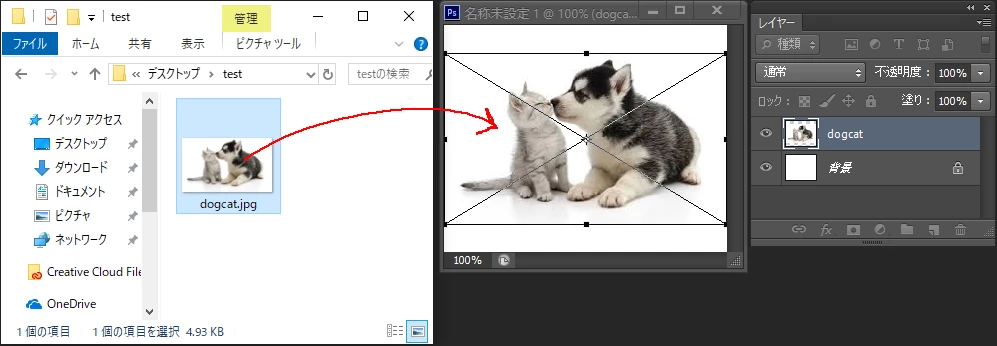
2.スマートオブジェクトをWクリックして編集しようとすると、以下のダイアログが表示される。

 よく読むと、『編集後は「保存」をしなさい「別名保存」が出たらキャンセルして画像を統合しなさい』と書かれている。

 (同じ場所に保存 の部分の真意は不明...)
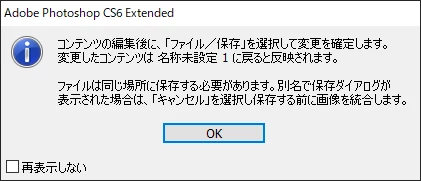
3.上記ダイアログで「OK」をクリックして開いたスマートオブジェクトの画像は、ドラッグドロップしたものと同じJPEG形式。
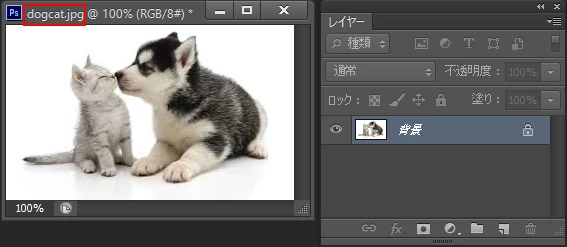
4.適当な編集(直に筆ツールで書いた)を行って ctrl + S を実行すると、JPEG形式で保存するダイアログが表示される。
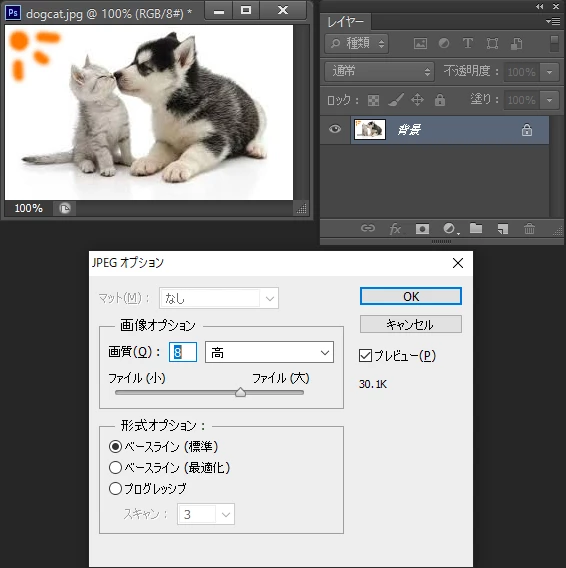
5.そのまま上書き保存すると、編集内容が元のドキュメントに反映された。
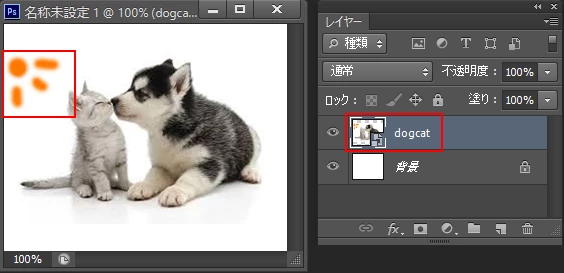
6.しかし、スマートオブジェクトに対してレイヤーを追加して ctrl + S を実行しようとすると...
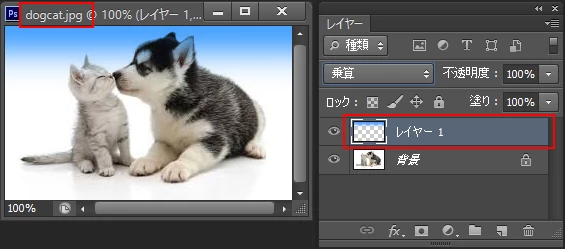
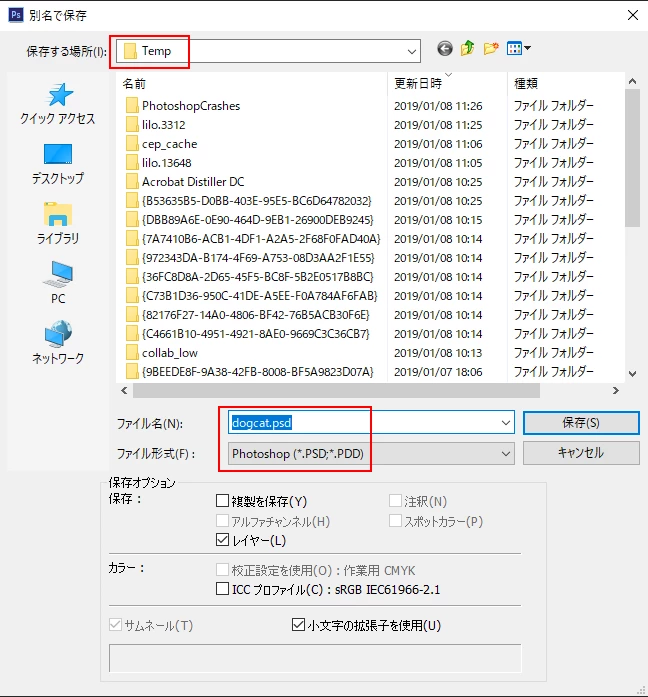
7.別名保存のダイアログが表示された。(保存形式はPSD、保存先はTempフォルダ)

 このまま別名保存を実行してしまうと、編集内容は反映されない。
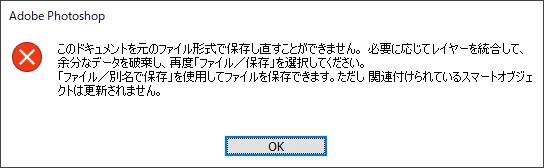
Photoshop CS6 では上記のような動きですが、CC 2019で同じことをやろうとすると ctrl + S の時点で別名保存には行かず、以下のダイアログが表示され ます。

ダイアログの文章がより詳しい説明となっていて、3行目からは『別名保存は可能だが、その場合は編集内容が反映されない』旨が書かれています。
2 replies

12kiri
12kiriCorrect answer
Participating Frequently
January 8, 2019

検証に時間がかかりましたが、なんとなく質問内容が把握できたので回答してみます。

ちょっと長くなりますが、お付き合いください。

環境:win10、Photoshop CS6(64bit)

おそらく、新規ドキュメント(レイヤー)にドラッグドロップで追加する画像(写真)がJPEGではないですか?

また、ドラッグドロップで追加されたスマートオブジェクトに対する編集が、レイヤーの追加などJPEG形式では保存できない内容なのではないでしょうか?

画像ファイルをドラッグドロップしてできたスマートオブジェクトに対しては、編集内容がその画像形式で保存可能なものでないといけません

具体的には、JPEGの場合 画像そのものを塗ったり消したりなど Ctrl + S で上書き保存が可能な内容です。

逆に、レイヤーを追加などJPEG形式で保存できない編集を行った場合には Ctrl + S でも別名保存のダイアログが表示されます。

ここで別名保存してしまうと別名保存されたファイルはスマートオブジェクトのコンテンツとはみなされず、当然 編集内容は元のドキュメントには反映されないことになります。

編集内容を反映させたい場合には、スマートオブジェクトの画像を統合してJPEG形式で上書き保存しなくてはなりません。

(別名保存の保存先はデフォルトでは、ユーザー以下の AppData¥Local¥Temp になっています。また、別名保存された画像は元のドキュメントを閉じても開いたままとなり、Photoshopを終了してもTempフォルダ内に残ったままになります)

仮にスマートオブジェクト内にレイヤーを保持したい場合には、あらかじめドラッグドロップする画像をレイヤー保持が可能なPSD形式で保存しておく必要があります。

または、ひと手間増えますが、ドラッグドロップ後のスマートオブジェクトレイヤーを 一度ラスタライズして通常のレイヤーにし、再度スマートオブジェクトに変換します。

こうすることで、スマートオブジェクトがJPEG形式ではなくPSB(ビッグドキュメント)形式となり、どのような編集を行っても上書き保存・編集内容の反映が可能となります。

(【作業1】 では、開いている別画像からレイヤーをドラッグドロップしたあとにスマートオブジェクトに変換しているため、その時点でスマートオブジェクトがPSB形式となり Ctrl + S で保存可能・編集内容の反映ができる)

以下にJPEG画像をドラッグドロップしてできたスマートオブジェクトを編集の検証手順を示します。

1.新規ドキュメントにJPEG画像をドラッグドロップしてスマートオブジェクトレイヤーにする。

2.スマートオブジェクトをWクリックして編集しようとすると、以下のダイアログが表示される。

 よく読むと、『編集後は「保存」をしなさい「別名保存」が出たらキャンセルして画像を統合しなさい』と書かれている。

 (同じ場所に保存 の部分の真意は不明...)

3.上記ダイアログで「OK」をクリックして開いたスマートオブジェクトの画像は、ドラッグドロップしたものと同じJPEG形式。

4.適当な編集(直に筆ツールで書いた)を行って ctrl + S を実行すると、JPEG形式で保存するダイアログが表示される。

5.そのまま上書き保存すると、編集内容が元のドキュメントに反映された。

6.しかし、スマートオブジェクトに対してレイヤーを追加して ctrl + S を実行しようとすると...

7.別名保存のダイアログが表示された。(保存形式はPSD、保存先はTempフォルダ)

 このまま別名保存を実行してしまうと、編集内容は反映されない。

Photoshop CS6 では上記のような動きですが、CC 2019で同じことをやろうとすると ctrl + S の時点で別名保存には行かず、以下のダイアログが表示され ます。

ダイアログの文章がより詳しい説明となっていて、3行目からは『別名保存は可能だが、その場合は編集内容が反映されない』旨が書かれています。

mmim1235Author
Participant
January 8, 2019

ご回答頂きありがとうございます。

そうなんですね!

とても分かりやすかったです!

本当にありがとうございました!