
Participating Frequently
Aug 5, 2019 5:39 PM UTC
Answered

ツールバーのカスタマイズについて。

ツールバーの横幅を広げることは可能ですか?ツールバーが細く、まとまっているため不便に感じています。

イメージは下 (GIMP)のような感じです。

OSはwindows10です。

バージョンはadobe photoshop CC 2019です。

最近photoshopの勉強を始めたばかりで全くの初心者です。お恥ずかしい限りですがどうか知恵をお貸しいただけないでしょうか。

This topic is closed to new replies. Start a new post to keep the conversation going.
150kw
150kwCorrect answer
Community Expert
Aug 6, 2019 3:08 AM UTC

こんにちは、ぴくすけさん

>ツールバーの横幅を広げることは可能ですか?

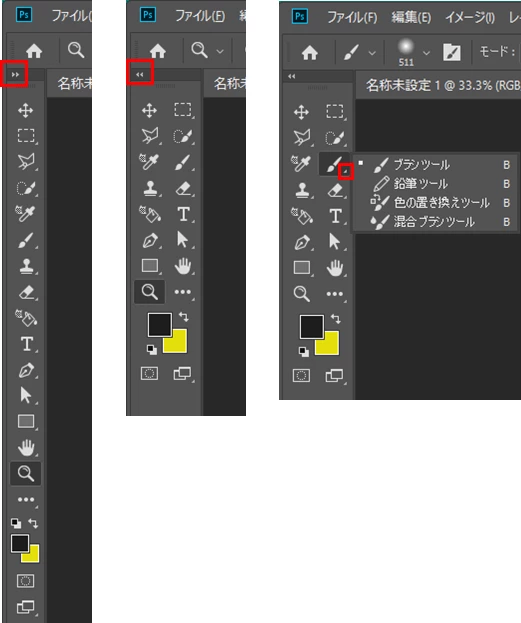
ツールバーは、上部の「2個の三角印」アイコンをクリックすることにより、1列表示または2列表示に設定できます。イメージのような幅広には残念ながら出来ません。

イメージのような幅広にすると、逆にワークスペースの横幅が狭くなってしまうという問題も生じてきます。Photoshop方式に慣れるのが一番だと思います。

右下隅に◢印付きアイコンは、グループアイコンを示し、そのアイコンをクリックすると、グループ内のツールが表示されます。左端に■印付きツールは現在選択されているものです。

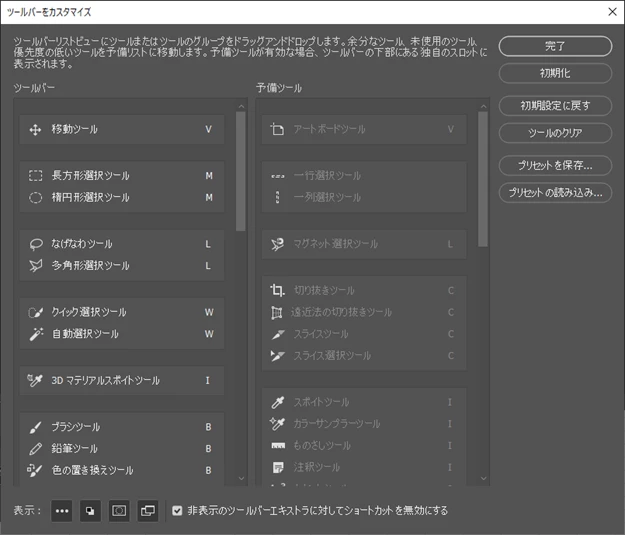
ツールバー下端にある「横3点ツール」または「スポイトツール」アイコン等をクリックして開いたメニューから「ツールバーを編集」を選択するか、メニューの「編集」→「ツールバー」を選択すると、「ツールバーをカスタマイズ」ウィンドウが開きます。

このウィンドウでは、グリープ内ツールの並べ替え、グループ外へ移動、グループの並べ替え等が出来ます。いろいろ試してみてください。

4 replies

150kw
Community Expert
150kwCommunity ExpertCorrect answer
Community Expert
Aug 6, 2019 3:08 AM UTC

こんにちは、ぴくすけさん

>ツールバーの横幅を広げることは可能ですか?

ツールバーは、上部の「2個の三角印」アイコンをクリックすることにより、1列表示または2列表示に設定できます。イメージのような幅広には残念ながら出来ません。

イメージのような幅広にすると、逆にワークスペースの横幅が狭くなってしまうという問題も生じてきます。Photoshop方式に慣れるのが一番だと思います。

右下隅に◢印付きアイコンは、グループアイコンを示し、そのアイコンをクリックすると、グループ内のツールが表示されます。左端に■印付きツールは現在選択されているものです。

ツールバー下端にある「横3点ツール」または「スポイトツール」アイコン等をクリックして開いたメニューから「ツールバーを編集」を選択するか、メニューの「編集」→「ツールバー」を選択すると、「ツールバーをカスタマイズ」ウィンドウが開きます。

このウィンドウでは、グリープ内ツールの並べ替え、グループ外へ移動、グループの並べ替え等が出来ます。いろいろ試してみてください。

Translate
Participating Frequently
Aug 6, 2019 9:08 AM UTC

二段表示に出来るんですね!早速やってみます

やはり慣れ、が大切ですよね..これからしっかり勉強していこうと思います。

丁寧に説明していただき本当にありがとうございました。

Translate