クーたん
Participant
December 17, 2020
Answered

パスでの画像切り抜きについての質問になります。

  • December 17, 2020
  • 3 replies
  • 465 views

こんにちは、

初心者なので簡単な質問で申し訳ありません。

どなたか教えて頂けると助かります。


パスで切り抜きたい画像を囲っても、

下の画像のように作業用のパスでは背景を囲ってしまいます。

どこかの設定で直せるのでしょうか?

ご教授よろしくお願いいたします。


This topic has been closed for replies.
Correct answer katayanagi51

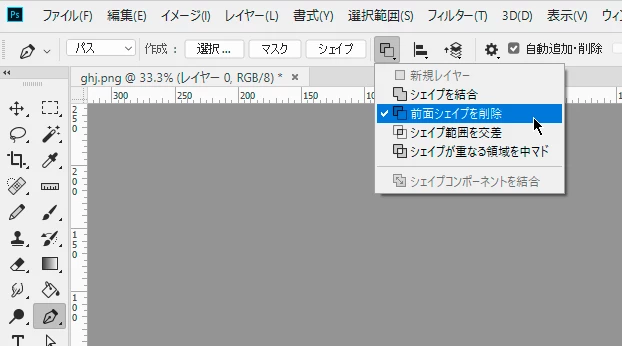
思いつくのは,オプションバーの「パスの操作」で「前面シェイプを削除」が設定されてしまっていることかしら。もしそうなら用途によって使い分けましょう。


3 replies

150kw
Community Expert
Community Expert
December 17, 2020

こんばんは、クーたんさん


>下の画像のように作業用のパスでは背景を囲ってしまいます。

ミカンの背景を透明にしたいということでしょうか。


その場合は、

①「パス」パネルの下端に「パスを選択範囲として読み込む」アイコン(下図赤枠部)があります。それをクリックすると、パスが選択範囲に変わります。


②メニューの「選択範囲」→「選択範囲を反転」を選択し、選択範囲を反転させ、「Delete」キーを押すと背景が透明になります。


③切り抜き範囲をミカンに合わせるには、再度選択範囲を反転して(ミカンにして)、メニューの「イメージ」→「切り抜き」を選択します。

クーたん
Participant
December 17, 2020

150kwさん、

ありがとうございます!

無事に綺麗に切り抜きができるようになり、

とても助かりました。

丁寧な解説ありがとうございました!

Yamonov
Legend
December 17, 2020

①「作業用パス」のサムネイル部分をoption+クリック(Alt+クリック)して、パスを選択してください。選択するとアンカーポイントが表示された状態になります。


②↓のメニューから「シェイプ範囲を交差」などを選択してみて、反転するものを探してください。


普通に切り抜きパスを描く際には、「描く前に」上記メニューが「シェイプが重なる領域を中マド」になっているのを確認してから、描きはじめた方がいいです。あとから変更するのが結構面倒なので。

--Yamonov
クーたん
Participant
December 17, 2020

Yamonovさん、

丁寧な解説ありがとうございます!

もっと勉強して早く使いこなせるようになります。

本当にありがとうございます!

katayanagi51
Community Expert
katayanagi51Community ExpertCorrect answer
Community Expert
December 17, 2020

思いつくのは,オプションバーの「パスの操作」で「前面シェイプを削除」が設定されてしまっていることかしら。もしそうなら用途によって使い分けましょう。


クーたん
Participant
December 17, 2020

katayanagi51さんのおっしゃる通りでした!

解決して本当に助かりました、

本当にありがとうございます!