
May 13, 2022
Answered

ブラシでレイヤーマスクを消しすぎた時の戻し方

  • May 13, 2022
  • 2 replies
  • 1749 views

フォトショ初心者です。

photoshop公式のチュートリアルで(https://helpx.adobe.com/jp/photoshop/how-to/beginners-tutorial-4.html)していましたら、分からない部分がありました。


人物の画像の背景を切り抜いたあと、下部分をブラシツールでぼかす作業をしました。ほかの作業をしてから、少し消しすぎたことに気づいたので、調整するために、下の画像のように表示したい部分を白色のブラシでなぞりました。すると、余計な背景が表示されたので、今度は黒色のブラシで隠そうとしました。しかし、やってみると背景だけでなく、人物の範囲まで消えてしまいます。


こちらのサイトを拝見したところ、ブラシを白から黒に変えるだけで、選択範囲は消えずにきれいに背景だけが取り除かれています。同じ方法でやっているつもりですが、どうもうまくいかず、お手伝いいただけないでしょうか?

https://retamame.com/layer-mask-beginner


一つの方法としては、ヒストリーがあるかと思いますが、それ以外の方法だと助かります。

どうぞよろしくお願い申し上げます。
This topic has been closed for replies.
Correct answer Yamonov

自由度を上げるには…

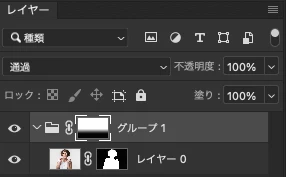
人物レイヤーを選択してレイヤーメニュー>レイヤーをグループ化し、

レイヤーパネル下部ボタンからレイヤーグループにレイヤーマスクを付け、

レイヤーグループマスクをブラシで塗ります。


こちらのサイトを拝見したところ、ブラシを白から黒に変えるだけで、選択範囲は消えずにきれいに背景だけが取り除かれています。


そのような箇所が見つかりません。どこでしょう………

2 replies

May 14, 2022

なるほどです。最初に、人物レイヤーをグループ化しておくといいんですね。勉強になります。


参考サイトの方も見てくださってありがとうございます。ウサギの耳の周りの部分がきれいになくなっていたので、黒色のブラシを使うことで、自動でそうなるのかと勘違いしておりました。


大変助かりました。ありがとうございます!


Yamonov
YamonovCorrect answer
Legend
May 13, 2022

自由度を上げるには…

人物レイヤーを選択してレイヤーメニュー>レイヤーをグループ化し、

レイヤーパネル下部ボタンからレイヤーグループにレイヤーマスクを付け、

レイヤーグループマスクをブラシで塗ります。


こちらのサイトを拝見したところ、ブラシを白から黒に変えるだけで、選択範囲は消えずにきれいに背景だけが取り除かれています。


そのような箇所が見つかりません。どこでしょう………

--Yamonov