Answered
ペンツールで書いたシェイプ内の一部分を別の色に塗りつぶしたい
・製品:Photoshop(Ver24.3.0)
・OS:windows11(21H2)
・トラブルの内容
いつもお世話になっております。
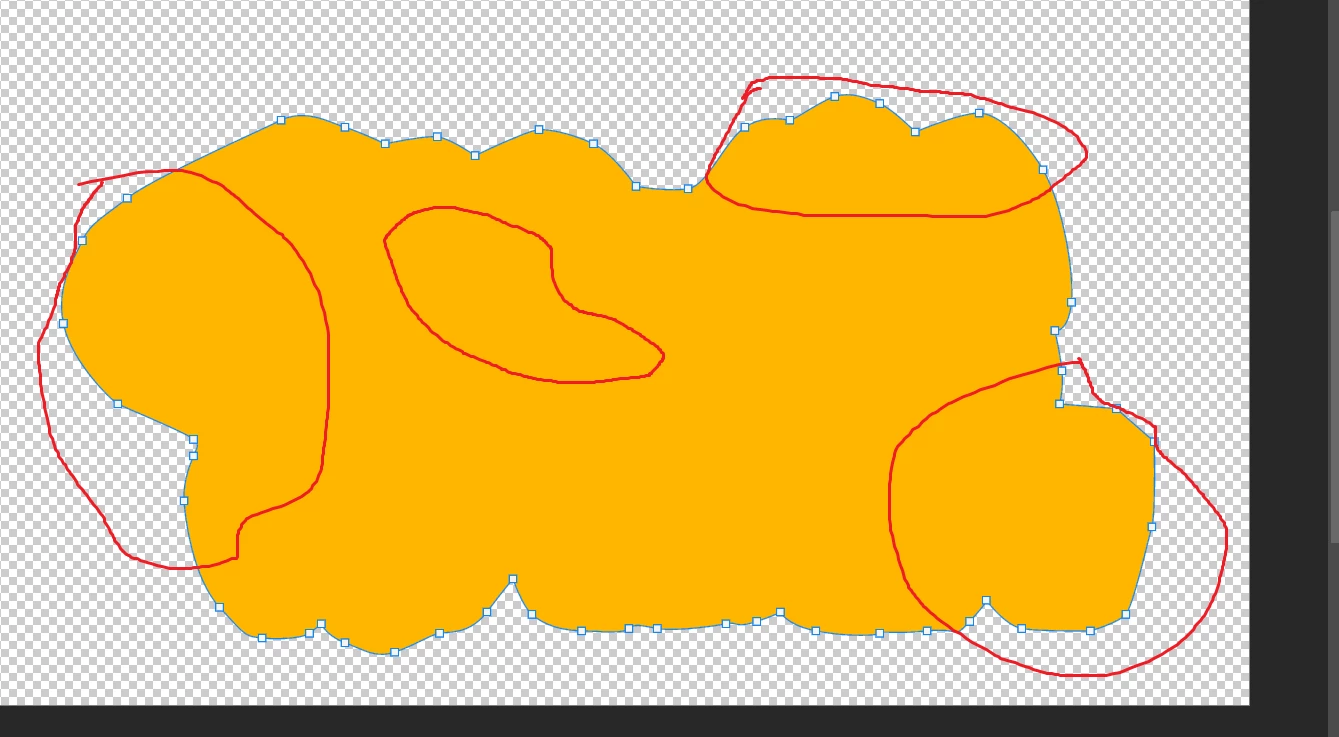
下記の図はペンツールで書いたものになりますが、赤丸で囲った部分を青く塗りつぶしたいのですが、こちらはどの様にしたら良いでしょうか?毎度恐縮ではございますが、お知恵を借りたいと思い、投稿させていただきました!何卒宜しくお願いいたします!!

・製品:Photoshop(Ver24.3.0)
・OS:windows11(21H2)
・トラブルの内容
いつもお世話になっております。
下記の図はペンツールで書いたものになりますが、赤丸で囲った部分を青く塗りつぶしたいのですが、こちらはどの様にしたら良いでしょうか?毎度恐縮ではございますが、お知恵を借りたいと思い、投稿させていただきました!何卒宜しくお願いいたします!!
いったんラクな方法だけ紹介します。
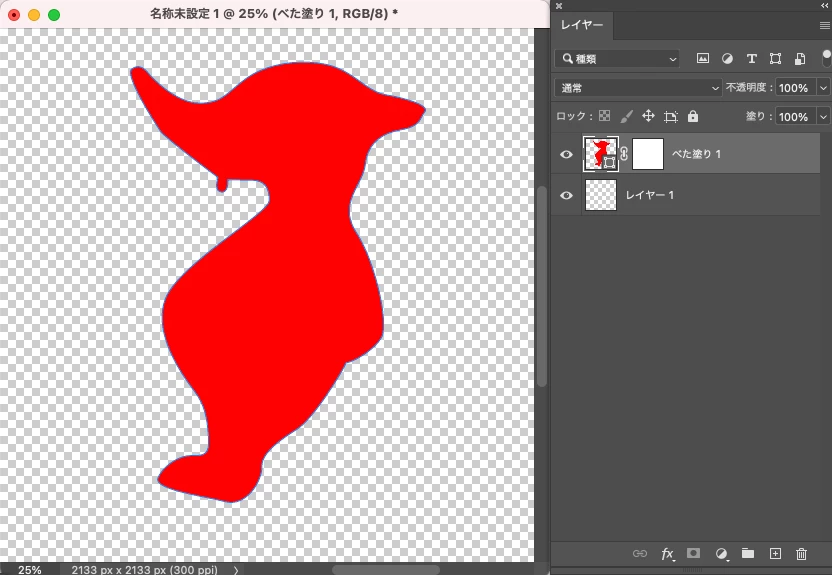
元がこれだとして、
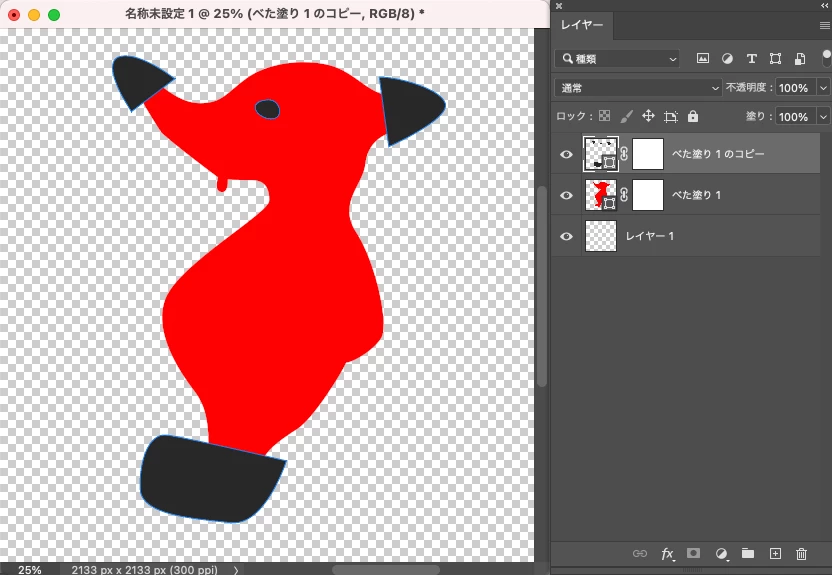
新規シェイプレイヤー(またはベクトルマスクのあるレイヤー)を作成して、
色を変更したい領域のパスを作成します。外周からはみだしてかまいません。
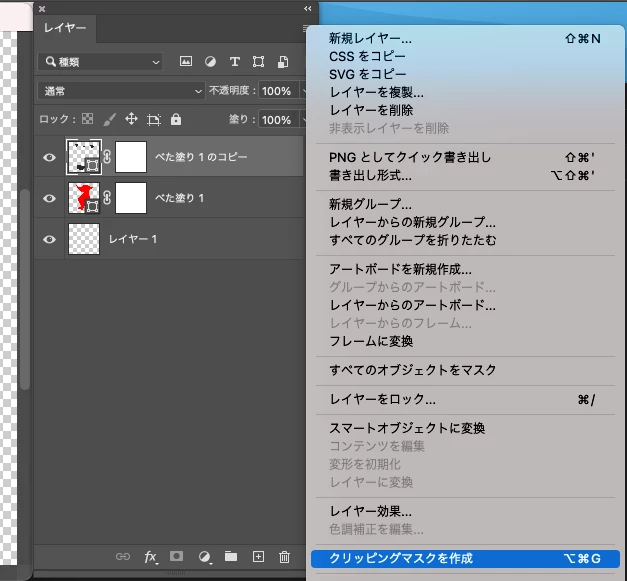
レイヤーパネル上でその新規レイヤーを選択した状態のまま、パネルメニューから「クリッピングマスクを作成」
で、できあがりです。やったー。パスはいつでも好きに編集できますっ
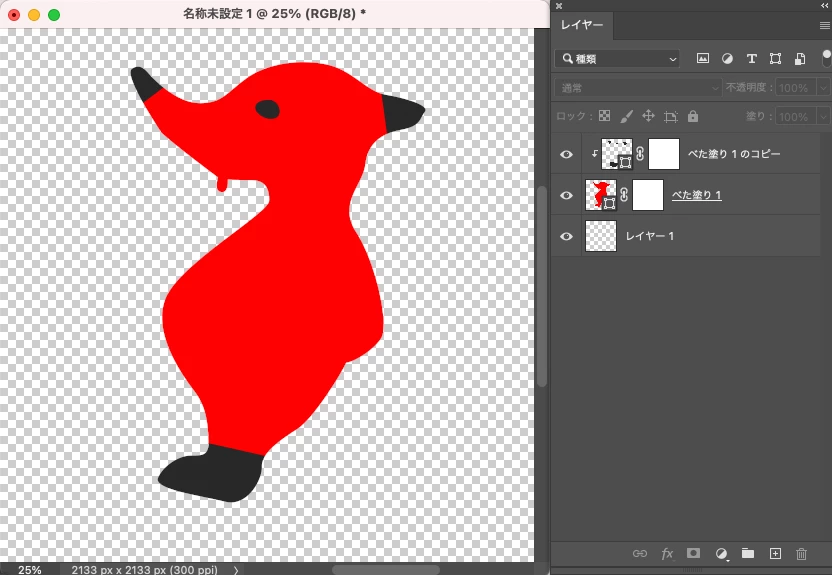
パスの、元シェイプからのはみ出しをなくしてきれいにする手順も用意したのですが
スクショ15枚ほどになりお互いにだるいと思うので一旦割愛します…
ご興味があればあらためて。
Already have an account? Login
Enter your E-mail address. We'll send you an e-mail with instructions to reset your password.


 AdChoices