なおちゃんギャル
Known Participant
January 28, 2023
Answered

ペンツールについて

  • January 28, 2023
  • 1 reply
  • 878 views

説明をどのように言ったらいいか悩みますが

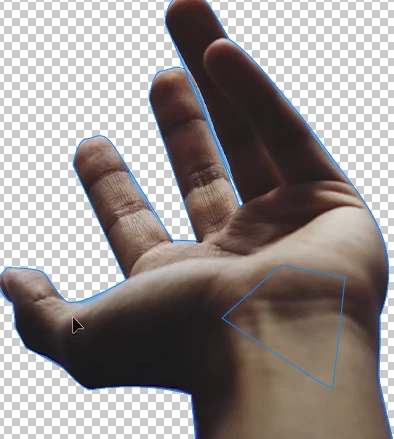
ひし形のペンツールで囲った場所をみてほしいのですが、そこもペンツールで囲った箇所を抜きたいのですがどうすればいいでしょうか?同時にもう一つやりたいことがあります。


具体的に説明すると、手の指の付近をペンツールで囲みました、そして同時にひし形のところも同時に抜きたいのですが、どのような手順をすればいいのか悪戦苦闘していてわかりません。


最初一回だけなら指のところをペンツールで囲ってマスクをすればそこだけは、切り取りできるのですが問題は続けてひし形の場所も2回目抜きたい場合がわかりません。


私の説明わかりますかね?汗
This topic has been closed for replies.
Correct answer ajabon grinsmith

一応自分自己解決しました

ありがとうございました


あ、一歩遅かった。休日だったのでスマホしか触れずすみませんでした。

せっかくスクショ撮ったので、ひととおり最短手順を載せておきます。


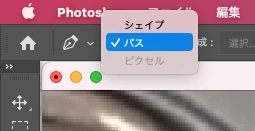
ペンツールはパスを作る前にここが「パス」になっているのを確認。


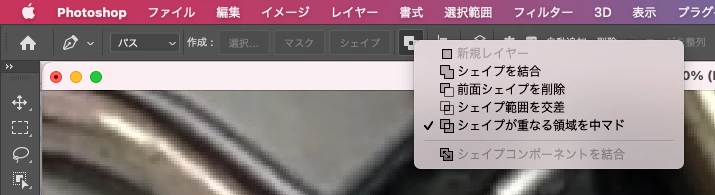
もうひとつ、ここを確認。「シェイプが重なる領域を中マド」が基本です。

あとから変更できますが面倒ごとが多いので最初に確認しましょう。


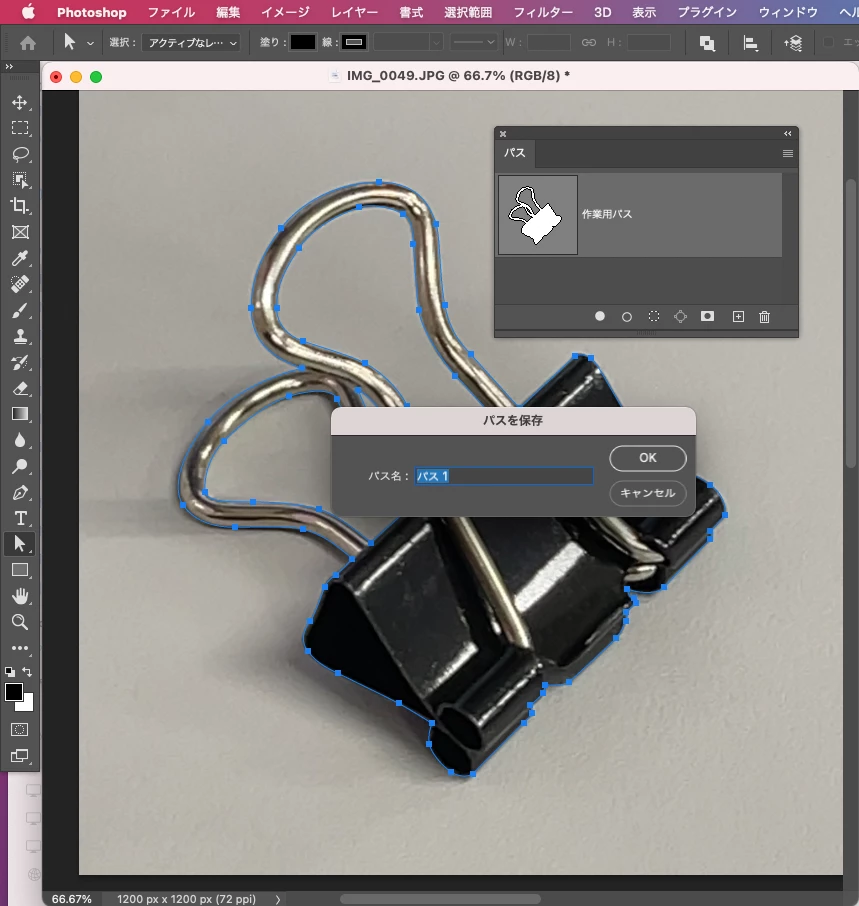
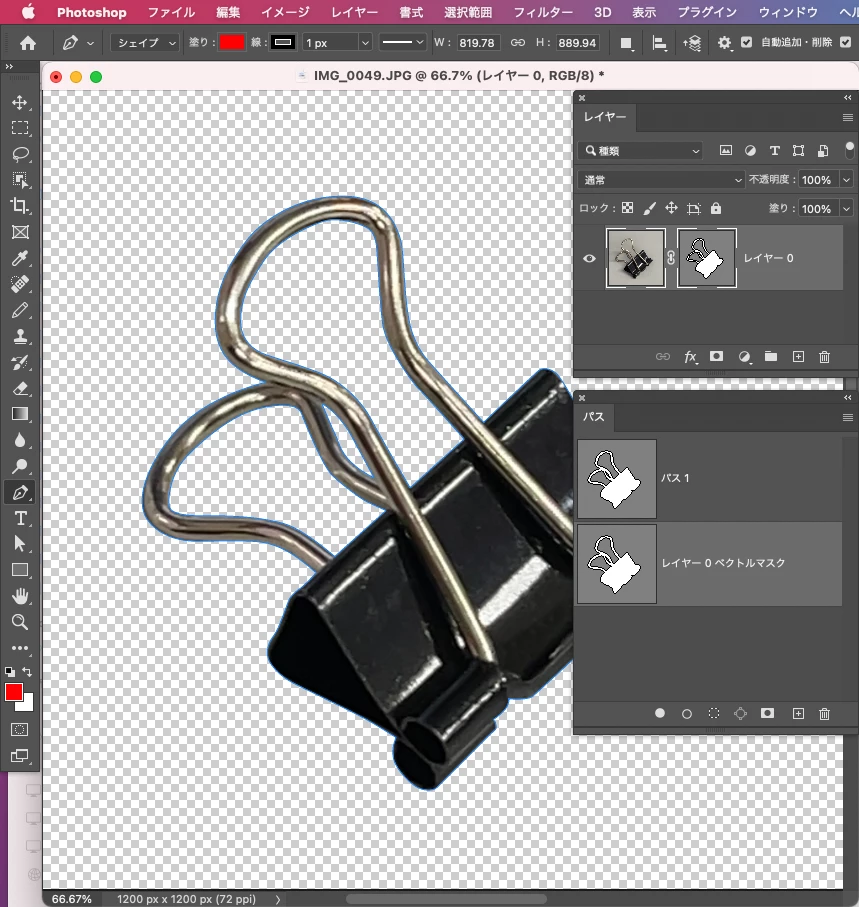
商品の外周と穴をパスでなぞったあと、

パスパネル上で「作業用パス」のままだと別のパスを作成したとき消えてしまうので、サムネイルをカチカチーしてパスを保存します。


このあと、レイヤーマスクとベクトルマスクで手順が分かれます。


【レイヤーマスクの場合】

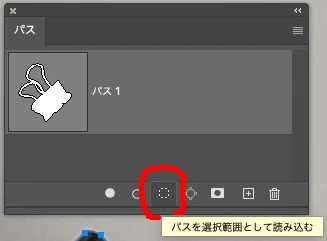
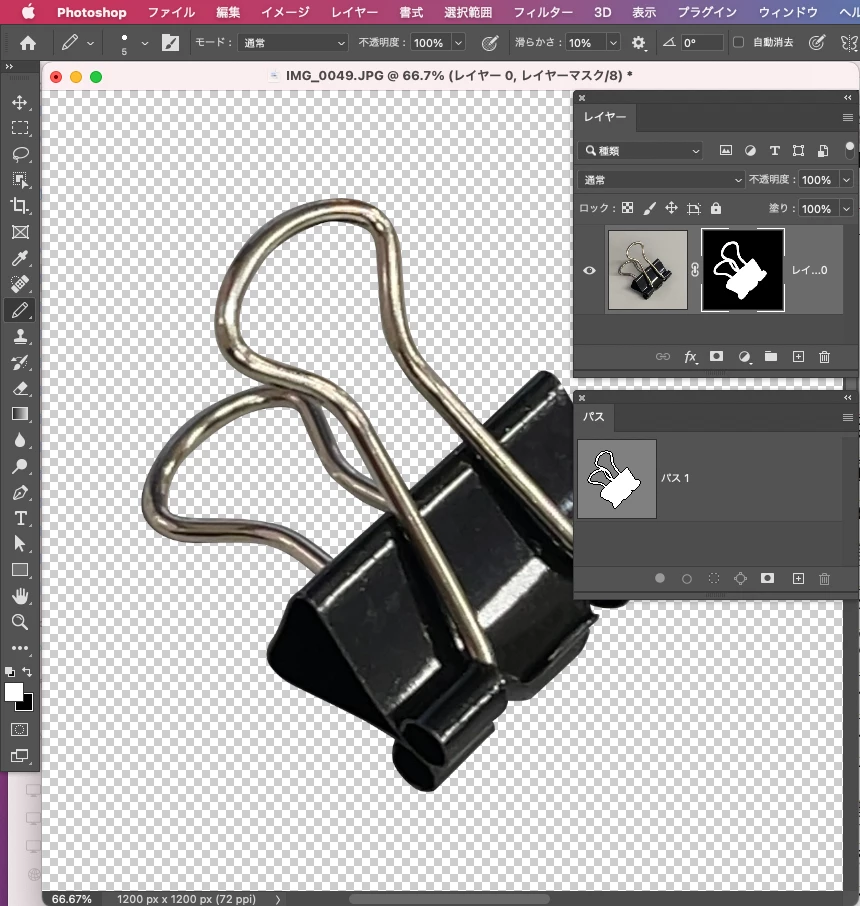
パスを選択範囲として読み込む。サムネイルをctrl+クリックでも可能です。


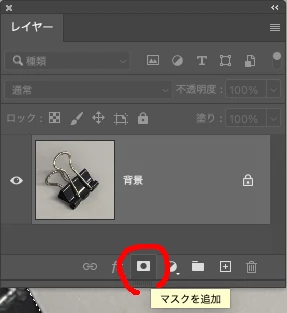
選択範囲ができたらレイヤーパネルで「マスクを追加」


でできあがり。マスク領域の編集はマスクサムネイルをさわってグレースケールをいじります。

白は見える領域、黒は隠す領域、グレーは半透明。


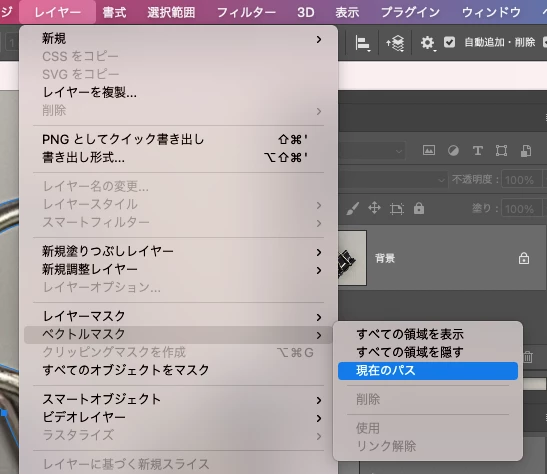
【ベクトルマスクの場合】

パス 1 を選択した状態で、レイヤーメニュー  >  ベクトルマスク  >  現在のパス


だけで完成。


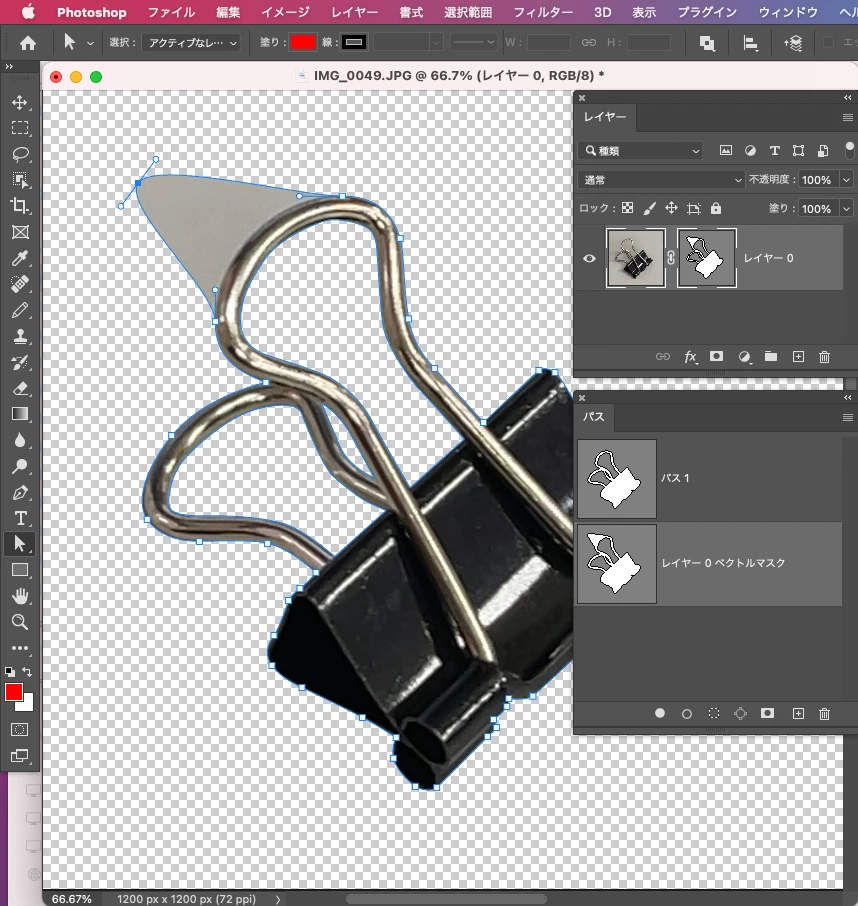
マスクの編集はベクトルマスクのパスを調整します。


基本は以上です。後出しですみません。理解が深まればさいわいです。

1 reply

ajabon grinsmith
Community Expert
Community Expert
January 28, 2023

ペンツールで囲みおわったら、パスコンポーネント選択ツール(…っぽい名前のツール)に持ち替えてください。

キーボードのAで持てると思います。

黒い矢印と白い矢印のツールがありますが今回は黒い方で大丈夫です。

それでパスを選択して、シェイプ範囲を「シェイプが重なる領域を中マド」に変更します。

Adobe Photoshop でパスを編集


なおちゃんギャル
Known Participant
January 29, 2023

ペンツールで囲みおわったら、パスコンポーネント選択ツール(…っぽい名前のツール)に持ち替えてください。

キーボードのAで持てると思います。

黒い矢印と白い矢印のツールがありますが今回は黒い方で大丈夫です。

ここまでが出来たのですがその後はよくわかりませんでしたすみません。


くり抜く方法ってどのようにするのですか?

なんていったらいいですかね 汗

下記の写真を参照してください


私がやりたいことはこれではなくて↑

囲った部分だけをこんなかんじにしたいです↓

意味わかりますかね?


ajabon grinsmith
Community Expert
Community Expert
January 29, 2023

レイヤーマスク で調べてみてください。