Known Participant
February 27, 2025
Answered

レイヤーを切り抜く方法

  • February 27, 2025
  • 2 replies
  • 785 views

windows10 バージョン22H2 photoshop2025を使用しています。

レイヤー9のイラストを四角い枠の中におさまるよう切り抜きたいです。

レイヤーマスクを追加したのですが、腰から下のあたりが切り抜かれません。

どのようにしたらよいですか。


参考 <他の方が迷うといけませんのでURLを削除しました(モデレータ)>

Correct answer ajabon grinsmith

(前の返信ぶん、けっこう時間かけて書いたので、ぜひやってみてほしかったですが…)

あらためて。


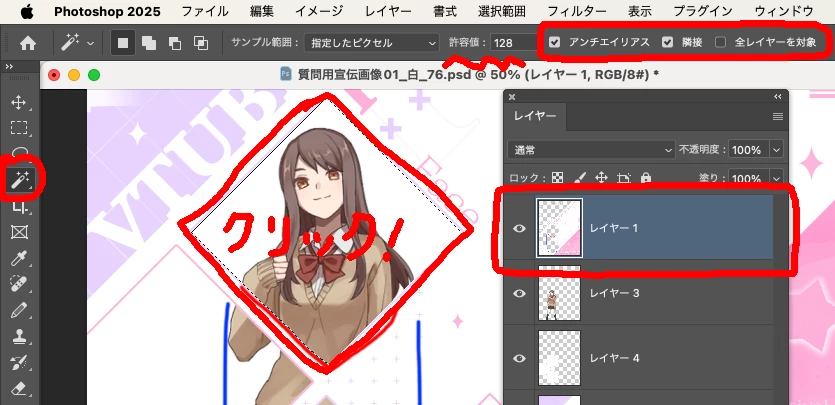
・レイヤーパネルでレイヤー1を選択

・自動選択ツールを使用

 3つのチェックボックスはスクショの通りに。「許容値」は128で。

・上半身を取り囲む菱形内をクリックして選択範囲を作成


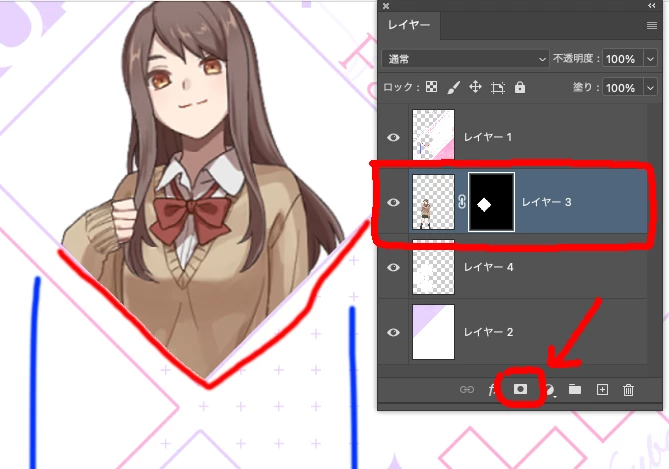
・レイヤー3を選択して、レイヤーマスク作成


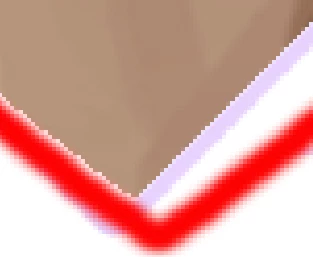
・マスク境界をズームすると、うっすらスキマが見えるので、


・(マスクサムネイルが選択されているはずなので、そのまま)

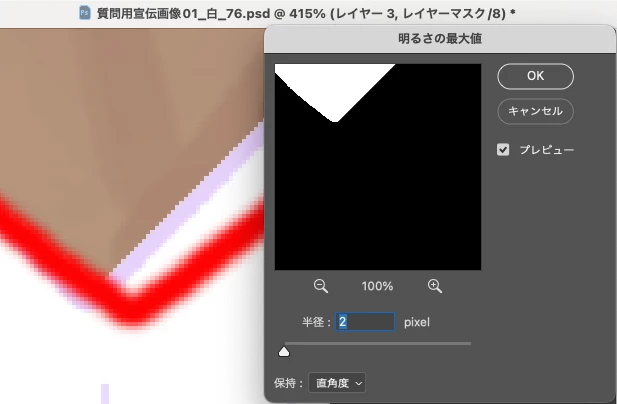
 メニューから フィルター  >  その他  >  明るさの最大値

 半径:2 pixel ぐらい で白の領域を太らせる。

 で完成。レイヤー3とマスクチャンネルの間をクリックしてリンクを切っておくとよいです。


参考になれば。

2 replies

Yamonov
Legend
February 27, 2025

レイヤーマスクが追加されていません(マスクはありますが、マスクが塗られていません)。


その四角い枠が別レイヤーでできているなら楽なんですが、レイヤーパネルとパスパネルを全て掲載できますか?


ちなみに、Photoshopではチャンネル、レイヤー自体やレイヤーマスク、パスのサムネイル部分をCtrl+クリックすると、それぞれのカタチに合わせた選択範囲を取得できます。

四角い枠のレイヤーがあればそのサムネイルから選択範囲を取得して、ちょっと加工して…ということもできます。


そのあたりを説明するには、今レイヤーがどんな状態になっていて、何をどうやって作り込んでいるのかがこちらに分からなければなりません。


掲載可能でしたら、レイヤーの状態が分かりやすいように、レイヤーサムネイル表示を大きめにして全てのレイヤーを見せてください。

▼赤枠のサムネ部分を右クリックで大きさを変えられます。

--Yamonov
Known Participant
February 28, 2025

皆様ご回答ありがとうございます。追記ということで返信に代えさせていただきたいです。

レイヤーの状態はこちらの画像でわかりますでしょうか。PSDデータも添付しております。

赤い線から上の上半身を残し、青線で囲んだ下半身をトリミングしたいです。

現在はマスクを作っていません。(複雑になりそうなので)

簡単な方法をご教示いただきたく、お願いいたします。


ajabon grinsmith
Community Expert
ajabon grinsmithCommunity ExpertCorrect answer
Community Expert
February 28, 2025

(前の返信ぶん、けっこう時間かけて書いたので、ぜひやってみてほしかったですが…)

あらためて。


・レイヤーパネルでレイヤー1を選択

・自動選択ツールを使用

 3つのチェックボックスはスクショの通りに。「許容値」は128で。

・上半身を取り囲む菱形内をクリックして選択範囲を作成


・レイヤー3を選択して、レイヤーマスク作成


・マスク境界をズームすると、うっすらスキマが見えるので、


・(マスクサムネイルが選択されているはずなので、そのまま)

 メニューから フィルター  >  その他  >  明るさの最大値

 半径:2 pixel ぐらい で白の領域を太らせる。

 で完成。レイヤー3とマスクチャンネルの間をクリックしてリンクを切っておくとよいです。


参考になれば。

ajabon grinsmith
Community Expert
Community Expert
February 27, 2025

参考のサイトでは、長方形選択してレイヤーマスク作成  となっていますが、スクリーンショットでは人物の上半身を取り囲むパスが見えるだけで選択範囲にはなっていないようです。

そのため、レイヤーマスクは作成されていますが、パスの領域は反映されておらず、マスク範囲(黒い領域)がありません。

手元のドキュメントで、マスクのサムネイルに注目してみるとわかるかと思います。


パスを生かしてレイヤーマスクを作成するなら

メニューから レイヤー  >  ベクトルマスク  >  現在のパス でできます。

参考サイトの通りにやる場合は、

パスパネル上で以下のどちらかでパスの領域から選択範囲を作成してからレイヤーマスクを作成してください。


>腰から下のあたりが切り抜かれません

がちょっと読んでいて引っかかるところで、レイヤー9を何らかの方法で自動で切り抜きした、ということなのですかね。

であれば、前面にいるレイヤー1を一時的に非表示にすれば解決するかもしれません。

もしくは、自動選択系のツールを使用した場合は、オプションバーの「全レイヤーを対象」チェックを外せば目的外のレイヤーの影響は受けなくなります。

↓ これはクイック選択ツールの例。


質問については以上なのですが、

想像では別のアプローチがよさそうなので(想像ですけど)簡単な方法を紹介します。

もし認識が合っていたらやってみてください。


1. いまあるレイヤー9のレイヤーマスクを削除

適用 or 削除 をきかれるので、削除で。


2. レイヤー9を選択した状態で、レイヤー1をマスク作成ボタンにドロップ

レイヤー1の不透明領域でレイヤーマスクが作成されます。たぶんまだ半透明で具合がわるいので、次でととのえます。


3. レイヤーマスクを編集

マスクサムネイルを alt + クリックして、マスクチャンネルの編集に入ります。

それと、情報パネルが見えるようにしておきます。


4. グレー部分が真っ白になるまで色調補正。トーンカーブやレベル補正で。

マウスカーソルを白いところに置いて、情報パネルで 0%になるのを確認しながら調整。

例では、元が30% 編集後が0% になることを示しています。


5. このままだと境界にスキマが出る(かもしれない気がする)ので、

フィルター  >  その他  >  明るさの最小値 を 0.5px かけます。これでちょっとだけくいこみます。


6. メニューから イメージ  >  色調補正  >  階調の反転

ショートカット ctrl + I(アイ)でもいいです。


7. マスクサムネイルの隣の、レイヤーのサムネイルをクリックしてマスクチャンネル編集を抜けます。

2つのサムネイルの間の、鎖マークをクリックして消しておいてください。

(レイヤー9の座標を移動したいとき、マスクもついて来ちゃうと、たぶん困るからです)

仕上がりの確認をするには、マスクサムネイルを shift + クリックしまくってみてください。


なんだか長くなってすみません。

慣れてきたらレイヤースタイルのノックアウトなど、もっとラクな方法がありますが、段階を追って覚えたほうがいいと思って、今回は見た目にわかりやすいやつにしました。

参考になればいいのですが。

photoshopperJP
Community Expert
Community Expert
February 27, 2025

@康範24853035ncsr 


@ajabon grinsmith さんが、すでに詳しいご回答してくれていますので、シンプルな回答になります。


マスクというのは

「白→画像を表示したい部分」

「黒→画像を消したい部分」

です。提示していただいた画像のマスクは、真っ白なので、全て表示している状態です。


枠のみ白くして、それ以外を真っ黒で塗り潰してもらえばやりたいことは実現できます。


よろしくお願いします。


written by Photoshopperjp 👉 https://photoshopper.hatenablog.com/