green_curry
Inspiring
October 3, 2022
Answered

「乗算」で透明にしたものをPNGで書き出したら、透明になっていない

  • October 3, 2022
  • 1 reply
  • 9139 views

動画に使うテロップをデザイナーさんに作ってもらいました。


座布団と呼ばれるシェイプ背景の上にテキストを載せたデザイン。

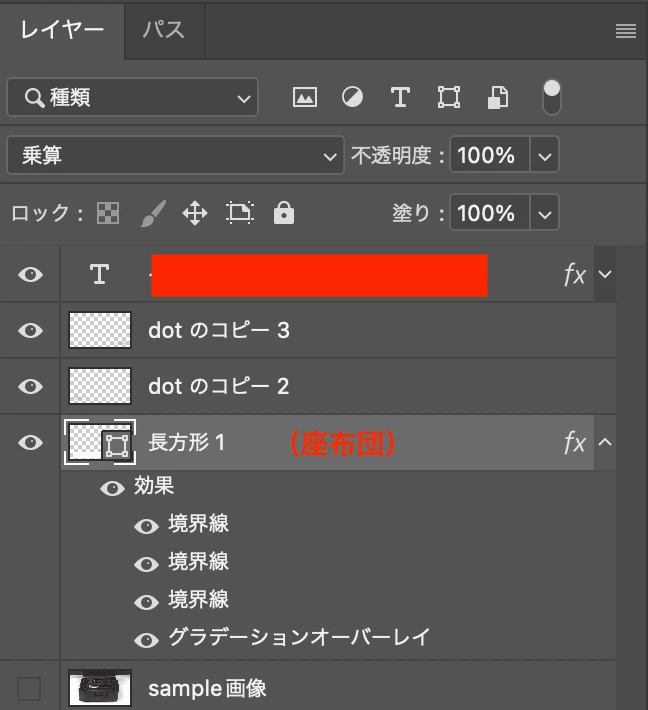
レイヤー構造は以下の通りです。


Photoshop上では、この座布団は透明になっていて、一番下位レイヤーのsample画像が透けて見えます。


しかし、PNGで書き出すと、座布団は透明になっていません。


おそらく、座布団の表示モードを乗算にしているのが原因だと思うのですが、対処方法がわからず、ここに質問しました。


どうすればいいでしょうか?

それほどPhotoshopに詳しい訳ではないので、分かりやすくご説明いただければ幸いです。


よろしくお願いします。

This topic has been closed for replies.
Correct answer Ckun

レイヤーの描画モードは、レイヤースタイルには影響せず、個々の効果は各々が独自の描画モードを持ちます。

そして、今回あやしいのはグラデーションオーバーレイです。


Photoshop上でグラデーションオーバーレイをカチカチしてみてください。

不透明度を下げてあるか、描画モードが通常以外になっているはずです(たぶん)。


Premiereとの連携には疎いため最適解は出しあぐねますが、

最適じゃなくてもよければ、

・座布団レイヤーの「塗り」を0%に、描画モードは不問

・座布団レイヤーを効果の個数だけ複製(4こに)

・それぞれを1つだけ残して非表示に

・Premiere上で個別に配置してそれぞれ描画モードを設定

でいけるはずです(たぶん)。


ajabon grinsmithさん、ありがとうございます。

やはりグラデーションオーバーレイが今回の厄介なところですよね……。


green_curryさんへ


昼休みに入りましたので、添付していただいた画像を眺めながらなぜデザイナーさんが「乗算」をお使いになったのか考えていたのですが、ひとつの可能性としてその長方形が「白い塗り」で作成されていて、デザイナーさんが白を透過させてグラデーションの方を生かすために「乗算」を使った可能性もあるのではないか?、と思いました。


全然見当違いかもしれないのですが、余裕がありましたら単純に長方形の「塗り」を0%にしていただいて、「乗算」を「通常」に戻してご覧いただくといかがでしょうか。


解説の画像を追加します。


まず、現状がこのような状態だったとします。
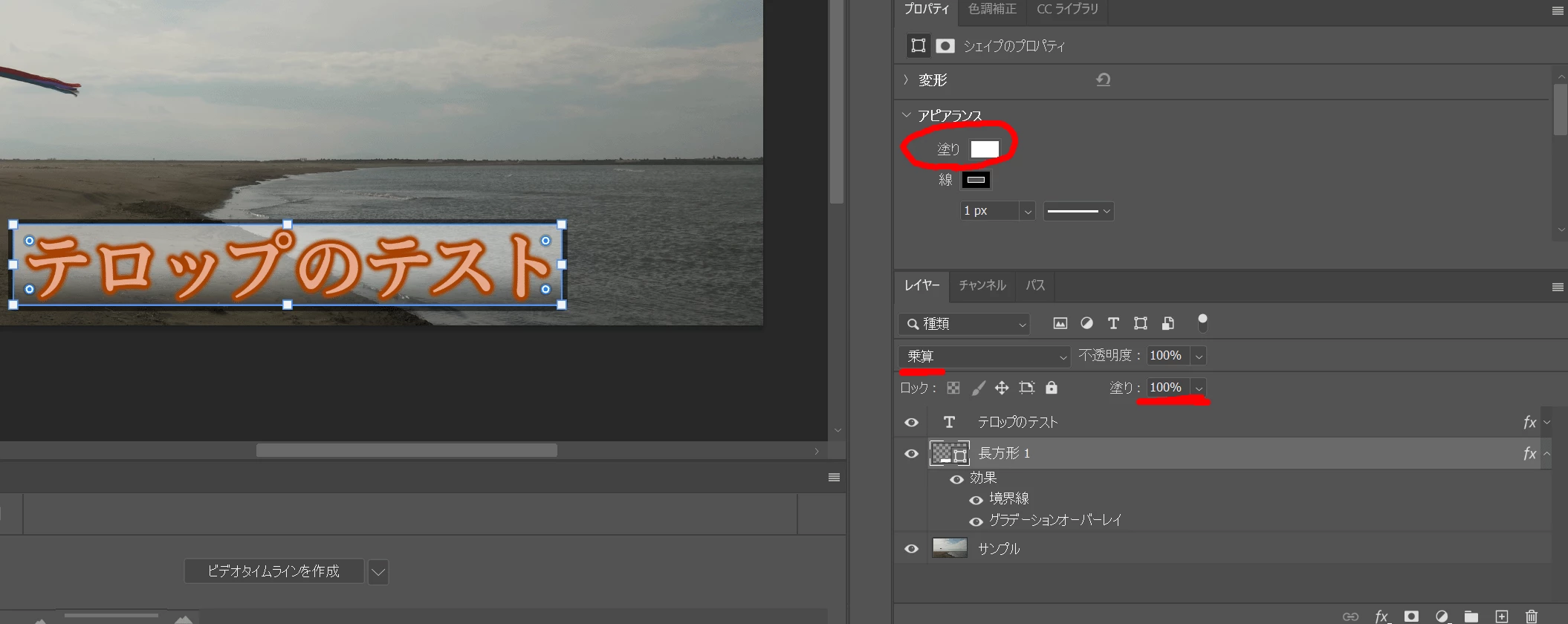
座布団として、白い長方形を作成していますが、「乗算」することで透明にしています。(真っ白で乗算することは、数学でいうと1を掛けることになるので、変化なし、つまり見た目では透過したようになります。)

そのうえでグラデーションオーバーレイで白~黒のグラデーションをかけています。


上記画像の状態から、長方形の描画モードを「乗算」から「通常」にしてみます。
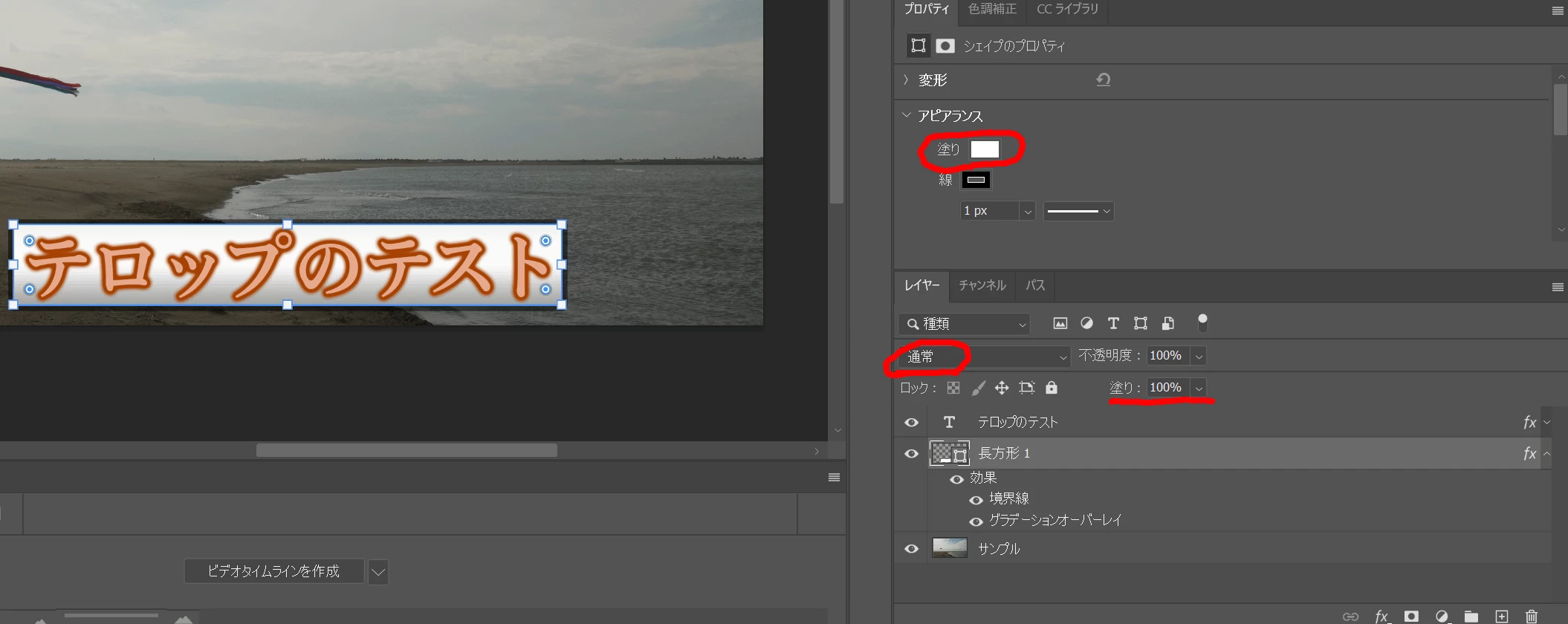
白い長方形を使用していますので、座布団の背景は透過せず、べた塗りの白の上にグラデーションがかかった状態になります。


ここでさらに、「塗り」を0%にしてみます。
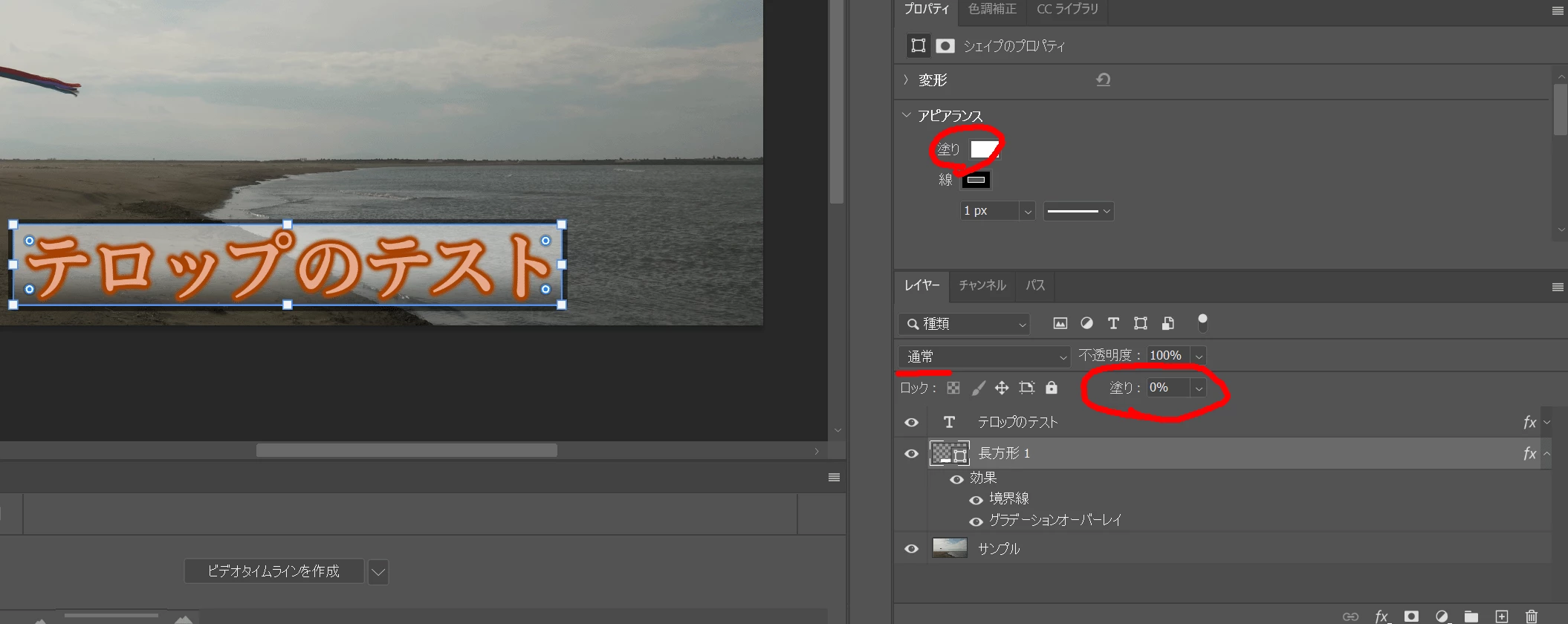
長方形の白い「塗り」が0%になりましたので、背景が透過してきます。そこにグラデーションが乗ってきますので、見た目は1枚目の画像と全く同じ効果が得られます。


この状態でしたら、当初のご質問の通りPNGに書き出しても正しく透過します。


以上は私の推測にすぎず、仮にこの方法でうまくいきそうだとしましても、デザイナーさんはもっと深い理由で乗算を使われているかもしれませんので、やはり一応一度デザイナーさんとご相談していただいた方が良いとは思います。

1 reply

Ckun
Community Expert
Community Expert
October 3, 2022

「dotのコピー」や、その上のレイヤーがどうなっているかが分かりませんので的確な返信になるか否かわからないのですが、座布団以外のレイヤーの合成モードが「通常」でしたら、「座布団」のレイヤーだけを書き出したPNG(PSDでも良いですが)と、その上のレイヤー一式を書き出したPNGを用意して、Premiere Pro上で座布団を「乗算」する、ということになるのではないかと思います。

Ckun
Community Expert
Community Expert
October 3, 2022

文字だけではイメージが付きにくいかもしれませんので、画像を用意しました。


Photoshop上で、このようにサンプル画像にのせたテロップデータがあったとします。座布団のみ、乗算にして背景が透けるようにしています。


サンプルの画像を非表示にすると、乗算する相手がいなくなるので、座布団は不透明になります。


そこで、「座布団」と「文字」を、別々のPNGファイルで書き出し、Premiere Proに読み込みます。

そして、座布団の描画モードを「乗算」にします。


これで、Photoshopでサンプル画像に重ねた結果と同じような結果になります。


ファイル管理のお好みによりますが、今回の例のようにレイヤー数が少ない場合は、レイヤーを個別のPNGに書き出さず、PSDファイルをPremiere Proで個別のレイヤーで読み込むことでも同様の作業が可能です。

green_curry
Inspiring
October 3, 2022

お世話になります。

ご教示いただいた内容、明日にでも試してみたいと思います!


ちなみに、座布団以外のレイヤーの合成モードは「通常」です。


で、下記の点について、お伺いします。


レイヤーを個別のPNGに書き出さず、PSDファイルをPremiere Proで個別のレイヤーで読み込むことでも同様の作業が可能です。


こちらに関してですが、Premiereで試しました。個別のレイヤーごとに読み込んで、座布団レイヤーを乗算にすると、透明になるのですが、Photoshopで表示される感じと違う感じになってしまいます。


After Effectsに読み込むと、うまくいくのですが。。。


Premiereだと変になるのは、私の場合だけでしょうか?

みなさんは、正常に表示されますでしょうか?


引き続き、ご意見いただければ幸いです。

よろしくお願いします。