Known Participant
December 14, 2020
Answered

切り抜きについて

  • December 14, 2020
  • 4 replies
  • 390 views

Photoshopでの作成経験があまりありません。

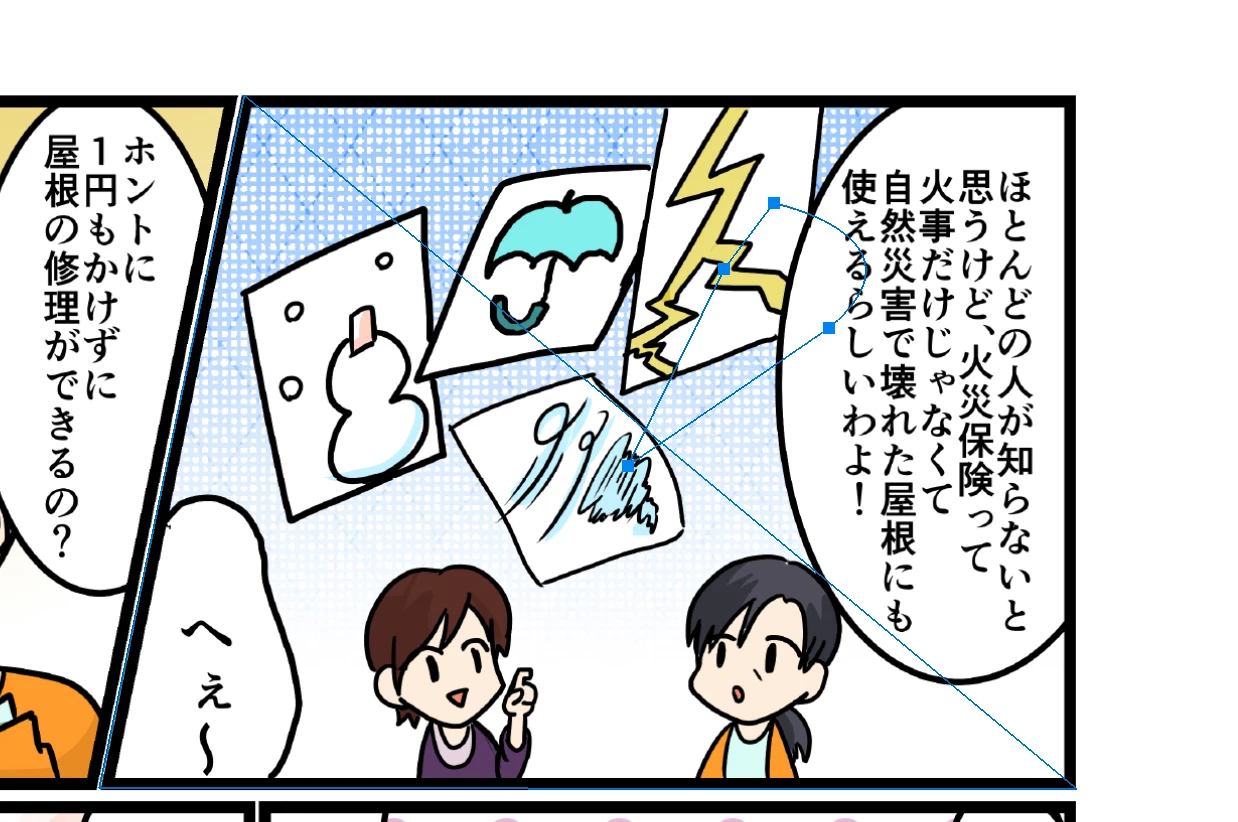
この右側だけのコマを切り抜きたい場合どうすればよろしいでしょうか?

ただの四角ですと、切り抜きでできるかと思いますが、

斜めのところがあり、どうすればいいのか分からず、パスで行おうとしたのですが、

やり方を教えていただけると幸いです。

できれば、初心者でも簡単に書き出しができるようにご教授願います。
This topic has been closed for replies.
Correct answer takayakimoto

追記ですが、後学のためにパスから選択範囲を作る方法ですが、

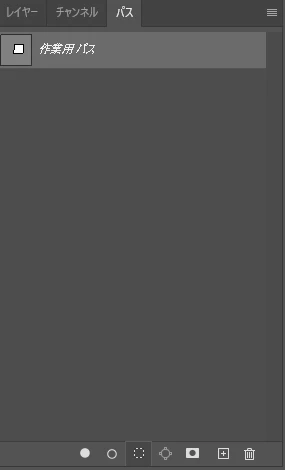
貴方の投稿画像のようにパスが作成出来たら、レイヤーパネルのパスのタブに移動して、

一番下の左から3番目「パスを選択範囲として読み込む」を行うと、

先程同様にコマを選択範囲として囲うことができます。

その後レイヤータブに戻って、上記でやった選択範囲をマスクするボタンを押せば切り抜けます。

他にもやり方はいろいろありますのでやりやすいのを見つけて慣れましょう。
 

4 replies

Inspiring
December 15, 2020

ペンツールで選択範囲を作成しても良いですが、ペンツールが苦手ならこの多角形選択ツールでやっても良いです。このくらい単純な形ならむしろこっちの方が速いかも。

Shift押しながら①~④の頂点をクリック、Shiftを離して⑤の頂点をクリックで選択範囲ができます。

選択範囲ができたらレイヤーパネルの一番下のこのマークを押すと、マスクが作成され切り抜かれます。

必要に応じてマスクを適用してPNGで保存してください。


takayakimotoCorrect answer
Inspiring
December 15, 2020

追記ですが、後学のためにパスから選択範囲を作る方法ですが、

貴方の投稿画像のようにパスが作成出来たら、レイヤーパネルのパスのタブに移動して、

一番下の左から3番目「パスを選択範囲として読み込む」を行うと、

先程同様にコマを選択範囲として囲うことができます。

その後レイヤータブに戻って、上記でやった選択範囲をマスクするボタンを押せば切り抜けます。

他にもやり方はいろいろありますのでやりやすいのを見つけて慣れましょう。


Known Participant
December 15, 2020

解決できました!


細かくありがとうございます!

150kw
Community Expert
Community Expert
December 15, 2020

こんにちは、映像勉強中さん


横から失礼します。


補足です。

①提示頂いたスクリーンショットを見ますと、パスの頂点がパッと見だだけでも左上・左下・右下の3カ所ずれているのが分かります。

ずれを修正しましょう。

「ズームツール(虫眼鏡)」で画像を拡大し、下・右にあるスクロールバーを調整して頂点を表示させ、「パス選択ツール」で頂点の上をドラックすれば修正できます。

ずれが修正出来たら選択範囲を作成します。(下左図)

選択範囲の作成はTen Aさんが提示下さったリンクの中に説明があります。


②選択範囲が作成出来たら、メニューの「イメージ」→「切り抜き」を選択し、不要な部分を切り取ります。(下中図)


③メニューの「選択範囲」→「選択範囲を反転」を選択し、選択範囲を反転します。続いて「Delete」キーを押して、不要な部分を透明にします。最後にメニューの「選択範囲」→「選択を解除」を選択し、選択範囲を解除します。(下左図)。


④保存するには、メニューの「ファイル」→「別名で保存」を選択し、続いて「コンピューターに保存」をクリックし、開いた「名前を付けて保存」ウィンドウで、保存するフォルダーを指定、ファイル名を入力、ファイルの種類を「PNG(*.PNG;*.PNG)」を選択して「保存」をクリックします。


Ten A
Community Expert
Community Expert
December 14, 2020

パスを選択した状態から選択範囲へ変換しそれを新規ドキュメントへコピペするのが単純で楽な処理かと…

以下のヘルプを参考に。

https://helpx.adobe.com/jp/photoshop/using/converting-paths-selection-borders.html


また、初歩的な事は以下のユーザーガイドに解説がありますので一通り目を通してみましょう。

https://helpx.adobe.com/jp/photoshop/user-guide.html

assause
Community Expert
Community Expert
December 14, 2020

直線で構成された台形様の図形ですから、一番簡単なのはペンツールを利用してパスとして作成後、そこから範囲選択を作る方法です。

ただペンツールの作業ですから、その点は操作としての慣れが必要です。

今回の場合はほぼ直線かつ、斜線以外は水平または垂直の線なので、Shiftキーを押しながらクリックすることで、三辺を引くことは比較的容易だと思います。

斜線のいずれかの頂点から開始すれば、最後はキーを利用せずとも、視点をクリックすることでクローズドパスはできるでしょう。


逆に、ペンツールで慣れていない場合は練習することが必要です。

この辺りは公式のチュートリアルなどで学ばれるのがいいでしょう。

(本フォーラムではアドバイスこそできますが、実際に操作する感覚を伝えることはできないためです)

Known Participant
December 14, 2020

ご返信ありがとうございます!


こちらのようにパスは選択したのですが、

ここから選択したパスをpngファイルとしてこの部分だけ書き出すところまでお伺いできますでしょうか?


よろしくお願い致します。
