Answered
吹き出しのアイコンを変更する方法
- May 30, 2022
- 14 replies
- 1555 views

アイコンは何でもいいので適当な画像を5枚挿入して作ろうと思います。
①ここに新たに画像を取り込むにはどうすればいいですか?
②大きさを既存にアイコンと同じサイズにするにはどうすればいいですか?自由変形を使いますか?
③正円に切り抜くにはどうすればいいですか?
①②③は下記❶~❼を参考にしてください。
❶主画像を読み込んでおき、アイコンを作成する画像をメニューの「ファイル」→「開く」を選択して読み込みます。
❷読み込んだ画像を、メニューの「選択範囲」→「すべてを選択」を選択し、メニューの「編集」→「コピー」を選択します。
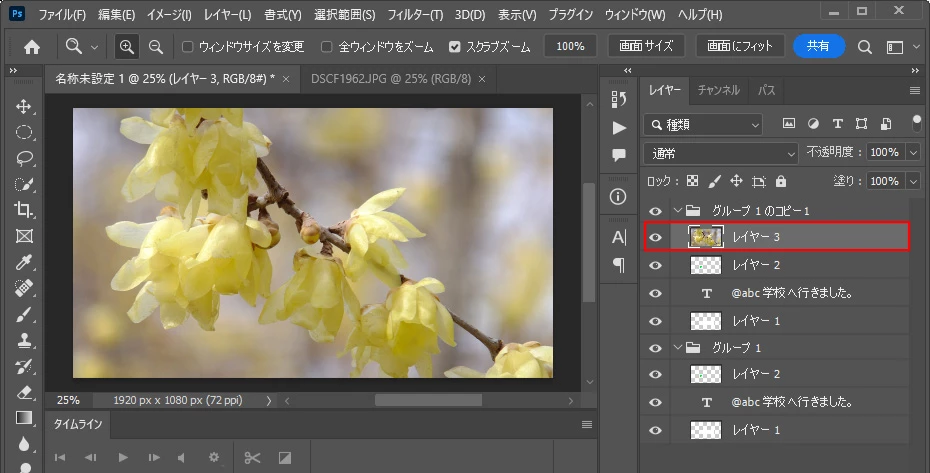
❸主画像を開き、複製グループレイヤー(ここでは、「グループ1のコピー1」レイヤー)を選択して、メニューの「編集」→「ペースト」を選択します。
するとアイコンを作成する画像が複製グループレイヤーの下のレイヤーに作成されます。
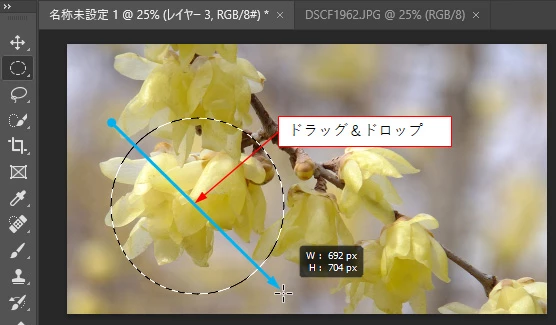
❹アイコンを作成する画像レイヤーを選択したまま、「楕円形選択ツール」で対象の部分(アイコンを作成する部分)に選択範囲を作成します。選択範囲を正円にするには、「Shift」キーを押しながらドラッグ&ドロップします。
❺メニューの「選択範囲」→「選択範囲を反転」を選択した後、「Del」キーを押します。すると対象の部分(アイコンを作成する部分)以外が透明になります。
続いて、メニューの「選択範囲」→「選択を解除」を選択し、選択範囲を解除します。
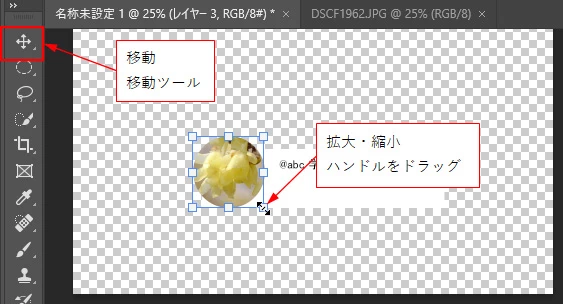
❻正円のサイズ調整は、メニューの「編集」→「変形」→「拡大・縮小」を選択し、表示されたバウンディングボックスの任意のハンドルを内側または外側へドラッグします。
位置移動は、「移動ツール」で正円内をドラッグします。
この時は元のアイコン画像レイヤーの正円を証にしながら行うと良いです。また読み込んだ画像レイヤーの「不透明度を落とすと下側のレイヤーの正円が見えますので合わせやすくなります。
❼最後に、元のアイコン画像レイヤーを削除します。
Already have an account? Login
Enter your E-mail address. We'll send you an e-mail with instructions to reset your password.


 AdChoices