nbnbnbnbd
Inspiring
May 22, 2025
Answered

境界線をボカス

  • May 22, 2025
  • 2 replies
  • 707 views

境界線をボカス方法を教えてください 

ガウスをかけたときに自然に仕上げたいです

Windows11 26 6です

Correct answer ajabon grinsmith

ありがとうございます そうです選択範囲を作っています

その選択範囲でレイヤーをコピーして、選択範囲なしでやってみてください。


例えばボカシをかけたい顔の中心部分だけを別レイヤーに分けてボカス感じですかね?

元のレイヤーとボカシのレイヤー2枚にするってことですか?


たとえばー、こういうレイヤー分けされていない一枚画像でやる場合ですね。

仮に猫の個猫情報保護のために顔をぼかしたいとして、こういう選択範囲なんか作ってみて。
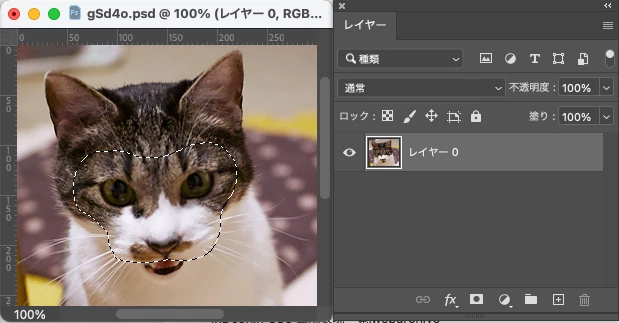
 

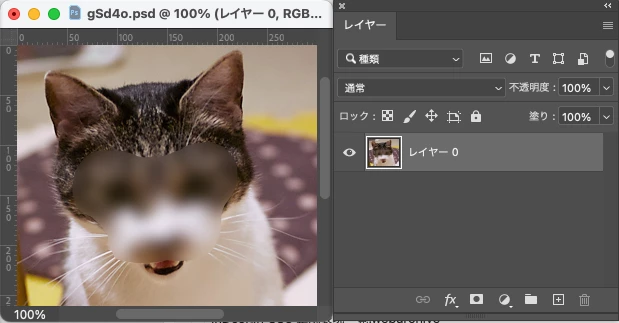
そのままぼかすとこうですね。選択範囲外に影響がないため輪郭がかっちりしてしまう。
 

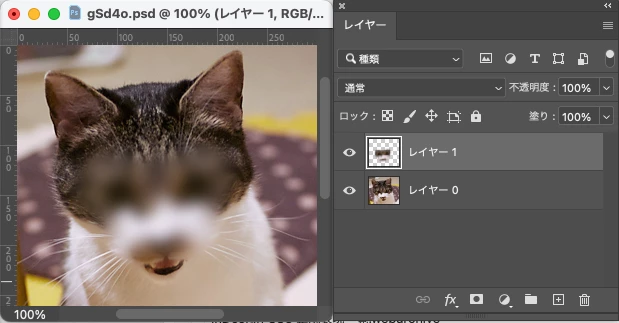
選択範囲をコピー(ctrl + J)して、選択範囲なしでぼかした場合、

選択範囲がないため、外側へのぼかしが抑制されなくなり、輪郭もぼけてくれます。
 

assauseさんからあった案もやってみておきます。

最初に戻り、メニューから 選択範囲 > 選択範囲を変更 > 境界をぼかす

これはレイヤーにかけるぼかし量とは別に設定することになりますが、同じでよければ同じに。
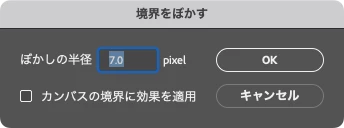
 

その選択範囲に対してぼかしを実行。

これはぼかした選択範囲に対してさらにぼかしを行うことになり、

ボケ足がいくらか狭くなります(素材選定をしくじってすごくわかりにくいですが…)。
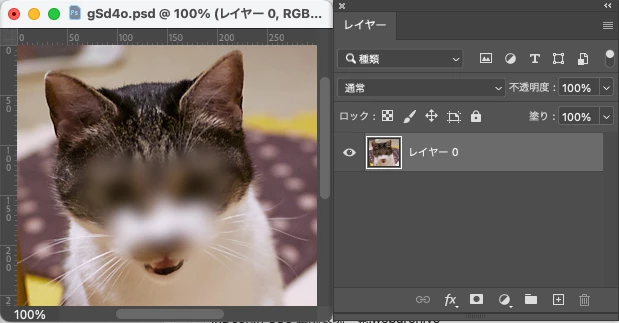
 

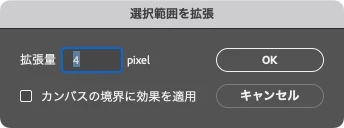
やるとすれば、いくらか「選択範囲を変更 > 拡張」してからやるといくらか自然になるです。
 

すこしだけ理屈に触れます。

ぼかしというのは元のピクセルと隣のピクセルを混ぜ合う処理が基本となるため、

図形に見える箇所でいえば境界の内と外に影響があると認識しましょう。
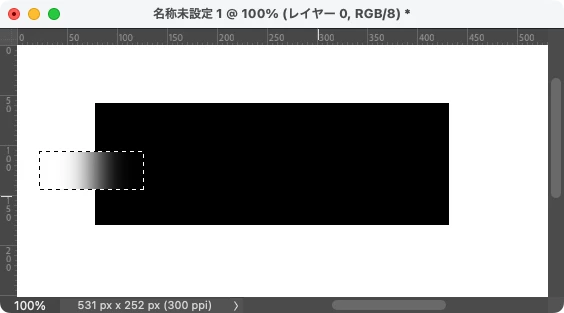
 

このとき、図形に沿った選択範囲があると外側への描画が遮断されてしまうわけです。
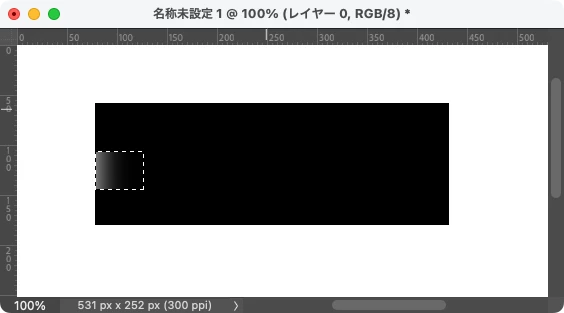
 

…ぐらいでわかりますか?

2 replies

assause
Community Expert
Community Expert
May 22, 2025

選択範囲を利用している場合でいえば、選択範囲を変更→境界をぼかす、を使えば、ぼかした境界線は作れるので、そこからマスク処理を行えば意図することが可能では、と思います。


nbnbnbnbd
nbnbnbnbdAuthor
Inspiring
May 22, 2025

ありがとうございます 順番ってどうでしたっけ?

選択範囲を決めて→その後の順番教えてください

色々試したんですがうまくいきません

assause
Community Expert
Community Expert
May 22, 2025
  • 選択範囲を作成
  • 選択範囲を変更→境界をぼかす を利用
  • ぼかし量を数値で設定


そのうえで、非破壊で境界線のボケ状態を確認する場合は、レイヤーマスクの適用(選択範囲外をマスク)になります。

あとは思い描いた処理かどうか、ということにはなってきます。

ajabon grinsmith
Community Expert
Community Expert
May 22, 2025

ここでいう「境界線」とはどのことを指しますか?

レイヤーの輪郭部分ですか?

nbnbnbnbd
nbnbnbnbdAuthor
Inspiring
May 22, 2025

ありがとうございます 例えばボカシをかける場合は際になります。

ボカシや逆行なのに際がくっきりしてるとおかしいです

Yamonov
Legend
May 22, 2025

やりたいこと、が伝わるように少し細かめに説明したほうがいいですよ。


おそらく、ですがやりたいことは、


・逆光で撮影した人物などの写真があり

・背景をぼかしたい


ということでしょうか?もしそういうことなら、単に選択範囲をぼかすだけでは不自然なままです。


細かく、やりたいことを説明してください。

--Yamonov


