また、質感も強調したいと考えております。
Photoshopでは色んなツールがあるのでアプローチもたくさんありますが、
一例として紹介しますね。
まずは背景を複製します ※任意
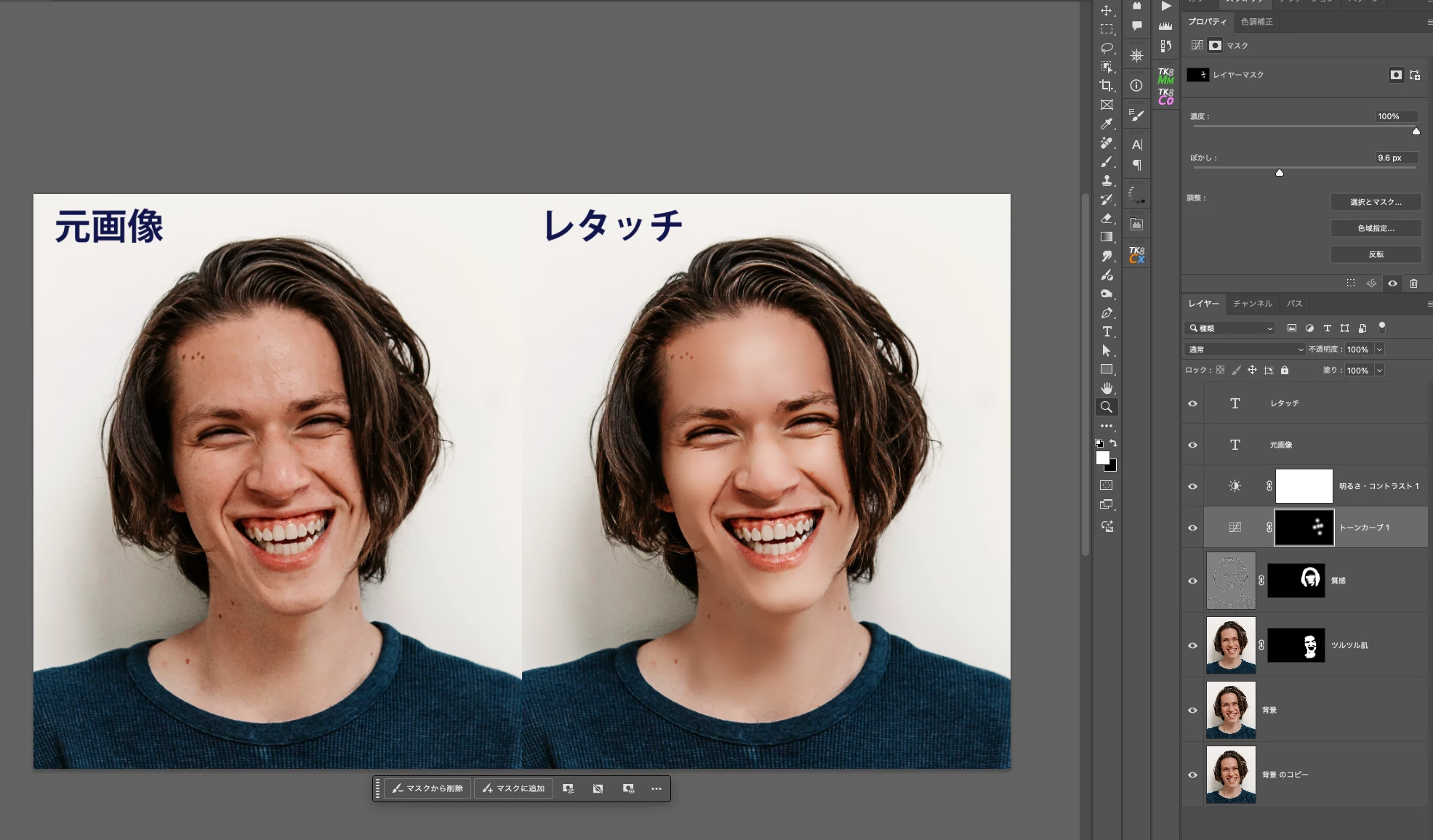
1.肌をツルツルにする
複製したレイヤーの名前を「ツルツル肌」に変更 ※任意
フィルター → ぼかし(表面)を適用
半径としきい値はプレビューを見ながら好みで調整してください。
非表示マスクを追加します。※Optionを押しながらレイヤーマスクを追加
肌の部分だけ表示するようにブラシで白を塗っていきます。
目や口などはっきりさせたい部分は塗らないでください。
2.質感の強調
全体レイヤーを一つにまとめて新規レイヤーを作成します (Option + ⌘ + Shif + E)
レイヤー名を質感に変更 ※任意
フィルター → その他 → ハイパス
半径の値を20前後 ※画像によるので添付した画像を参考にしてください。
ブレンドモードを変更 ※オーバーレイ、ハードライトあたりでお好みのを選んだください
効果が強すぎた場合はレイヤーの不透明度で調整
黒マスクを追加して非表示にし、質感を出したい部分だけブラシ(白)を塗る
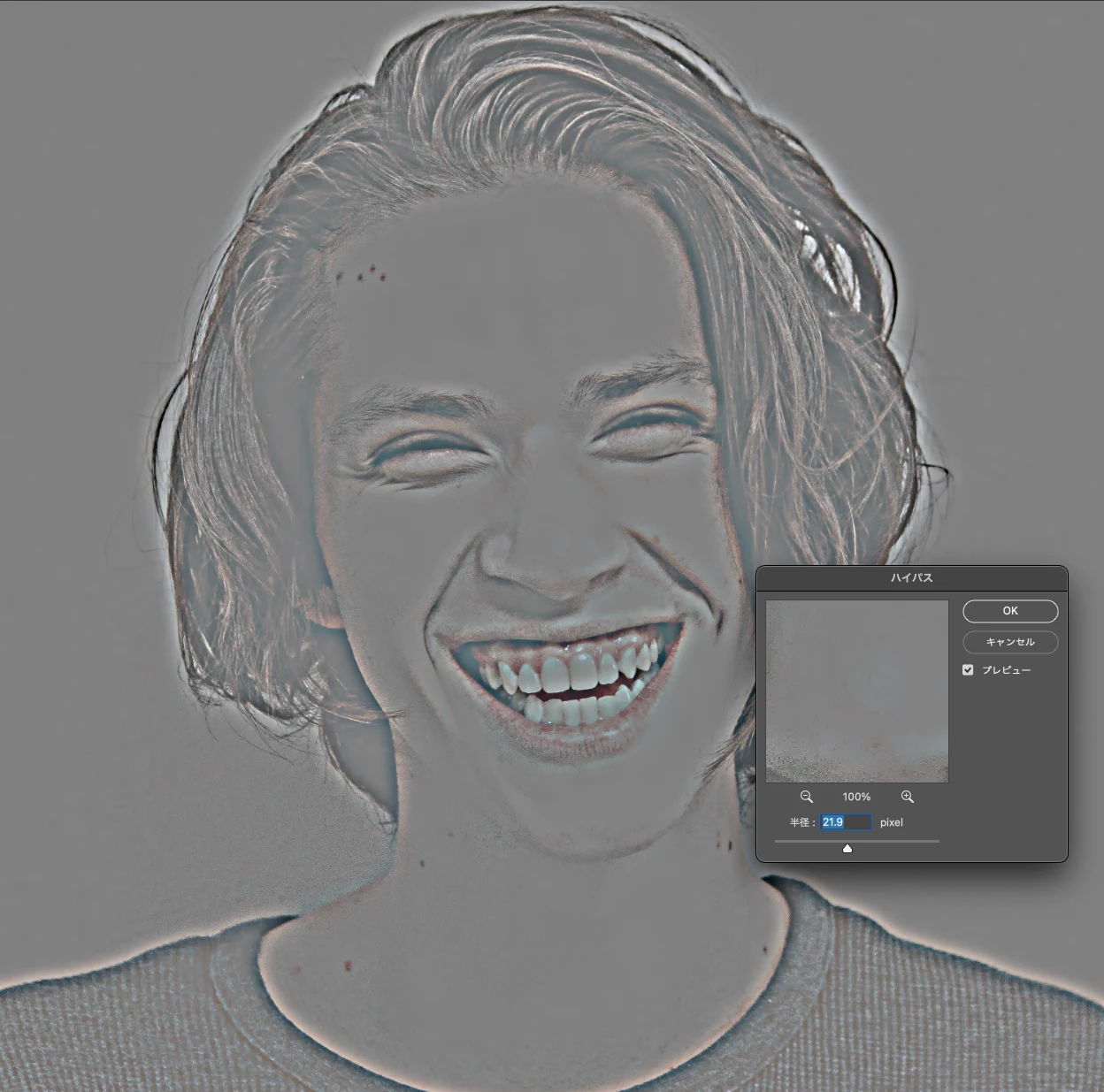
ハイパスについて
半径の値を小さくするとエッジのみを強調できます。
少しボケた写真を修正する場合などに有効です。
今回はAI感ということなので大袈裟に半径を大きく設定しました。
違う設定でハイパスのレイヤーを作り、部分的にコントロールするのもありです。
3.ハイライトの追加
ここはおまけです。
色調補正からトーンカーブを追加
真ん中部分を少し上にあげ全体の明るさを明るくします。
黒マスクを追加して非表示に
ハイライトを入れたい部分(おでこ、頬、鼻、顎など)を大きめのブラシ(白)で塗る
マスクのプロパティでぼかしを調整します。
最後にコントラストを調整します。
この方法は添付いただいていた一枚目の肌がツルツルしている方のやり方に近いかと思います。
お試しください。


 AdChoices