Participating Frequently
May 8, 2024
Answered

白い背景を透明にするアクションの作成方法について

  • May 8, 2024
  • 1 reply
  • 784 views

白い背景に黒いロゴの画像(1枚レイヤー)の白い背景を透明にして保存するという作業をアクションで一括で行いたいです。

試したこと:
アクションに下記を登録
①ファイルを開く
②レイヤーのロックは解除
③背景消しゴムツールで白い部分をクリックし背景削除


③の動作がアクションに登録しても上手く動作しませんでした。

どなたか別の方法でも構いませんのでお分かりの方いらっしゃいましたら宜しくお願いいたします。

This topic has been closed for replies.
Correct answer ajabon grinsmith

すみません、ひとつ認識が古かったので訂正します。うそ教えてすみません。


>描画系ツール(鉛筆、ブラシ、消しゴム、スタンプ、etc.)はアクションに記録できません。

アクションパネルのフライアウトメニューより「ツールの記録を許可」にチェックを入れることで描画も記録可能でした。
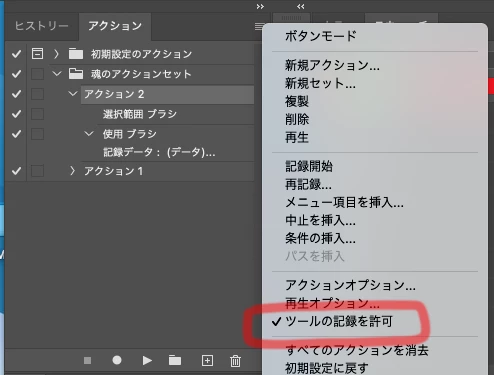
 

ただ今回の用途に関しては「真っ白なピクセルがある領域」の座標が各画像上で定まっていないと想定する必要があるため、手段として適していないと思われる点はかわりません。


どうも失礼いたしました。

1 reply

ajabon grinsmith
Community Expert
Community Expert
May 8, 2024

描画系ツール(鉛筆、ブラシ、消しゴム、スタンプ、etc.)はアクションに記録できません

 ↑ 訂正:記録できます。知識が古くて失礼いたしました。ただ今回の要件には向いていません。

記録されているように見えるのは「ツールを背景消しゴムツールに持ち変えた記録」だと思われます。


背景飛ばしの代替案は、黒いロゴでしか使わないなら「選択範囲」メニューの「色域指定」でレイヤーマスク作成とか。

微調整が必要ならマスクを残して保存してもいいかと思います。

gif動画アップしたら小さすぎて見えないので補足しますorz

「色域指定」で白いところをクリックしたら許容量をいじります。

100はけっこう強気な値ですがロゴが真っ黒ならもっと攻めてもいいかも。


白い領域の選択範囲ができあがったらレイヤーマスクを作成。赤く囲んだところです。

領域が反転してしまっているので、マスク作成の前後どちらの段階でもいいので反転しましょう。


レイヤーマスクを残したくない場合は、レイヤーのマスクサムネイル(右に並んだ白黒のアイコン)をゴミ箱アイコンまでドラッグすると、なんか聞いてくるので「適用」します。

これで完了です。


もしくは、「レイヤースタイル」の「ブレンド条件」で白を飛ばす案。

端のスライダはマウスでドラッグ、128まで持っていってるスライダはalt+ドラッグでおこないます。


これもgifが小さくてよくないので補足…

レイヤー名の近くをカチカチするとレイヤースタイル編集画面が出ます。

スクショの赤囲み、白側のスライダを黒のほどほどいいところに寄せます。

スライダが分離していますが、外側が「絶対けすレベル」、内側が「影響を与えはじめるレベル」です。

Participating Frequently
May 8, 2024

ajabon grinsmith様

早速にご回答いただきまして誠にありがとうございました。
描画系ツールはアクションに記録出来ない事、理解致しました。

また、対応方法を大変ご丁寧にgifアニまで作成くださりありがとうございます。
大変わかりやすい上、2つも案を出して教えて下さり誠に有難うございました。

ajabon grinsmith
Community Expert
ajabon grinsmithCommunity ExpertCorrect answer
Community Expert
May 13, 2024

すみません、ひとつ認識が古かったので訂正します。うそ教えてすみません。


>描画系ツール(鉛筆、ブラシ、消しゴム、スタンプ、etc.)はアクションに記録できません。

アクションパネルのフライアウトメニューより「ツールの記録を許可」にチェックを入れることで描画も記録可能でした。


ただ今回の用途に関しては「真っ白なピクセルがある領域」の座標が各画像上で定まっていないと想定する必要があるため、手段として適していないと思われる点はかわりません。


どうも失礼いたしました。