Participant
December 4, 2024
Answered

範囲選択後、非選択部分を削除すると範囲選択部分が透過、色のはみだしが確認される

  • December 4, 2024
  • 2 replies
  • 546 views

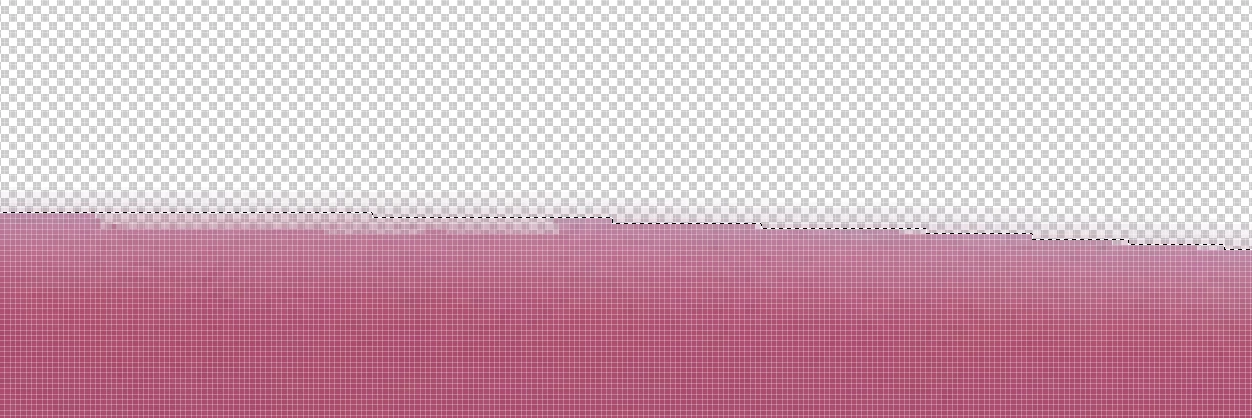
画像範囲選択後に、非範囲選択部分を削除すると添付画像のようにまだらに透過がかかってしまいます。また、非範囲選択部分にも色が残ります。

ちなみに、範囲選択時「ぼかし→0」「アンチエイリアス→なし」に設定しています。

透過せずに選択範囲だけバッサリ切り抜くことを希望しています。


この現象の解決方法をご存じの方がいらっしゃったらご教授いただけますと幸いです。

よろしくお願いいたします。
This topic has been closed for replies.
Correct answer Yamonov

@Yamonov さま @ajabon grinsmith さま

クイックマスクモードで編集→多角形選択ツールで修正

上記の方法でやってみたのですが、多角形選択ツールを使用した部分がパキット切り取れませんでした。

なので、クイックマスクモードだけで選択範囲を作成してみます。


クイックマスクモードにいる間は、選択範囲はただの画像になっています。

ですので毎回クイックマスクモードから抜けたりせず、

・クイックマスクモードに入る

・多角形選択ツールで選択範囲を作る

・選択範囲内を、真っ黒または真っ白で塗りつぶす

といった作業ができます。


もちろん、ブラシツールで選択範囲を描くことも可能です。その際には真っ黒・真っ白で描くようにします。


-----

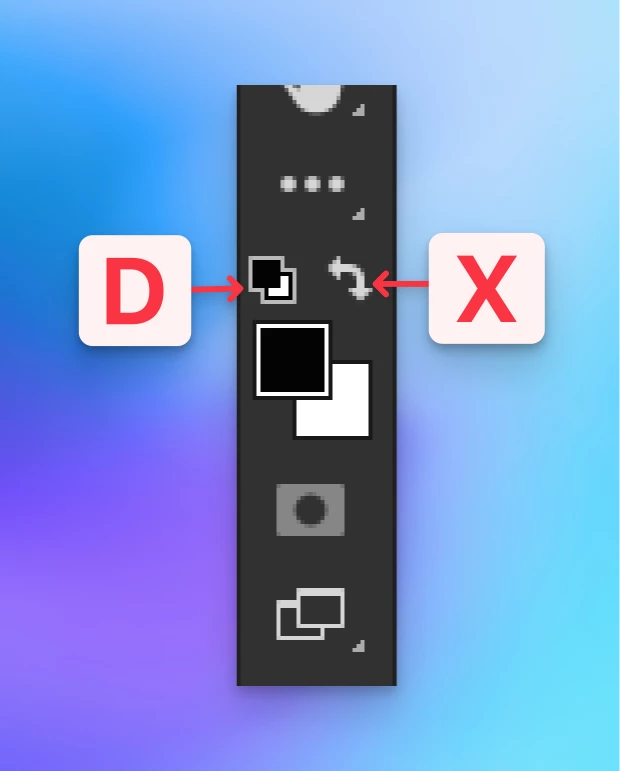
描画色を真っ黒、真っ白にするには、ツールバーの下で示した左のボタンを押すか、「D」を押す。

描画色と背景色を入れ替えるには、Xを押す
2 replies

ajabon grinsmith
Community Expert
Community Expert
December 5, 2024

スクリーンショットに見えている選択範囲(アリの行列)は、オブジェクト選択ツールと多角形選択ツール、どちらのぶんでしょうか?

非選択部分の「削除する前」は見ることができますか?


選択範囲は白黒(選択する/しない)ではなく、中間調のあるグレースケールでできています。

選択範囲作成後にクイックマスク編集に入り、レベル補正やトーンカーブなどでハイライトおよびシャドウを詰めてグレー部分を狭めることで、選択境界のモヤモヤをキリッと締めることが可能です。


また、使用バージョンその他をなるべく詳しく書いてもらったほうがいいです。

思わぬ不具合の可能性もありますので…

質問するときの参考テンプレート

Participating Frequently
December 5, 2024

お返事ありがとうございます。

またご教授いただきありがとうございます。


選択範囲(アリの行列)は、オブジェクト選択ツールと多角形選択ツール、どちらのぶんでしょうか?

→こちらは「多角形選択ツール」で選択した箇所になります。


非選択部分の「削除する前」は見ることができますか?

→削除前の画像を添付いたしました。


・Photoshopのバージョン 26.1.0 20241113.r.121 158e617  x64

・OSはWindows 11Proです(バージョン23H2)


よろしくお願い致します。

Yamonov
Legend
December 6, 2024

オブジェクト選択ツールで選択したあと、多角形ツールで修正している、のですね。


オブジェクト選択ツールはそんなものです。多少マシにするためには、オブジェクト選択ツール使用時に、オプションバー中にある「ハードエッジ」にチェックしてください。


また、選択範囲の実態は濃淡のあるグレースケールですので、簡易表示である点線の状態で編集するのは大変ですから、「Q」を押してクイックマスクモードに切り替えながら編集するとよいかと思います。

クイックマスクモードになっていると、点線の選択範囲を、画像として扱える→ブラシツールなどで画像を扱うように編集できます。

注意)クイックマスクモードでは、レイヤーが赤く表示されるなどして「クイックマスク編集モードですよ」と分かるようになっています。もう一度Qを押して、そのモードから抜けてから他の操作をしてください。


ツールバー下部にあるクイックマスクモードボタンをダブルクリックして、

 オーバーレイ表示色を濃いめに(80%とかに)設定しておくとよいと思います。

--Yamonov
silk-m
Community Expert
Community Expert
December 4, 2024

画像を「ぼかし→0」「アンチエイリアス→なし」で選択すれば単色のみになるはずですが、画像範囲選択ってどのようにやっていますか。

--Susumu Iwasaki
Participating Frequently
December 5, 2024

ご連絡ありがとうございます。

①オブジェクト選択ツールで全体的に選択

②多角形選択ツールで全体的な補正選択(この設定をぼかし0、アンチエイリアス→なしに設定しています)


初期の選択設定などがございましたらご教示いただけますと幸いです。

よろしくお願いいたします。
