Inspiring
Jul 9, 2024 11:57 PM UTC
Answered

背景と類似色のオブジェクトの切り抜き方

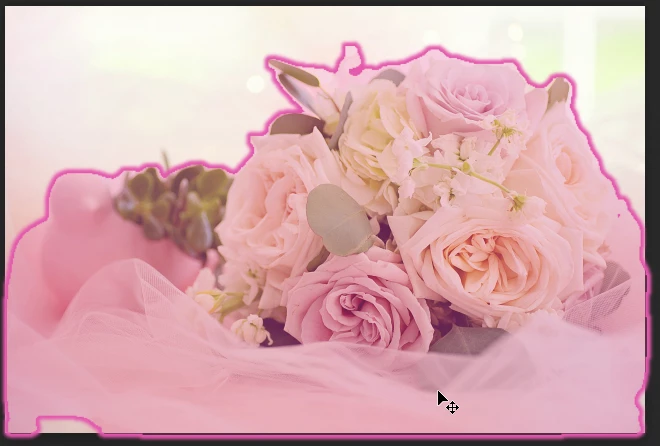
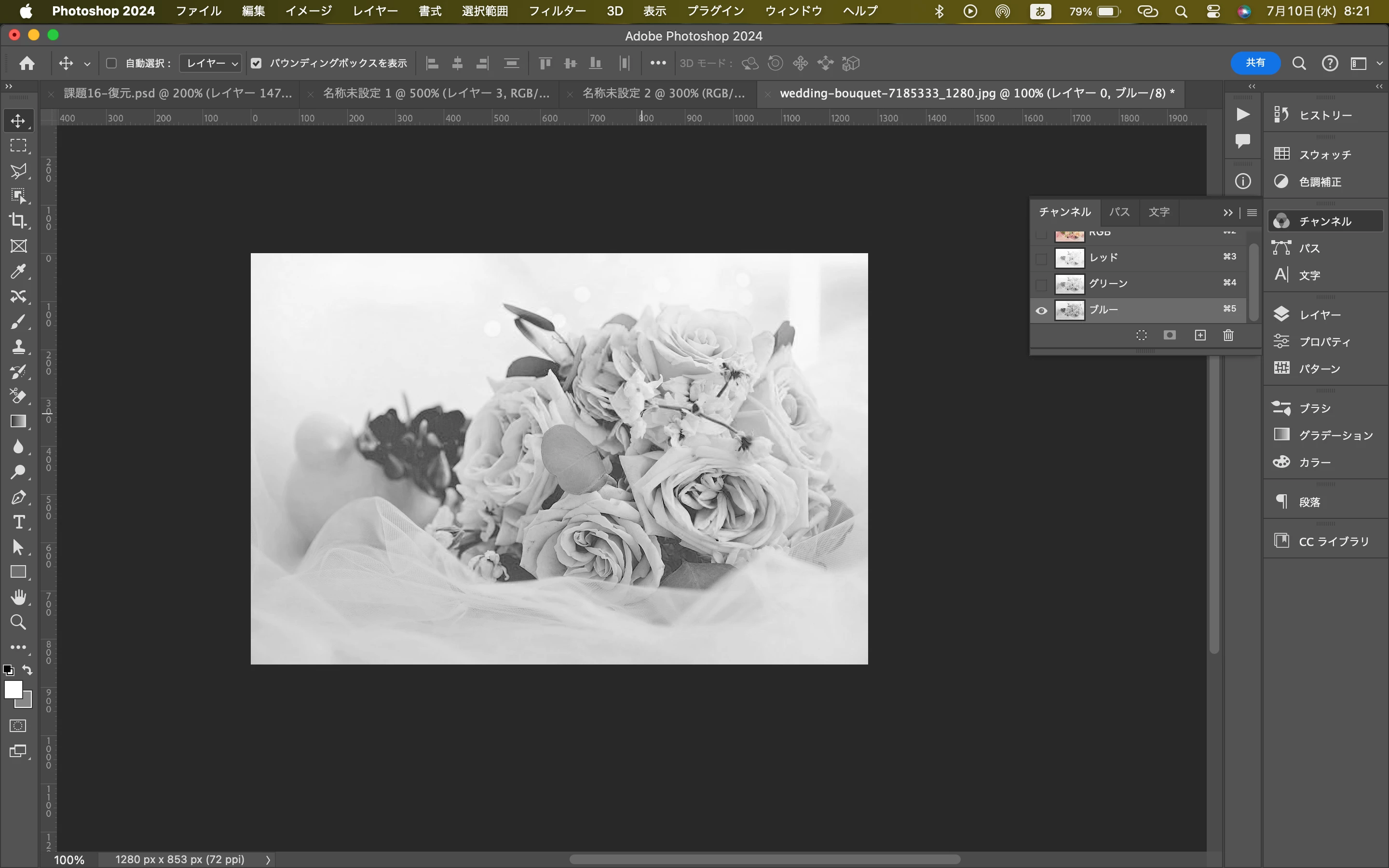
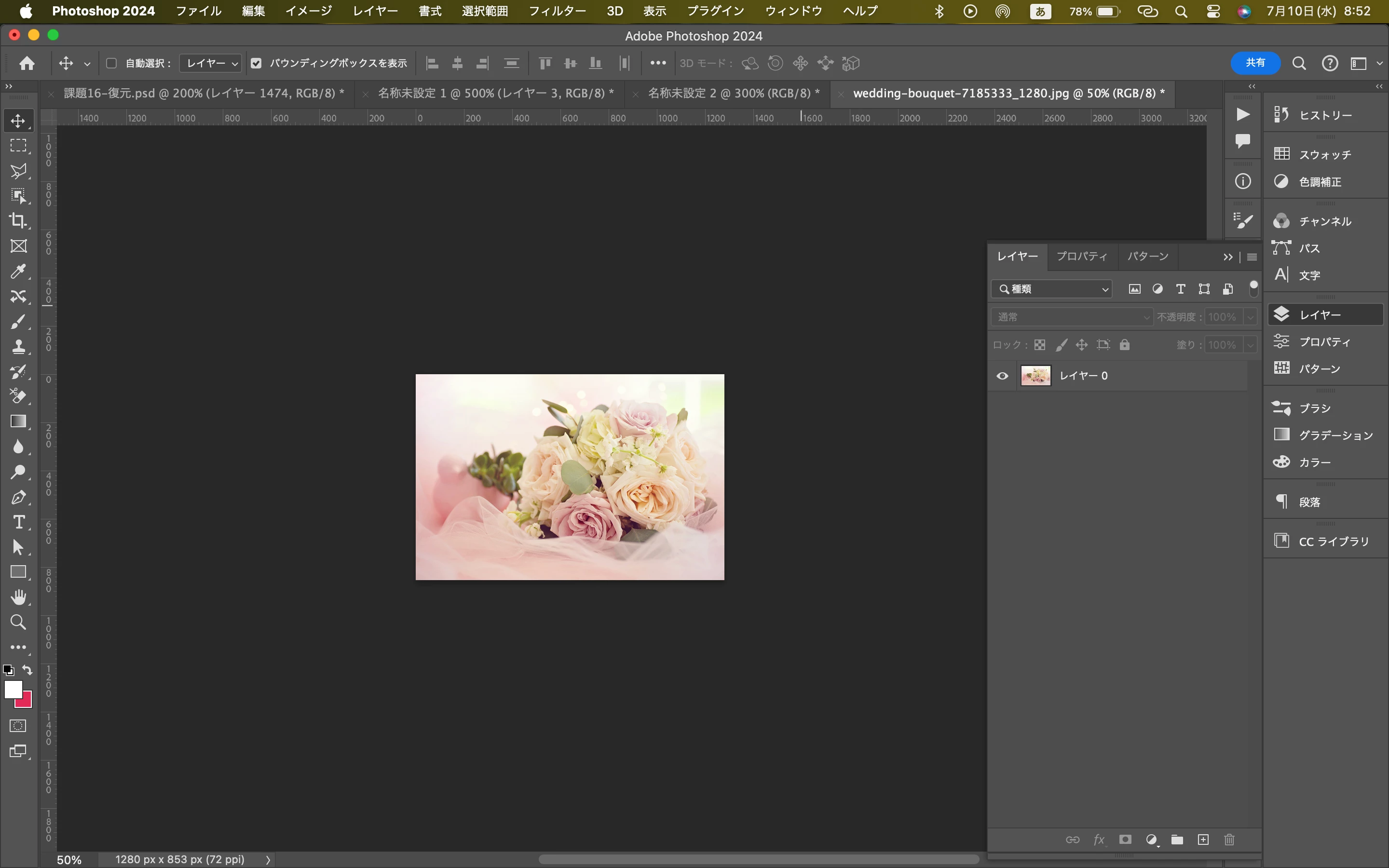
2枚目が下の画像なのですが、選択範囲を作るときに背景との明度差や色相差がはっきりしてるものなどはチャンネルで明度差の高いものをコピーしたりして、切り抜きがうまくできるのですが、背景と色が似ていて、複雑なものはうまく切り抜きができません。

色域指定なども行いましたが、あまり上手くできず、こういう場合はどう切り抜けばよろしいでしょうか。


This topic is closed to new replies. Start a new post to keep the conversation going.
ajabon grinsmith
ajabon grinsmithCorrect answer
Community Expert
Jul 10, 2024 1:38 AM UTC

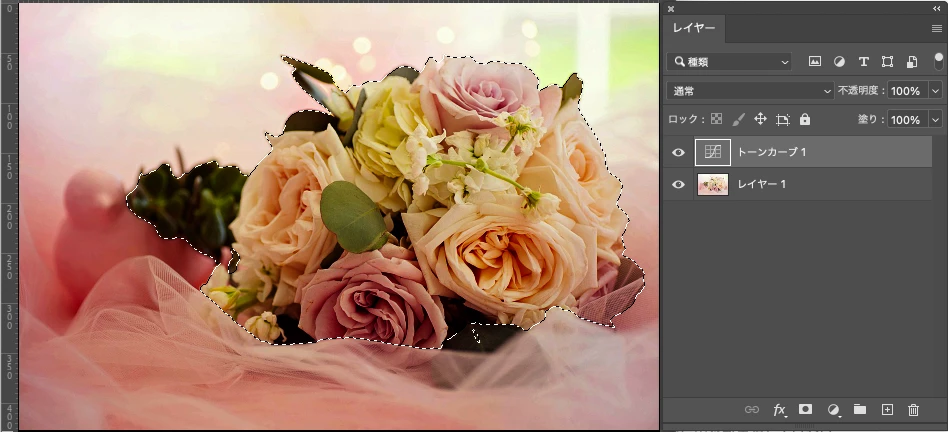
オブジェクト選択ツールで大まかには拾えましたが、実用できるレベルではないですね。


トーンカーブなどの「調整レイヤー」で濃度を上げてから「オブジェクト選択ツール」を試してみてください。

お花を選択、shiftキーを押しながら葉っぱを追加、でこんなかんじです。まあまあですね。

調整レイヤーは用が済んだら削除すれば元の濃度になります。


ここからの微調整が必要になります。

各種選択系ツールでうまい事やる、ということですが、大部分は輪郭を実際になぞる作業となります。

究極はペンツールです。

Photoshop のペンツールを使った描画Adobe Help Center

6 replies

assause
Community Expert
Community Expert
Jul 10, 2024 2:54 AM UTC

濃度等まで考慮すると、クイックマスク/アルファチャンネル利用による処理になってきます。

自動系処理だけではまだまだ済まないことはありますし、人の判断でしか対応できないものだと、地道に処理していくしかないところです。

Translate
虎さんAuthor
Inspiring
Jul 10, 2024 3:30 AM UTC

やはりこういうのは難しいんですね、でも

それがわかったので良かったです。

ありがとうございます。

Translate
ajabon grinsmith
Community Expert
ajabon grinsmithCommunity ExpertCorrect answer
Community Expert
Jul 10, 2024 1:38 AM UTC

オブジェクト選択ツールで大まかには拾えましたが、実用できるレベルではないですね。


トーンカーブなどの「調整レイヤー」で濃度を上げてから「オブジェクト選択ツール」を試してみてください。

お花を選択、shiftキーを押しながら葉っぱを追加、でこんなかんじです。まあまあですね。

調整レイヤーは用が済んだら削除すれば元の濃度になります。


ここからの微調整が必要になります。

各種選択系ツールでうまい事やる、ということですが、大部分は輪郭を実際になぞる作業となります。

究極はペンツールです。

Photoshop のペンツールを使った描画Adobe Help Center

Translate
虎さんAuthor
Inspiring
Jul 10, 2024 3:41 AM UTC

そういう使い方もあるんですね。とても勉強になります。


ただ選択ツールだけでは限界があることがわかっただけでもとても収穫になったのでありがとうございます。


Translate
ajabon grinsmith
Community Expert
Community Expert
Jul 10, 2024 4:19 AM UTC

仕事でやるとなると、めんどくさいからやらないという選択肢はなくなりますよ。

少し昔までは全部ペンツールで切り抜きをしていました。

今は便利な機能がたくさんあるのでどんどん使うべきですが、微調整が不要なまでには至っていません。それは結局のところ品質を見る眼にもよるのですが。

ペンツールによるパスの扱いは覚えておいて損はないですよ。これはIllustratorでも多用します。

Translate