Known Participant
Nov 21, 2021 8:49 AM UTC
Answered

自由変形の範囲がおかしい

対象のレイヤーを選択して自由変形を出したら画像のように関係ないところまで範囲が及んでいます。この範囲を狭めると画像のサイズも変わってしまいます。原因は何でしょうか?

This topic is closed to new replies. Start a new post to keep the conversation going.
ajabon grinsmith
ajabon grinsmithCorrect answer
Community Expert
Nov 22, 2021 1:18 AM UTC

今回のケースだとバウンディングボックスがカンバス外にまで及んでいることから、

たぶんレイヤーを左にズラせば右端にがっつり絵柄が出る可能性はあります。

この場合は「そうなんだ」という知識があるだけで解決ですね。

同様の理屈で、上のほうにも何かあると思います…


そうでない場合、

たとえば消しゴムツールで消しきれていないカスのようなピクセルを探す時などは、

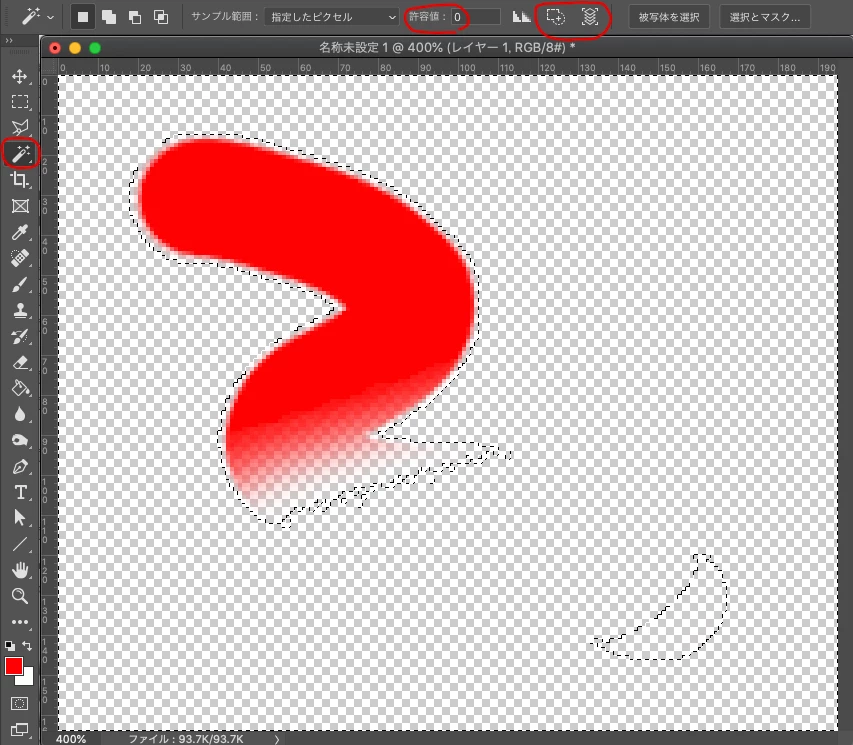
自動選択ツールの許容量を 0 に、

オプションバーの「隣接ピクセルのみをサンプル」をオフ、

        「合成画像のサンプルカラー」もオフ

で透明部分をクリック

でどうでしょう。


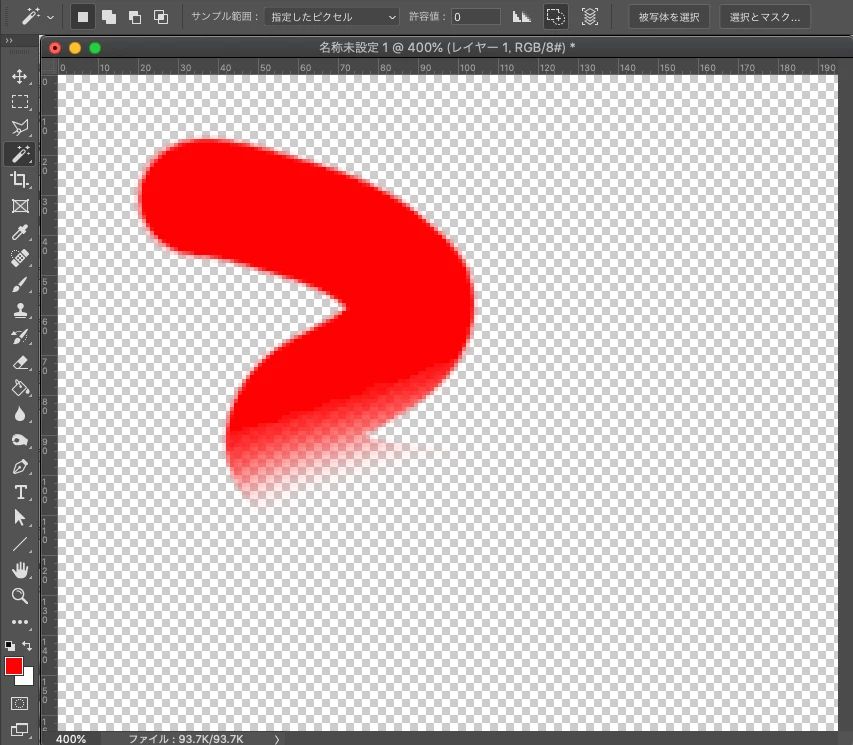
さがすまえ


さがした


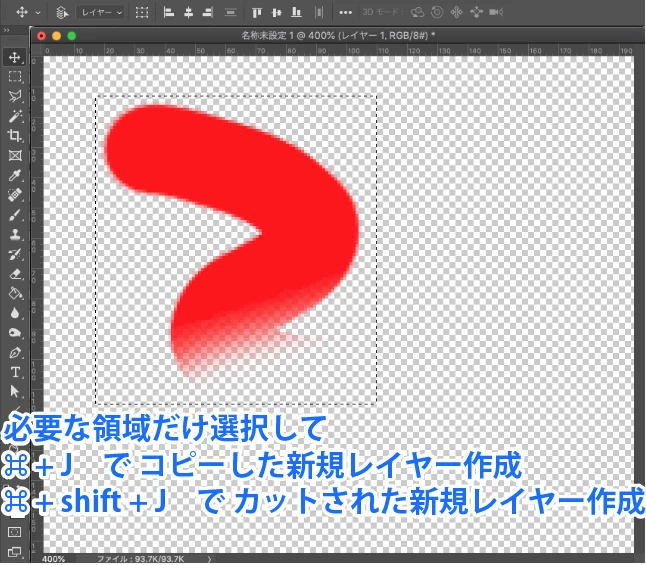
また、探したりせず、必要な領域だけ新規レイヤーにコピーして、

元のレイヤーを捨てちゃうのもアリだと思います。

8 replies

katayanagi51
Community Expert
Community Expert
Nov 22, 2021 12:24 AM UTC

本データにはないのかもしれませんが,キャプチャ画像を拡大すると右下に何かある感じでした。自動選択ツール等で確認してみてください。


Translate
kjr666Author
Known Participant
Nov 22, 2021 12:47 AM UTC

少しでも何かあると範囲に影響されるんでしょうか。しかし広範囲過ぎてどこにあるかよく分かりません。こういう時すぐ探せる方法ってないでしょうか?

Translate
ajabon grinsmith
Community Expert
ajabon grinsmithCommunity ExpertCorrect answer
Community Expert
Nov 22, 2021 1:18 AM UTC

今回のケースだとバウンディングボックスがカンバス外にまで及んでいることから、

たぶんレイヤーを左にズラせば右端にがっつり絵柄が出る可能性はあります。

この場合は「そうなんだ」という知識があるだけで解決ですね。

同様の理屈で、上のほうにも何かあると思います…


そうでない場合、

たとえば消しゴムツールで消しきれていないカスのようなピクセルを探す時などは、

自動選択ツールの許容量を 0 に、

オプションバーの「隣接ピクセルのみをサンプル」をオフ、

        「合成画像のサンプルカラー」もオフ

で透明部分をクリック

でどうでしょう。


さがすまえ


さがした


また、探したりせず、必要な領域だけ新規レイヤーにコピーして、

元のレイヤーを捨てちゃうのもアリだと思います。

Translate