@Qatar1 さん
まずは、Adobe公式のヘルプページをご覧いただくのが理解への近道かと思います。
https://helpx.adobe.com/jp/photoshop/desktop/make-selections/freehand-selections/select-a-color-range-in-photoshop.html
そのうえで補足いたします。
スポイトツールでクリックしたピクセル(サンプリングポイント)の色が基準になります。
許容量が「0」の場合は、その色のみが選択対象となります。
許容量とは、基準色からどの程度似た色までを選択範囲に含めるかを決める数値です。
具体的には、サンプリングされた色からどれだけ離れた色(輝度や色相の違い)までを許容するかを制御しています。
- 許容量が高い → より広い範囲の色が選択される
- 許容量が低い → 基準色に近い色のみが選択される
また、選択範囲は不透明度としても機能し、選択されたピクセルは
「完全に選択(白)」から「選択解除(黒)」までのグラデーション(グレー)で表現されます。
また、カラークラスタ指定をすると、色だけでなく、サンプリングポイントからの物理的な距離も判断基準に含まれるようになります。(同じ色でも、サンプリングポイントから近いと取れるが、離れると取らないといった動き)
色域指定に関して、アルゴリズムが公開されているわけではないので、ここからは予測になりますが、色空間をD65のL*a*b空間に変換し、L*a*b空間上でサンプリングポイントから球体範囲で色を取得して、各色空間にしているのではないかと考えています。
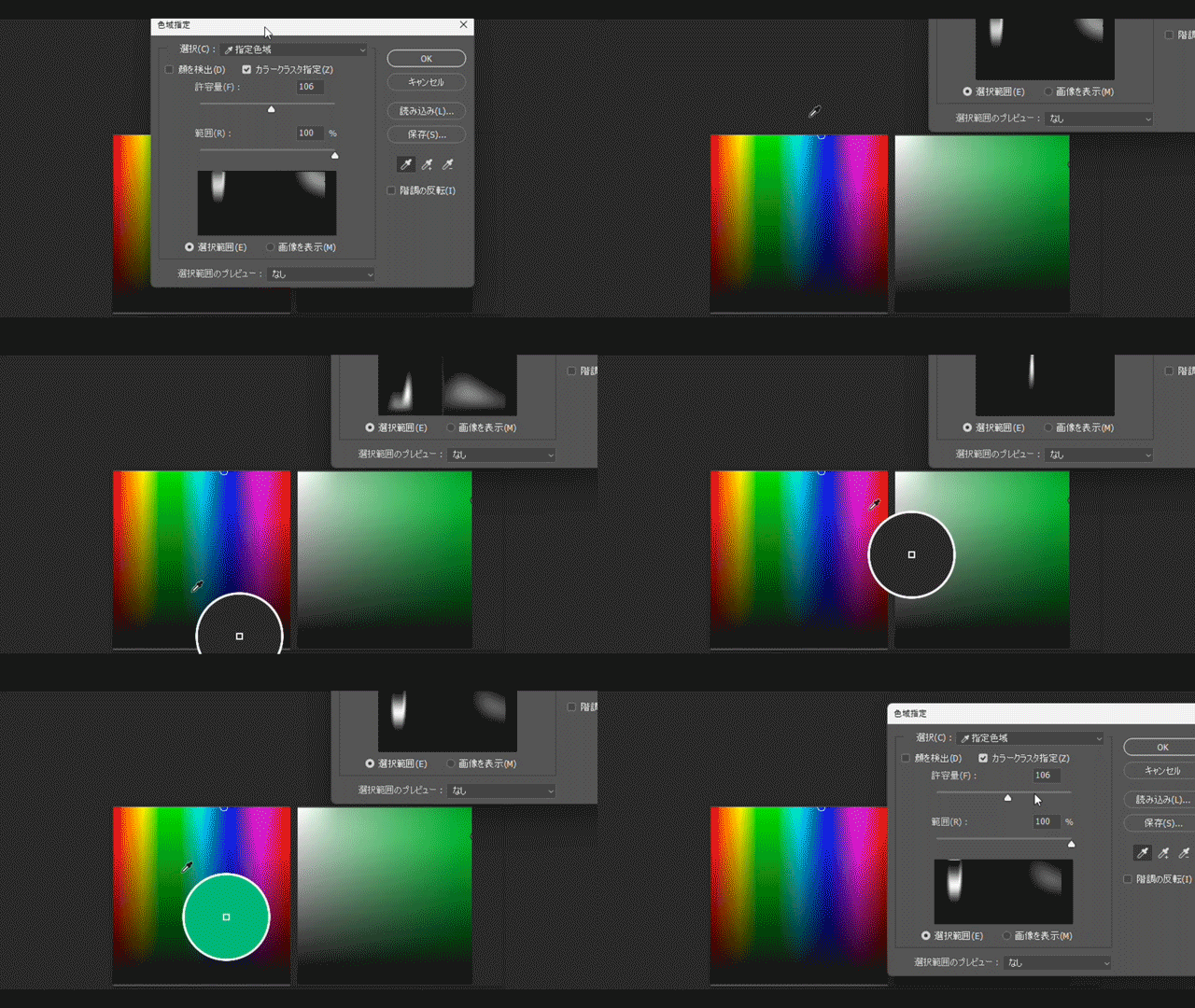
もし言葉だけではイメージが難しい場合は、カラーピッカーを使ってスクリーンショットを撮り、許容量を変えながらどの範囲まで選択されるかを確認してみるのもイメージを付けるための有効な方法です。
確認作業のイメージgifを載せておきますので参考にしてみてください。
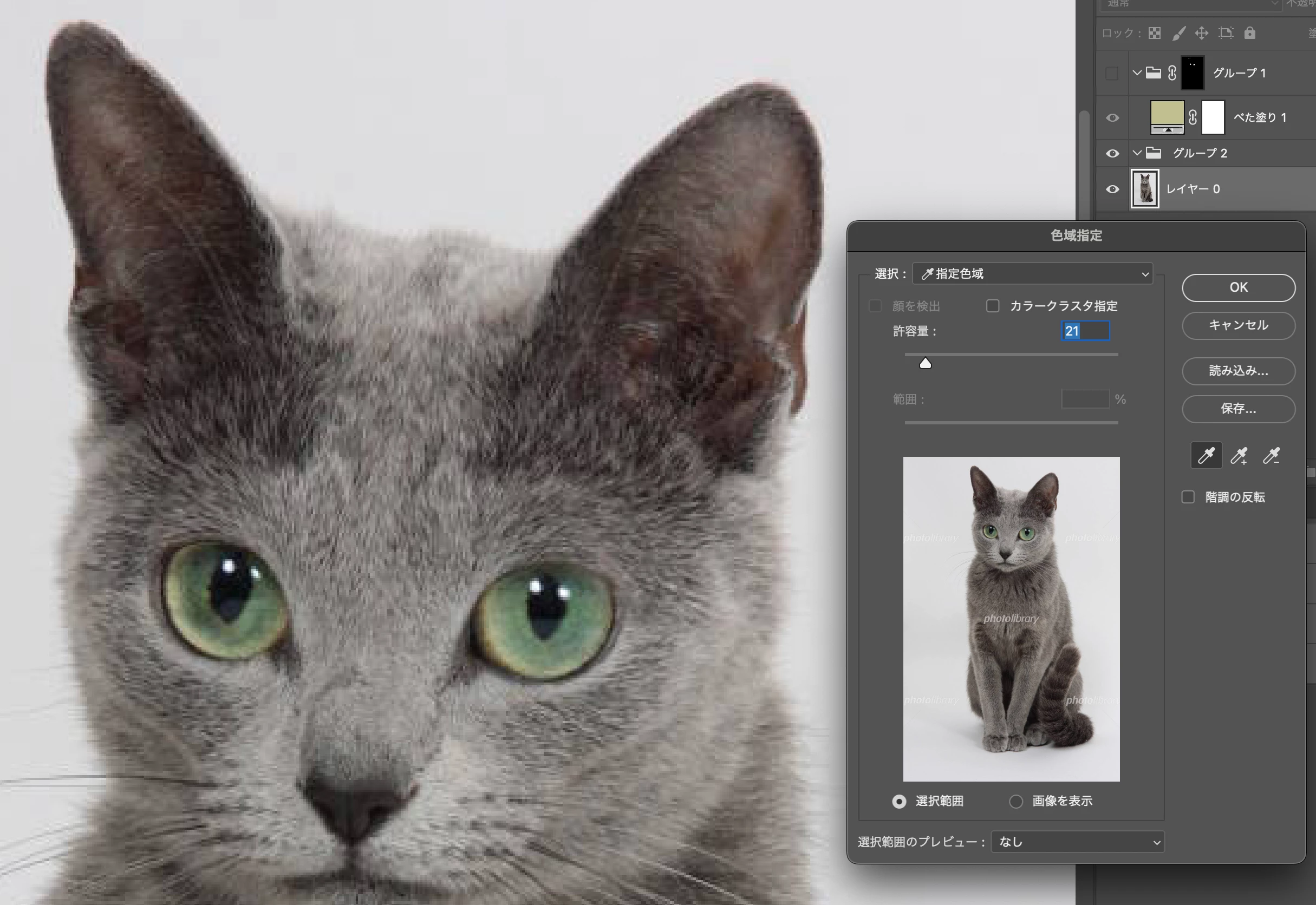
サンプルと提示された眼球の色は、
エメラルドグリーン」、黄色、黒、白と多くの色が混ざっているので、色域指定ではいばらの道かと思います。
私は色域指定では色は取らず、
1:楕円形選択ツールにて眼球を選択(目の形状のマスクを取得)
2:眼球のグラデーション部分はRGBの各チャンネルをから濃度マスクを取得
3:1と2を合成する
といった手段をとると思います。



 AdChoices