


redriva
Inspiring
March 8, 2017
Answered

選択とマスクで切り抜き後、マスクの塗りのカラーが違う <再投稿>

  • March 8, 2017
  • 8 replies
  • 10109 views

※カテゴリ違いだったため、再投稿となります。

髪の毛などの複雑な切り抜きのために 人物をざっくり選択してから「選択とマスク」でブラシツールを変えながら切り抜きの形を整え

「新規レイヤー(レイヤーマスクあり)」を選択して「OK」で終了。

その後、切り抜きをもう少し修正したいため、その画像のレイヤーマスクにブラシを使用すると、 綺麗に消し込むことができません。

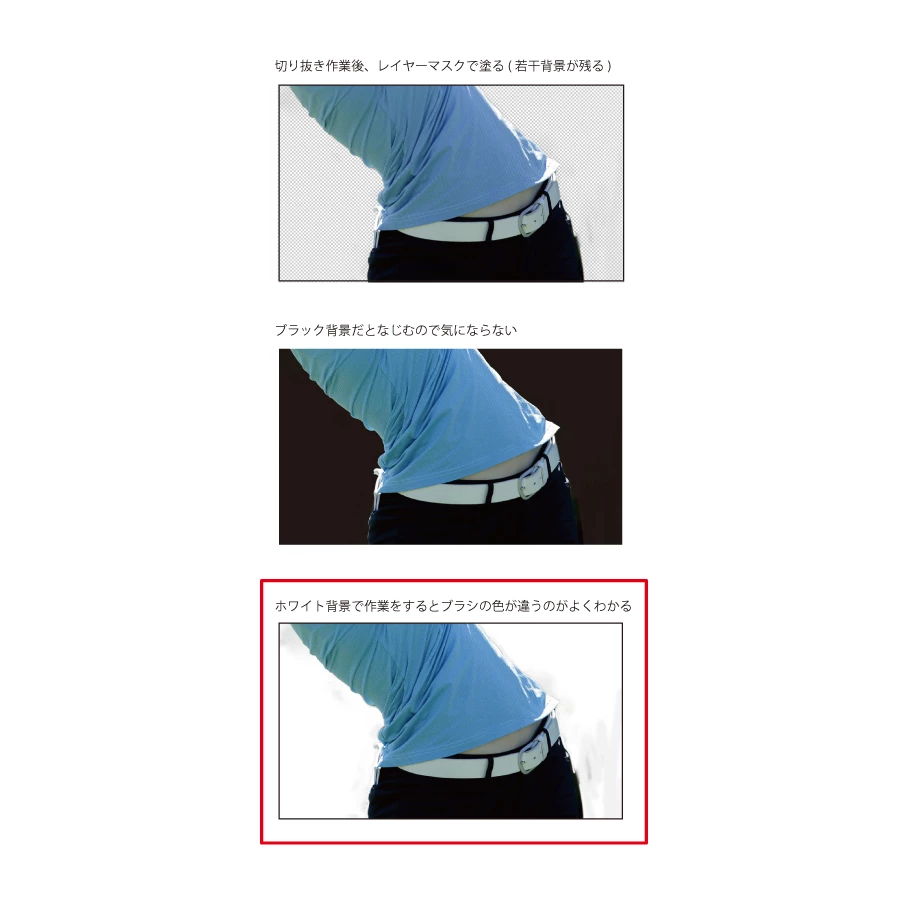
マスクで切り抜いた画像の下にホワイトやブラックの塗りレイヤーを作成して作業をしていて気がついたのですが、 その背景色に馴染まず、異なるカラーで表示されます。

つまり、マスクレイヤーを選択した状態でブラシを使用しても、消しこみができなくなります。

少し説明がしにくいのですが、「選択とマスク」作業後のレイヤーマスクのブラシ作業で残像のようなものが残ってしまい

いつも最終手段として、マスター画像に消しゴムを使用して消し込んでいます。

何か段階的に間違っていることや、使用方法が間違っているのでしょうか ご教授いただければ幸いです。

よろしくお願いいたします。

Photoshop CC 2015.5

Mac OSX
This topic is closed to new replies. Start a new post to keep the conversation going.
Correct answer kazz666

状況としては、

「『選択とマスク』でレイヤーマスクを調整後、ブラシツールでマスク境界の微調整を行うとブラシの跡が残る(=マスクしたい絵柄がうっすら残っている)」

この様な理解でよろしいでしょうか。

先ず確認したいのは、ブラシツール使用時に

・不透明度が100%

・描画色がグレースケール換算でK100%になる色

になっているかです。不透明度はツールオプションやパネルを表示させていれば見てすぐわかりますが、描画色は数値表示されていないので、描画色をクリックして確認が必要です。

が、キーボードショートカットのD(初期設定の描画色・背景色)で描画色が「グレースケール換算でK100%になる」黒(語弊がありますが詳細は割愛します)に設定されるので、ブラシで調整を始める前にDを押す習慣をつけるのが良いと思います。

また、添付画像のように薄くなってしまったマスクを潰すにはスポンジツールも有効です。マスクの境界に使うとマスクのコントラストを上げる効果がありますが、エッジが立って滑らかではなくなるので、状況によって使い分けが必要です。

説明が前後しますが、

「レイヤーマスクはグレースケールチャンネルのようなものである」

「レイヤーマスクチャンネルのK100%未満=ピクセルレイヤーの不透明度100%未満(下のレイヤーが透けて見える)」

と理解しているとマスクの操作や問題解決が早くなると思います。

8 replies

Yamonov
Legend
March 8, 2017

一度、Photoshop初期設定クリアを試してみてもいいかもしれません。お仕事がひと段落したときにでも、

Shift+Option+Commandを起動中に押しっぱなしにすると、クリアするか聞くダイアログが出ます。

--Yamonov
redriva
redrivaAuthor
Inspiring
March 8, 2017

Yamonovさま

ありがとうございます。

他にも不具合のような現象が起きることがあるので、一度クリアするのもいいかもしれませんね・・・

落ち着いたときに施行してみたいと思います。

丁寧なご回答ありがとうございました。

Yamonov
Legend
March 8, 2017

もし、新たに消し込みが必要になった場合、レイヤーマスクをダブルクリックしてもう一度、選択とマスクで塗り直しますが、その場合、新たにまたレイヤーを作成しなければならないのでしょうか。

いいえ。通常は「選択とマスク」の出力先を「レイヤーマスク」にしていれば、レイヤーマスクのみ編集できます。

レイヤーマスクのあるレイヤーを選択した状態で、チャンネルパネルで「(レイヤー名)マスク」だけが表示されている状態にすると、レイヤーマスクが白黒で表示されます。この状態でマスクの状態を見て頂けますか。塗った所が真っ黒になっているでしょうか。

--Yamonov
redriva
redrivaAuthor
Inspiring
March 8, 2017

Yamonovさま

度々のご返答ありがとうございます。

出力先を「レイヤーマスク」にした状態で、チャンネルパネルを確認すると

塗った部分(消し込んだ部分)は真っ黒になります。

kazz666Correct answer
Inspiring
March 8, 2017

状況としては、

「『選択とマスク』でレイヤーマスクを調整後、ブラシツールでマスク境界の微調整を行うとブラシの跡が残る(=マスクしたい絵柄がうっすら残っている)」

この様な理解でよろしいでしょうか。

先ず確認したいのは、ブラシツール使用時に

・不透明度が100%

・描画色がグレースケール換算でK100%になる色

になっているかです。不透明度はツールオプションやパネルを表示させていれば見てすぐわかりますが、描画色は数値表示されていないので、描画色をクリックして確認が必要です。

が、キーボードショートカットのD(初期設定の描画色・背景色)で描画色が「グレースケール換算でK100%になる」黒(語弊がありますが詳細は割愛します)に設定されるので、ブラシで調整を始める前にDを押す習慣をつけるのが良いと思います。

また、添付画像のように薄くなってしまったマスクを潰すにはスポンジツールも有効です。マスクの境界に使うとマスクのコントラストを上げる効果がありますが、エッジが立って滑らかではなくなるので、状況によって使い分けが必要です。

説明が前後しますが、

「レイヤーマスクはグレースケールチャンネルのようなものである」

「レイヤーマスクチャンネルのK100%未満=ピクセルレイヤーの不透明度100%未満(下のレイヤーが透けて見える)」

と理解しているとマスクの操作や問題解決が早くなると思います。

redriva
redrivaAuthor
Inspiring
March 8, 2017

kazz666さま

ご返答ありがとうございます。

説明が下手で申し訳ございません。

解釈はあっております。わかりやすくまとめていただきありがとうございます。

状況ですが

・ブラシツール100%

・描画色は初期設定

上記で作業を行いました。毎回2点は確認してからの作業には心がけておりましたがこの状況です・・

スポンジツールについて、ご提案ありがとうございます!

覆い焼き、覆いこみツールを使用しておりましたが、スポンジツールは使用したことがなかったです。

状況に応じて使わけていきたいと思います。

もう一度最初から切り抜き作業を試してみます。

わかりやすい解釈のしかたをお教えいただき感謝いたします。

Yamonov
Legend
March 8, 2017

状況がよく分かってないかもしれませんが、元画像そのものを消しゴムで消さざるを得ない、ということは、レイヤーマスクを通常のブラシの黒(ブラシツールでDを押して白、黒にしたものの黒)で塗ってもモヤモヤが消えない、ということでしょうか?

また「選択とマスク」や「境界線を調整」の使い方ですが、最初にあまりにざっくりした選択範囲を作ってしまうと、「境界線調整ブラシツール」で消し込めたとしても、ほぼ必ずモヤモヤが残ります。

「境界線の調整」機能はあくまでも調整であって、境界線を作るものではありません。

これは、Jキーを押して、「境界線を表示」すると分かると思います。Photoshopに自動でエッジを検出させる範囲が、この境界領域です。ここが必要以上に広いと、Photoshopが「この範囲でエッジを検出すればいいんだな」と頑張りすぎて、無駄なテクスチャを拾ってしまいます。

「選択とマスク」を使う際には、Wキーで「クイック選択ツール」を選択して、あらかじめそれなりにきれいな選択範囲を作ってからRキーで「境界線調整ブラシツール」を使い、できるだけ小さなブラシサイズで、Photoshopに自動検出させたいところだけを塗ると良い結果になります。

--Yamonov
redriva
redrivaAuthor
Inspiring
March 8, 2017

Yamonovさま

ご回答ありがとうございます。

・現状としては、普通の写真にレイヤーマスクを追加してブラシで塗ると消し込み、復活は通常通り行えます。

・選択とマスクの原理についてはとてもわかりやすく説明していただいたので理解できました。ありがとうございます。

やり方としては、人物のはっきりとした線はペンツールでパスを作成し、髪の毛など細かく切り抜きたい部分はざっくりとパス囲み、選択範囲を作成してから、選択とマスクの処理を行っておりました。

選択とマスクの処理後、もやもやが残るのは存じ上げておりましたが、選択とマスク→「新規レイヤー(レイヤーマスクあり)」→OKで確定後に、また華英こまなければならない部分ができたので、作成されたレイヤーマスクをせんたくして、ブラシツールで消し込み作業を行うと、最初の質問で添付いたしましたように、消えるのではなく、半透明。。。というか別色の塗りができてしまいます。

とても説明しにくいのですが、新たにマスクをかけるためにブラシでぬると消し込みができなくなります(添付)

その理屈がわからなくて、ずっともやもやしておりました。

添付しました画像は、選択と範囲で消し込み作業後、「新規レイヤー(レイヤーマスクあり)」のレイヤーマスクを選択した状態で人物をブラシでなぞった様子です。背景に白バックを敷きましたが、同じ白にはなりません・・・

例えば、消し忘れがあってこのレイヤーを使用して消し込むためにブラシで塗ると、こういうことになってしまいます。

もし、新たに消し込みが必要になった場合、レイヤーマスクをダブルクリックしてもう一度、選択とマスクで塗り直しますが、その場合、新たにまたレイヤーを作成しなければならないのでしょうか。

前回作成されたレイヤーを消してしまうと、効果も消えてしまうし、どんどんレイヤーが増えていくのですが、なにか良い方法はないのでしょうか・・・

長くなってしまい申し訳ございません。