プラグインについて補足させていただきます。
Photoshop用のプラグインは、Photoshopに無い機能を利用できるようにしたり、手間がかかる作業を簡単な操作で実行できるように、第三者(またはAdobe)が開発して配布または有料で販売されている拡張機能です。
プラグインをインストールするとプラグインファイルはPhotoshopのプログラムが保存されている場所にある「Plug-ins」に保存されます。
使用方法は、プラグインの機能によって変わるのですが、Opticsは「フィルター」メニューの下部に表示されるはずです。
*下図では、Opticsを所有していないので別のフィルター名になっています。
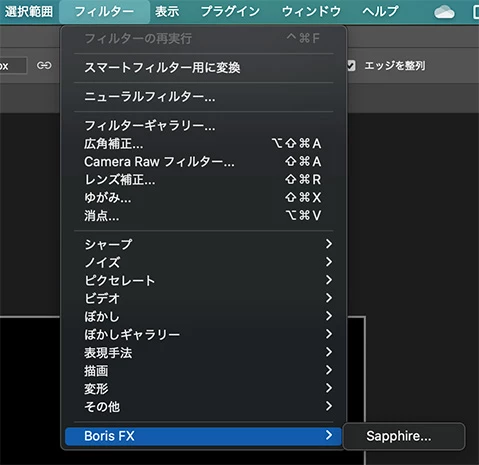
二つ目のParticleIllusion 「Free Trial」についてですが、
無料の体験版をインストールすると一部機能は制限がありますが、期限なしで利用できます。
体験版というものは、通常7日間だけすべての機能が使えるものや期限なしで使えても画面にウォーターマーク(X印など)が表示されるもの等、製品の動作検証に使われるものですが、この体験版はそれらがありません。
普通の製品として使用できます。
但し、スタンドアローン版のためAdobe製品との連携はないので、好みの効果を作成してから書き出して、Photoshopで合成する利用方法になります。
パーティクルを初めて使用する方にとっては、パーティクルを研究するのに良いかもしれません。
このParticleIllusionの機能は、Opticsにも含まれているのでOpticsがあればPhotoshop上で編集作業が効率よくできる様になります。
ParticleIllusionではありませんが、After Effectsのパーティクル系プラグインを使用した一例を動画で添付しています。
スターバックスの画像は、手前から奥に向かって金粉?を掛けている演出になっているので金粉がチョコの上に溜まっていますが、添付動画では山形のソフトクリームの3Dモデルを使用したので、床に滑り落ちてしまっています。(設定が悪いのが原因ですが…)(*PIは現状3Dモデルの利用に制限があります)
Photoshopで利用する場合は、動画シーンで気に入った1フレームを切り出して使用することになります。
ParticleIllusionは、プリセットが多数あるので初心者の方でも背景やちょっと付け足したい画像を作成するには便利だと思いますが、他のパーティクル系のプラグインを使っていると使用方法が馴染みにくかもしれません。




 AdChoices