Inspiring
July 25, 2024
Answered

黒背景素材の透過方法

  • July 25, 2024
  • 3 replies
  • 5629 views

初心者です。

iSTOCKの素材を綺麗にお化け部分だけを切り抜きたいのですが、

良い方法はありますでしょうか。

よろしくお願いします!
This topic has been closed for replies.
Correct answer ajabon grinsmith

あらためまして

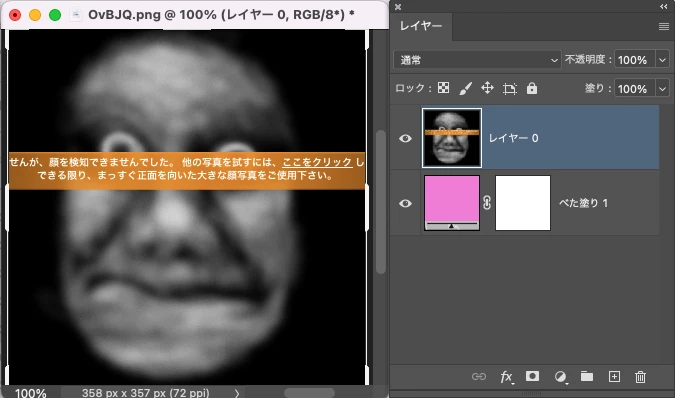
手近にいい素材がなかったので大昔マウスでらくがきした物です。


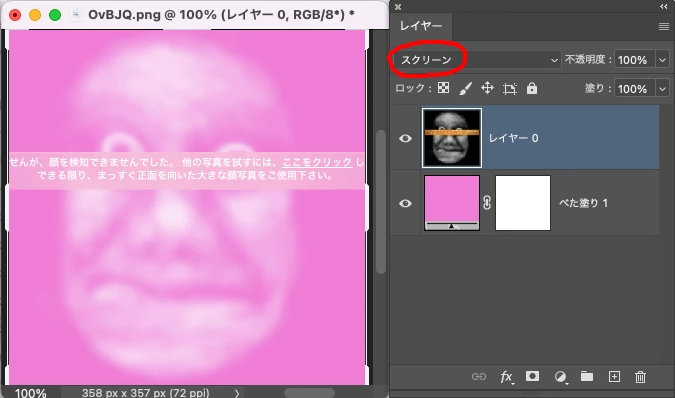
・描画モード「スクリーン」
 

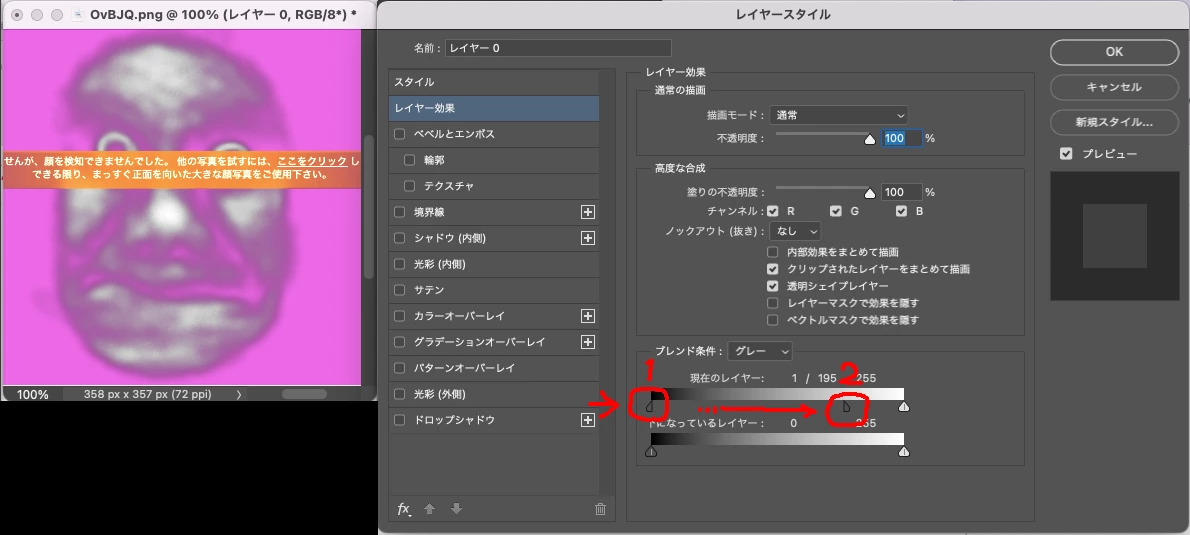
・レイヤースタイル「ブレンド条件」

1を寄せて最暗部を切ったあと、optionキーを押しながら2をドラッグして、いいかんじになるまで。
 

抜け具合がよくならないときは、レベル補正やトーンカーブでハイライトとシャドウを詰めてみましょう。

3 replies

ajabon grinsmith
Community Expert
ajabon grinsmithCommunity ExpertCorrect answer
Community Expert
July 26, 2024

あらためまして

手近にいい素材がなかったので大昔マウスでらくがきした物です。


・描画モード「スクリーン」


・レイヤースタイル「ブレンド条件」

1を寄せて最暗部を切ったあと、optionキーを押しながら2をドラッグして、いいかんじになるまで。


抜け具合がよくならないときは、レベル補正やトーンカーブでハイライトとシャドウを詰めてみましょう。

Inspiring
July 26, 2024

分かりやすく教えて下さり大変助かりました。

おかげさまで上手く透過ができました

ありがとうございました!


Community Expert
July 25, 2024

下記サイトで提供されている「Un-Multiply」というアクションを使用すれば、透過状態を保ったまま切り抜きができます。
ayato@web 


合成する時の描画モードは「通常」です。

Inspiring
July 26, 2024

サイトを教えてくださりありがとうございました!

他の方法で使用できないときは活用していきたいと思います!

ajabon grinsmith
Community Expert
Community Expert
July 25, 2024

レイヤーをダブルクリックして「レイヤースタイル」の編集画面へ、

下のほうにある「ブレンド条件」の左端(黒)のスライダーを内側へドラッグ、

いいところで止めて、そのスライダー(実は2つくっついているので)の右側をoptionキー押しながらさらに内側へドラッグ

というのをやってみてください。


確認用に、全体をなにかてきとうな色で塗りつぶしたレイヤーを背面に置いておくとやりやすいです。


もしくは、そのまま描画モードだけ「スクリーン」などに変更して使う手もあります。