
💦구독에 문제가 생겼다고요? Creative Cloud로 빠르게 로그아웃 & 재로그인!
Creative Cloud 로그인과 구독 문제 간의 연관성
Adobe 제품을 이용하다보면 다양한 사유로 구독에 문제가 생기기도 합니다!
피치 못할 이유로 결제 금액이 미납이 발생하거나,
결제 상태에 문제가 없는데 막상 프로그램을 켜니 구독을 하라는 문구가 보이는 경우 등등
계정에 대해 다양한 문제가 발생 했을때, 의외로 간단하게 문제 해결을 시도해 볼 수 있는데요!
바로 Creative Cloud 프로그램을 로그아웃하고 재로그인을 진행하는 방법입니다!
오늘은 Creative Cloud와 계정 로그인, 연관된 문제 현상의 종류에 대해 정리 해보도록 하겠습니다!
구독을 통한 제품 라이센스 식별 과정과 Creative Cloud의 역할과 기능
설명하기 앞서, 구독 여부의 기본적인 인증 과정과
Creative Cloud가 어떤 역할과 기능을 하는지 먼저 알려드려야겠죠!
Adobe 프로그램은 Adobe 홈페이지 계정 생성 후,
직영 플랜 구매 페이지나 리셀러를 통해 구독형 제품을 구매하고
제품 라이센스 이용 자격을 계정(개인/팀 프로필)에 부여 받아 이용하는 방식으로 서비스 하고 있습니다.
따라서

① Adobe 제품 플랜 구매
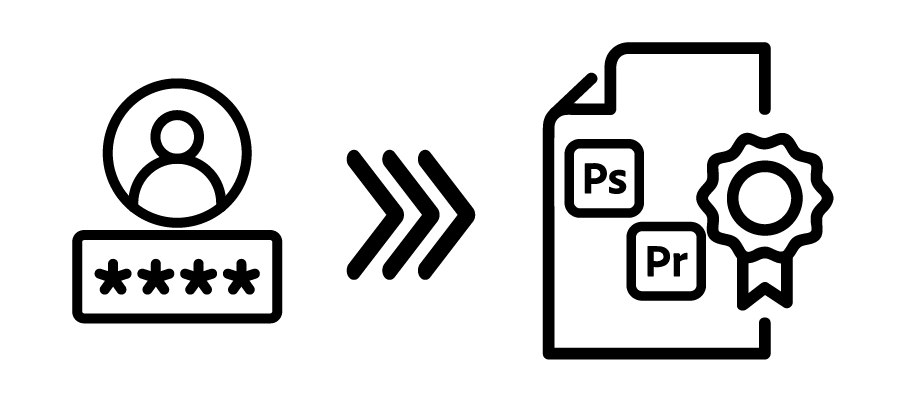
② 로그인하고 계정(개인/팀 프로필)의 구독여부 및 제품 라이센스 사용 가능 여부를 온라인을 통한 자격 증명으로 식별
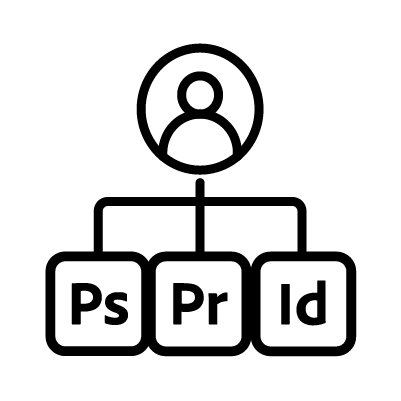
③ 인증이 완료된 계정에 로그인 된 기기에서 Adobe 프로그램 설치 및 이용
상기의 과정으로 어도비 프로그램을 이용하게 되는 것이죠!
대부분의 Adobe 프로그램을 설치 시도하는 경우 선택한 프로그램보다도 Creative Cloud가 우선 설치되는데요!
※ Acrobat 계열 프로그램은 Creative Cloud 설치 없이 바로 설치할 수 있습니다.
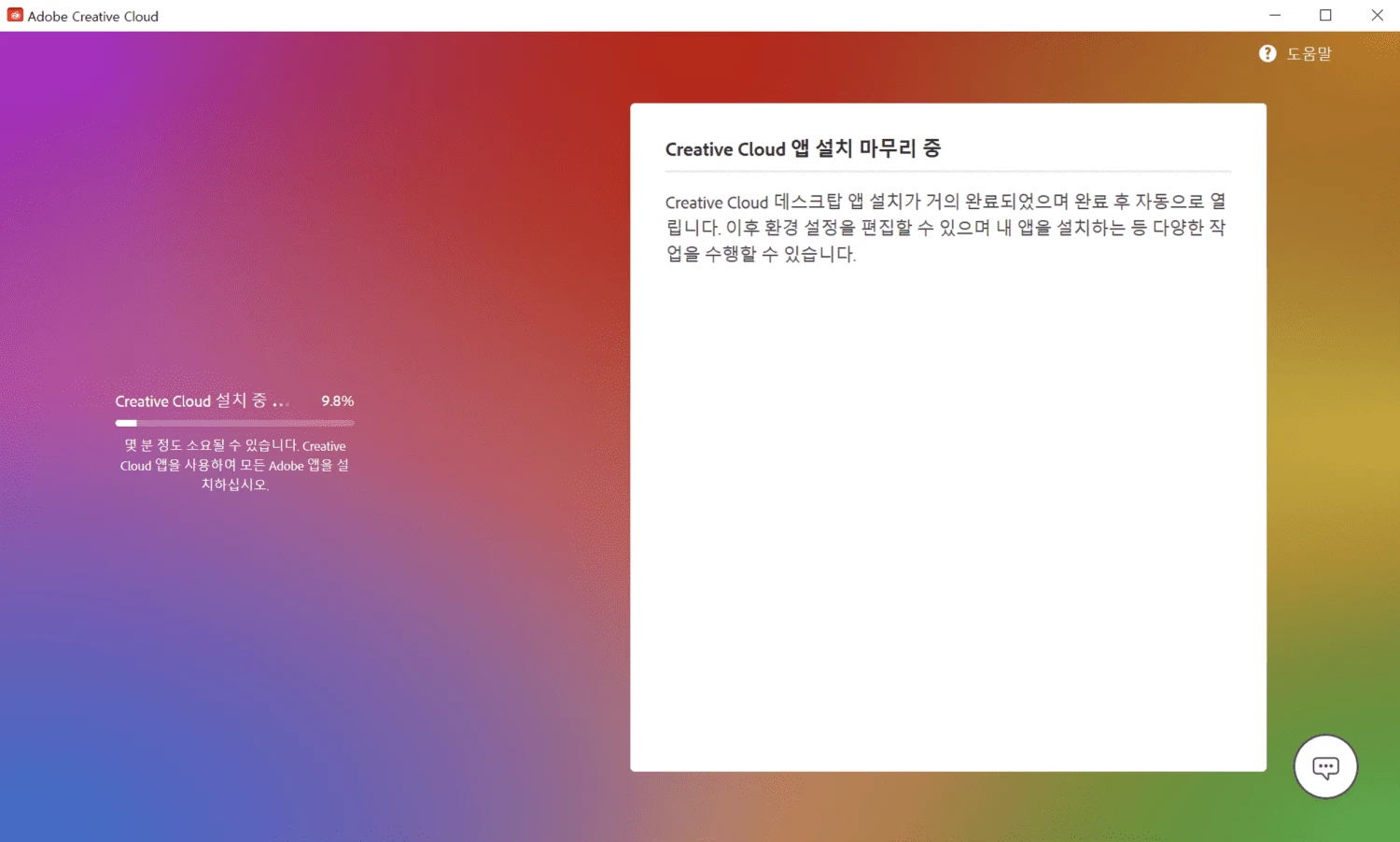
어도비 홈페이지에서 Adobe 앱 설치를 눌렀지만 Creative Cloud가 먼저 설치 되고 있는 모습
Creative Cloud 프로그램을 설치함으로서,
구독 식별, 앱의 언어변경, 앱의 이전버전 설치, 앱 업데이트, Adobe 클라우드 관리, Adobe Font 관리등
Adobe 앱을 사용하기 위해 필수적으로 필요한 기능들을 관리 및 제어 할 수 있습니다.
Creative Cloud 재로그인으로 해결 가능성이 높은 구독 문제 종류
1. Adobe 구독 이용 중, 구독 금액 결제를 제때 진행하지 못했거나
이후 시스템에서 자동 결제되었음에도 여전히 프로그램을 이용할 수 없는 상황
2. 결제 상태에 문제가 없음에도 Adobe 프로그램을 실행했을 때,
구독 상태를 확인하라는 안내 문구가 보이는 상황
3. Adobe 홈페이지에서는 구독 및 결제 상태가 확인되나
Creative Cloud에서Adobe 프로그램의 구매창이 확인되는 상황
4. 학교 및 기업 등의 기관에서 공동 구매 등의 사유로
제품을 제공받았는데 Adobe 프로그램을 이용할 수 없는 상황
4번의 경우, 재로그인 후 프로필 선택이 필요할 수 있겠네요!
이외에도 구독에 관련된 문제 현상이 있다면 한 번쯤 시도해보시면 좋습니다.
Windows OS PC에서 Creative Cloud를 로그아웃하고 재로그인 하는 방법
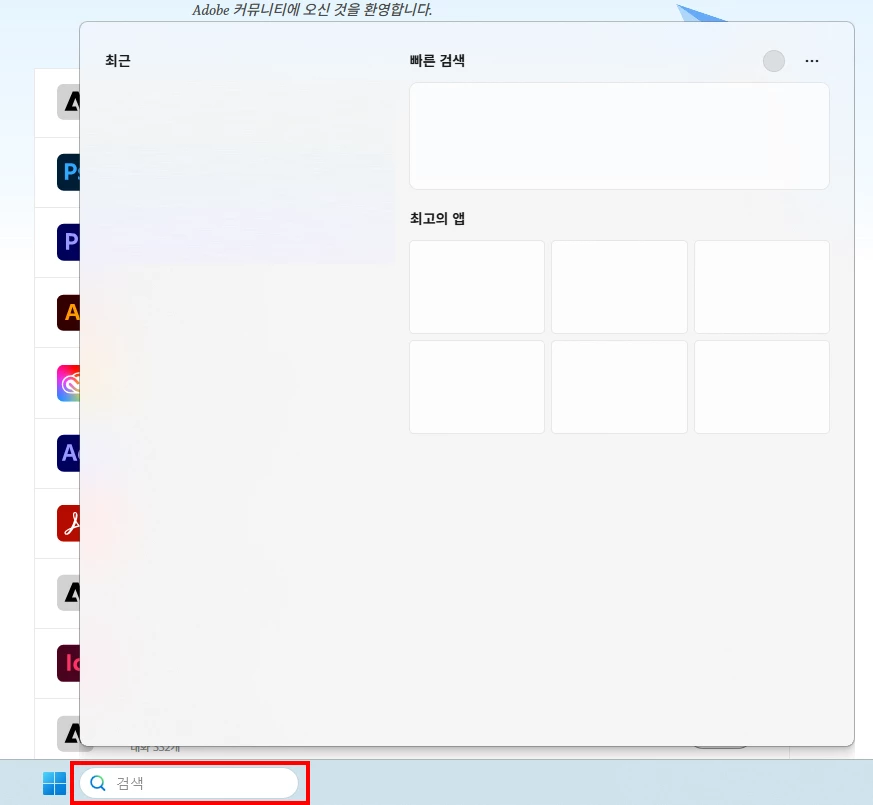
Windows PC를 이용하신다면 모니터 하단에 돋보기 모양의 아이콘과 함께 [ 검색 ] 바가 있을 것입니다.
이 검색바를 클릭해주세요.
만약 이 바가 보이지 않는다면 키보드 내 Windows ( 창문 모양 ) 키 + S 키를 같이 누르면
자동으로 [ 검색 ] 이 실행됩니다!
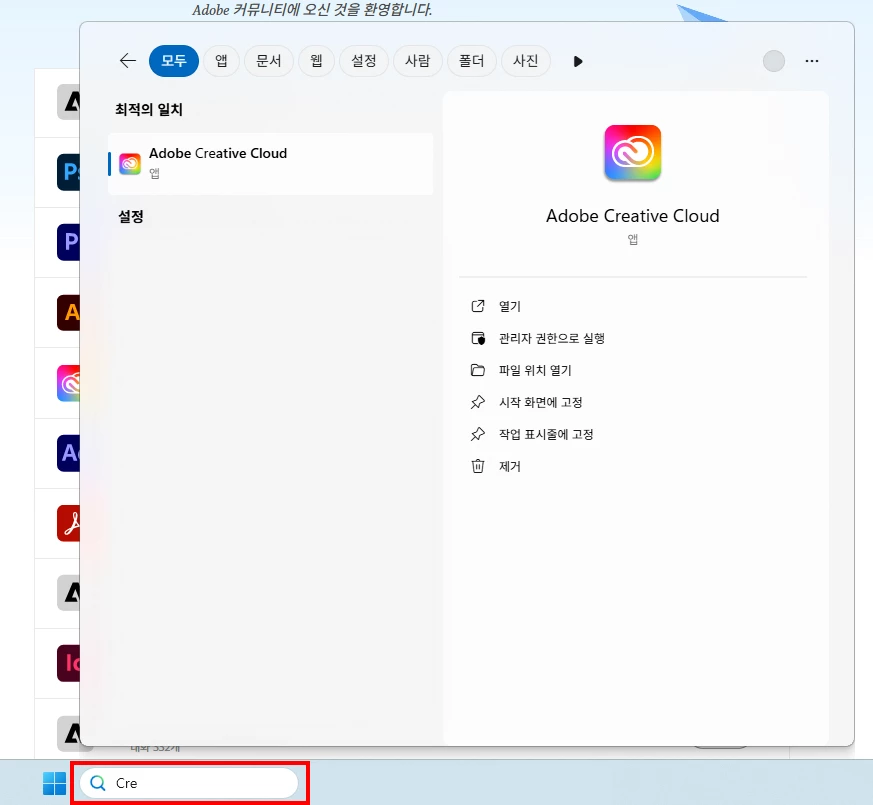
이 [ 검색 ] 바에 [ Cre ] 까지만 입력해도 보여드린 예시처럼
[ Adobe Creative Cloud ] 프로그램이 보일 텐데요.
이 프로그램을 클릭해서 실행해주세요!
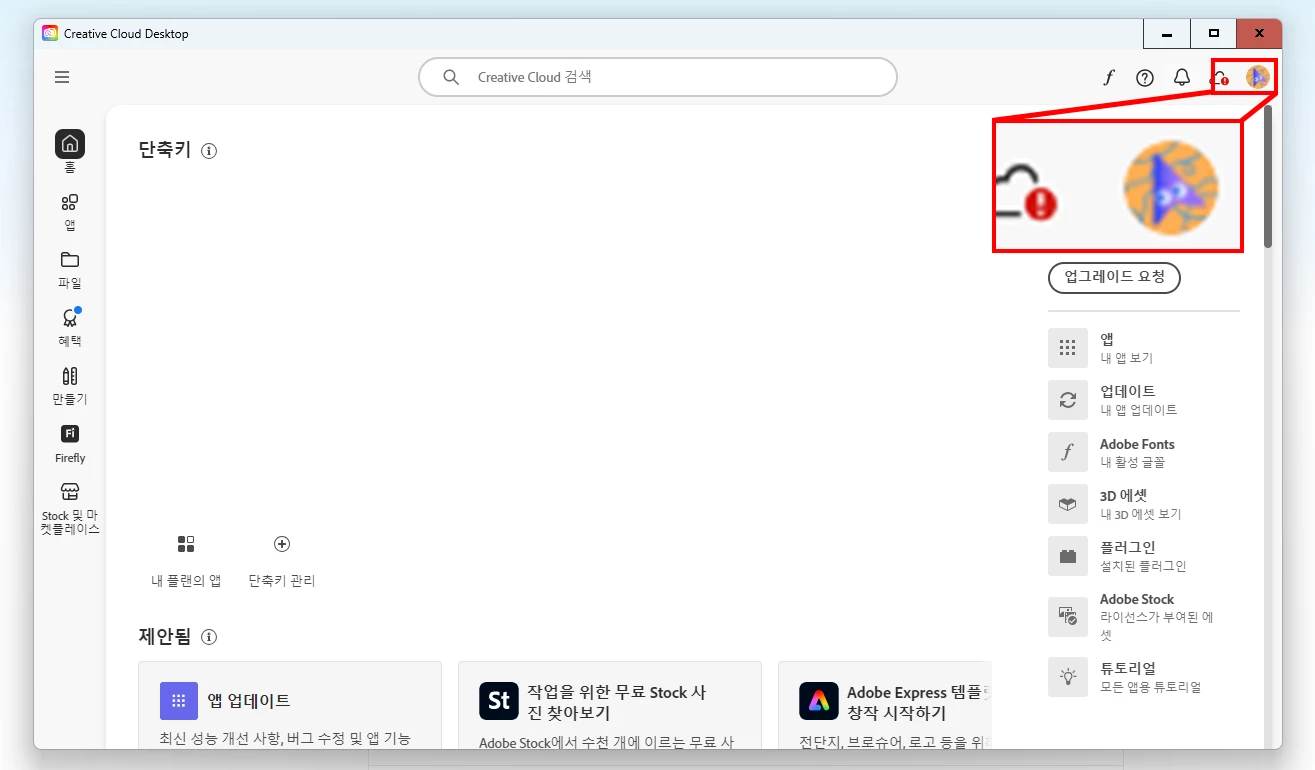
보통 Creative Cloud 프로그램은 실행하면 [ 홈 ] 화면을 보여주겠지만, [ 앱 ] 등의 다른 화면이라도 괜찮습니다.
우측 상단의 동그란 프로필 아이콘을 클릭해주세요!
※ 프로필 아이콘은 계정마다 다를 수 있으니 예시 화면과 달라도 너무 걱정하지 마세요!
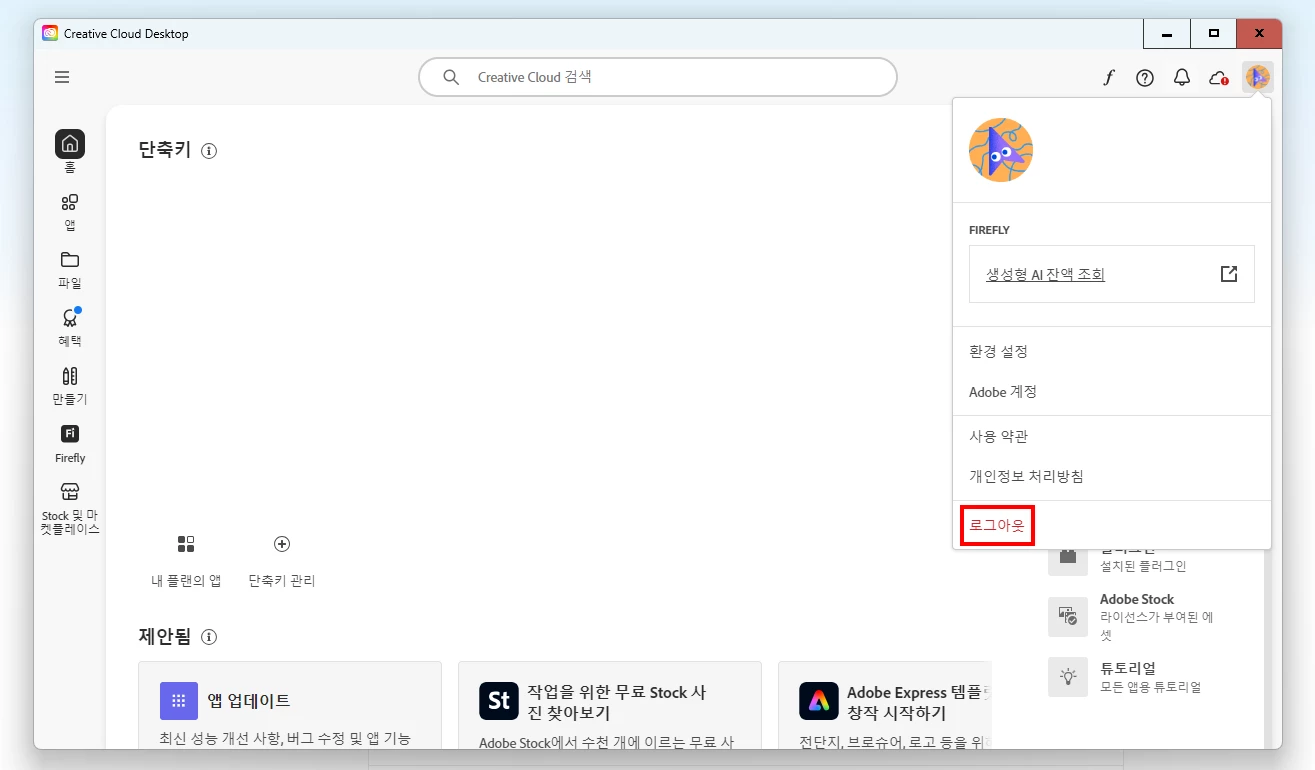
프로필 아이콘을 누르면 제일 하단에 로그아웃이 보일 것입니다! 로그아웃을 진행해주세요!
Tip! : 만약 Creative Cloud를 통해 프로그램이 업데이트 중이라면 로그아웃이 진행되지 않을 수도 있습니다.
이 경우, 좌측 상단의 햄버거 아이콘 ☰ 을 누른 뒤 [ 파일 > Creative Cloud 종료 ] 를 진행하고
다시 검색 바에 Cre를 검색해서 Creative Cloud를 실행해주세요.
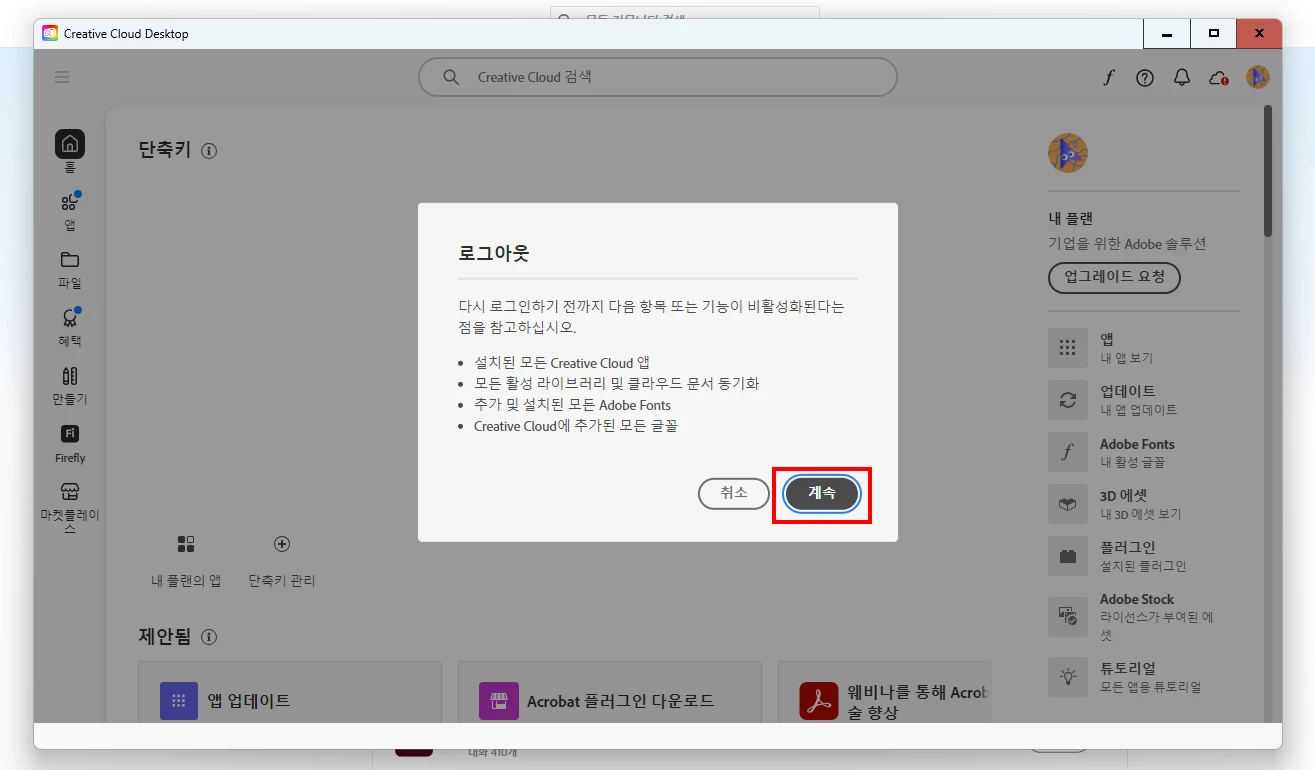
로그아웃 버튼을 누르면 다음과 같은 화면이 나옵니다!
미리 Adobe 프로그램에서 작업 중인 저장물을 저장하고 닫아주신 뒤, [ 계속 ] 을 눌러주세요!
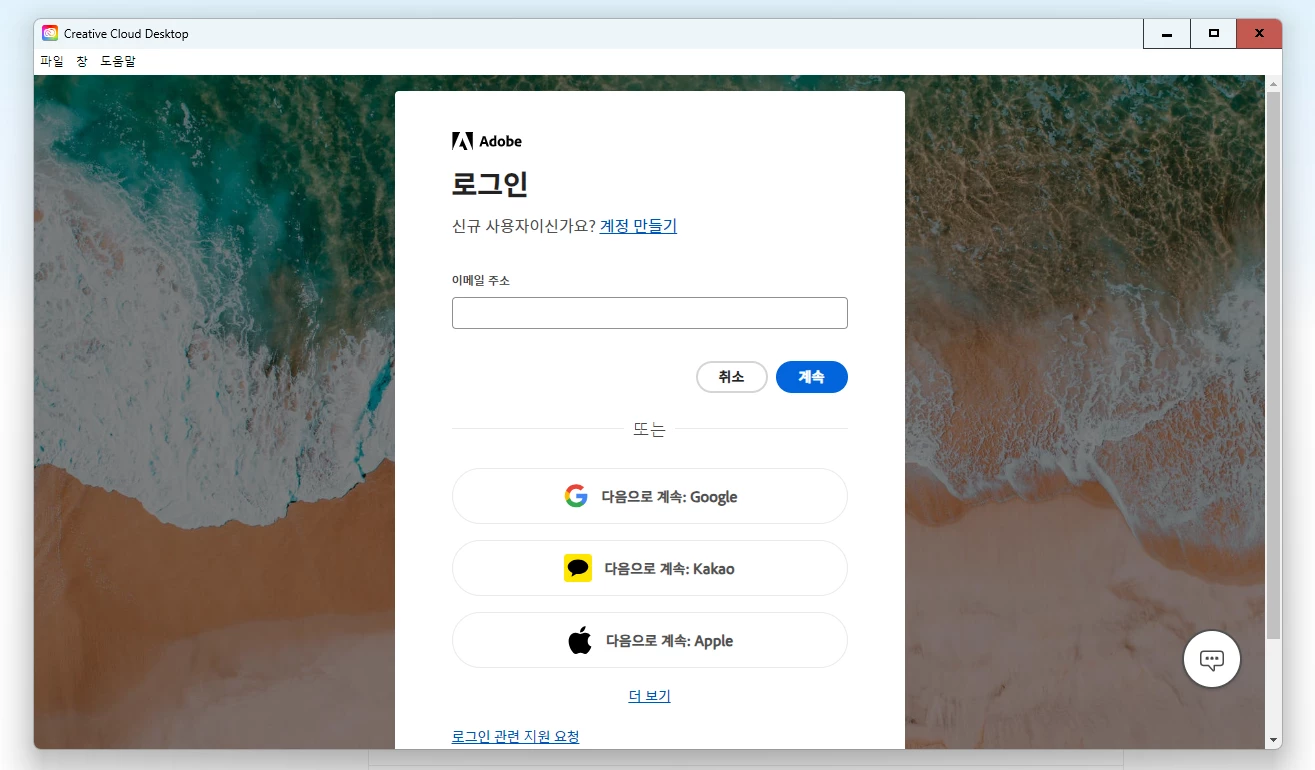
다시 로그인 화면으로 돌아왔습니다!
이용하시는 Adobe 계정의 로그인을 진행하고 프로그램을 이용 시도해보세요!
Mac OS PC에서 Creative Cloud를 로그아웃하고 재로그인 하는 방법
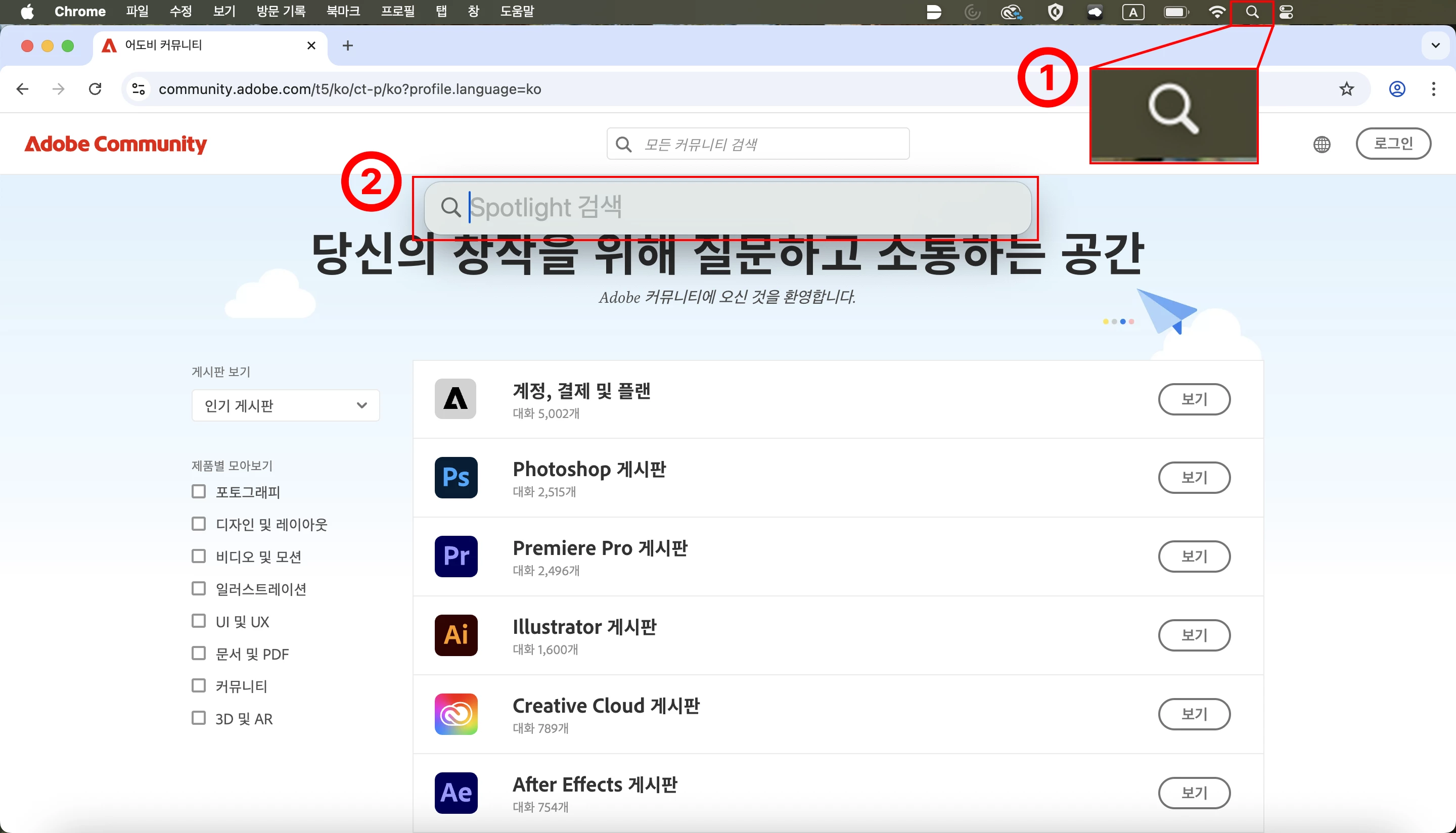
Mac PC는 우측 상단에 돋보기 모양 아이콘이 따로 있습니다!
이 아이콘을 클릭해서 [ Spotlight ] 를 실행해 주세요!
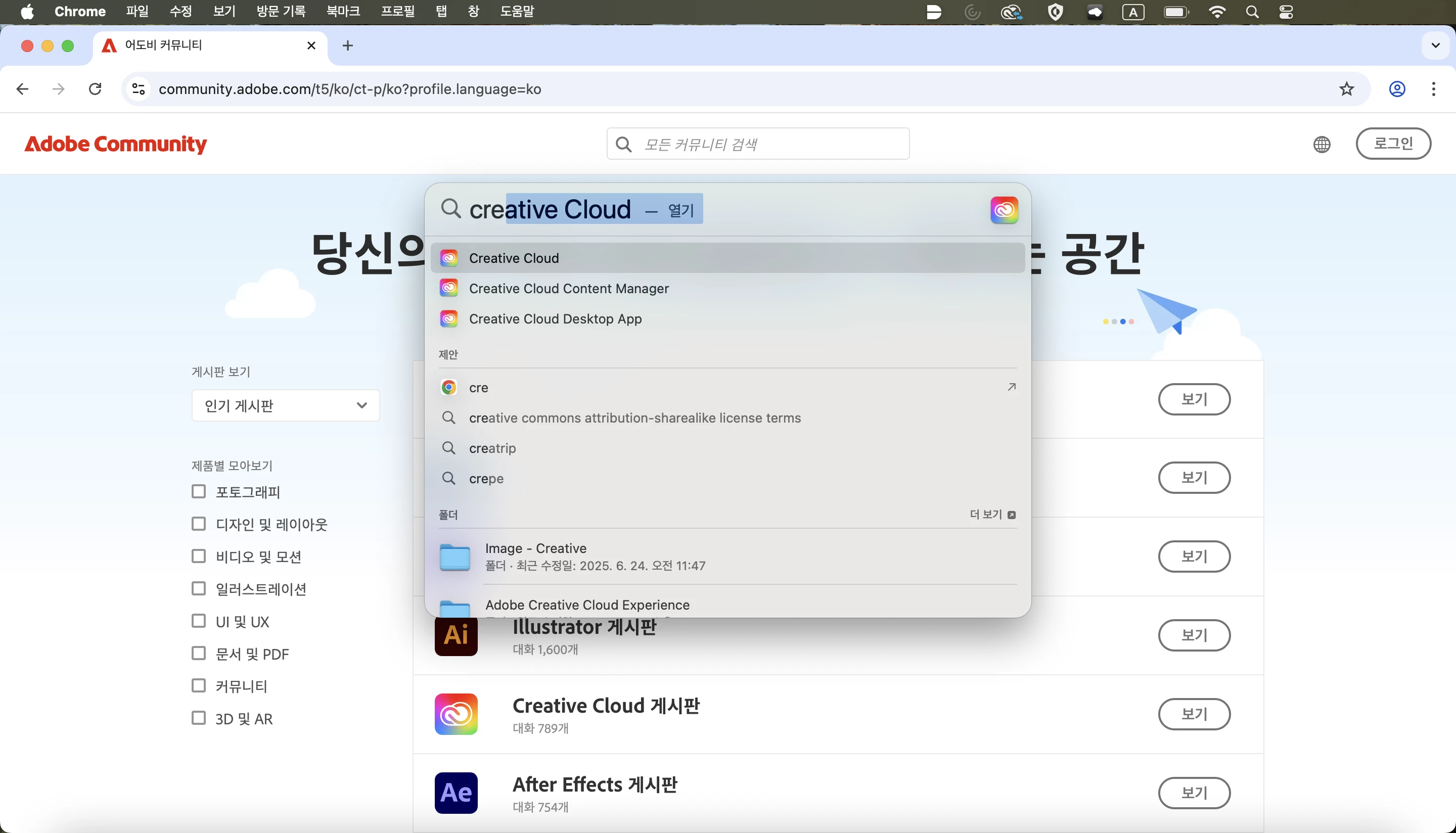
여기서도 Spotlight에 [ Cre ] 까지만 입력해도 Creative Cloud가 보입니다!
Creative Cloud Content Manager나 Creative Cloud Desktop App이 아닌,
Creative Cloud를 클릭해주세요!
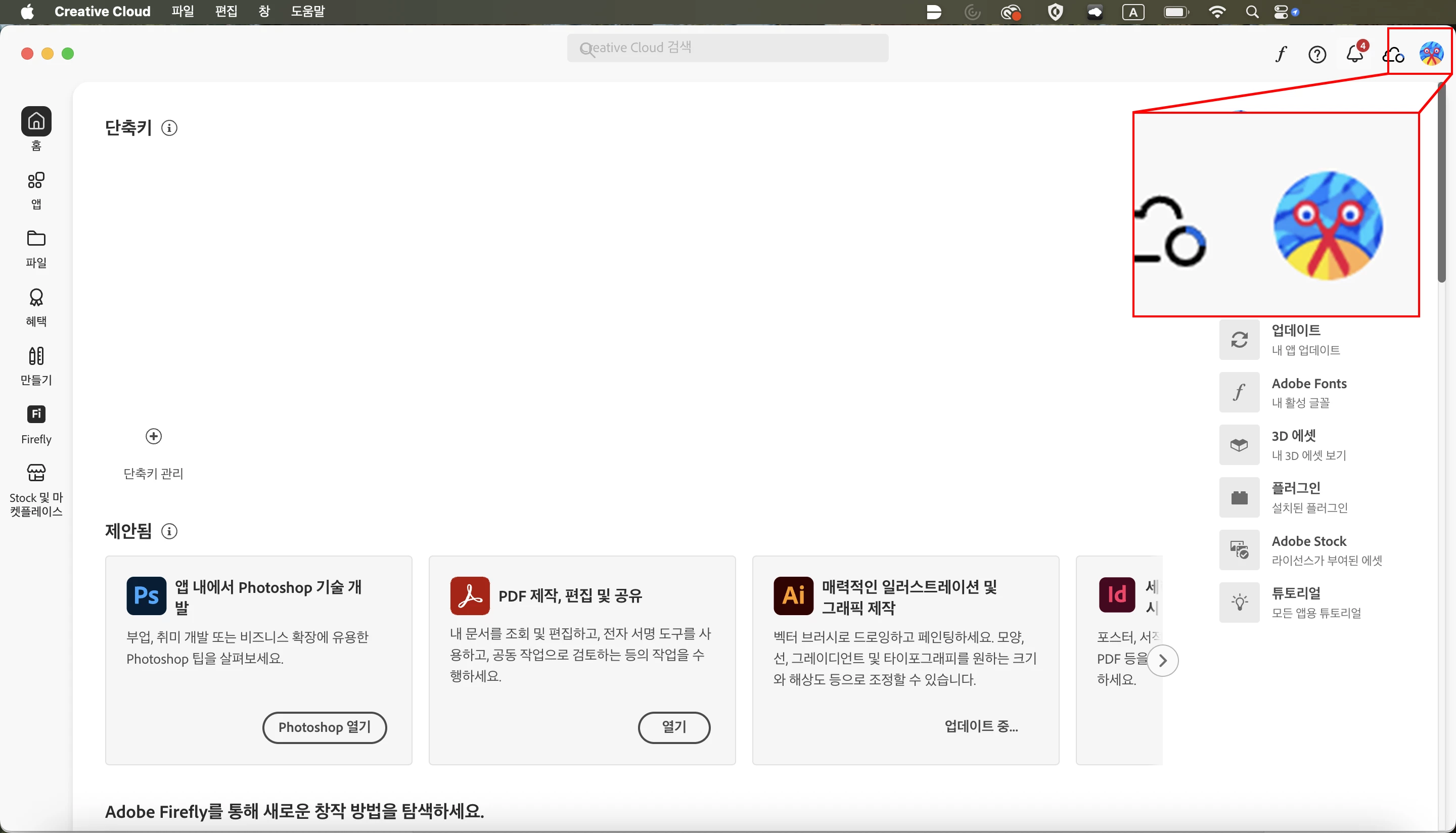
보통 Creative Cloud 프로그램은 실행하면 [ 홈 ] 화면을 보여주겠지만,
[ 앱 ] 등의 다른 화면이 보여도 문제 없습니다!
우측 상단의 동그란 프로필 아이콘을 클릭해주세요!
※ 프로필 아이콘은 계정마다 다를 수 있으니 예시 화면과 달라도 너무 걱정하지 마세요!
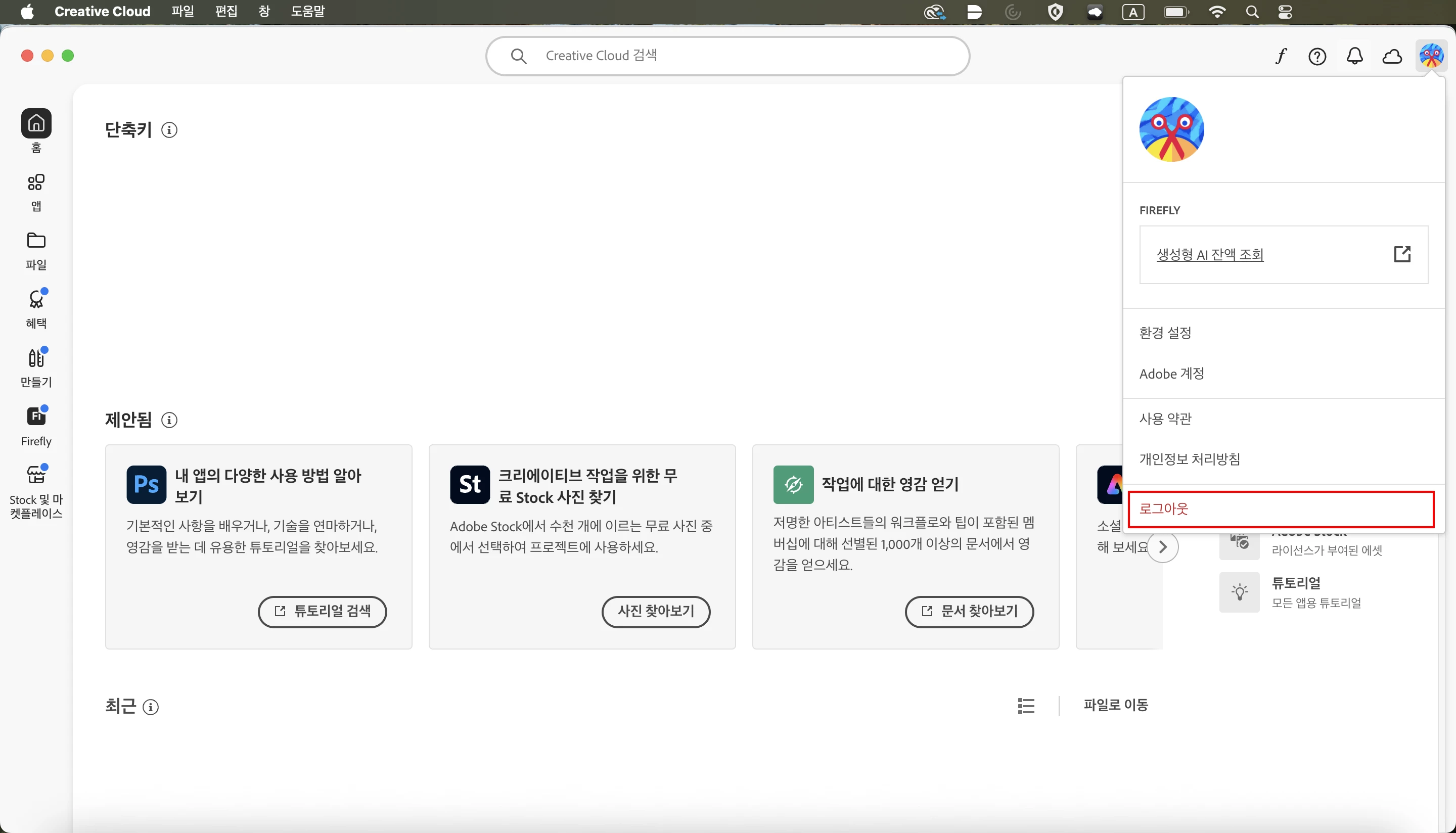
프로필 아이콘을 누르면 제일 하단에 로그아웃이 보일 것입니다!
로그아웃을 진행해주세요!
Tip! : 만약 Creative Cloud를 통해 프로그램이 업데이트 중이라면 로그아웃이 진행되지 않을 수도 있습니다.
이 경우, 좌측 상단의 Creative Cloud 메뉴를 누른 뒤
[ Creative Cloud > Creative Cloud 종료 ] 를 진행하고
다시 Spotilight에 Cre를 검색해서 Creative Cloud를 실행해주세요.
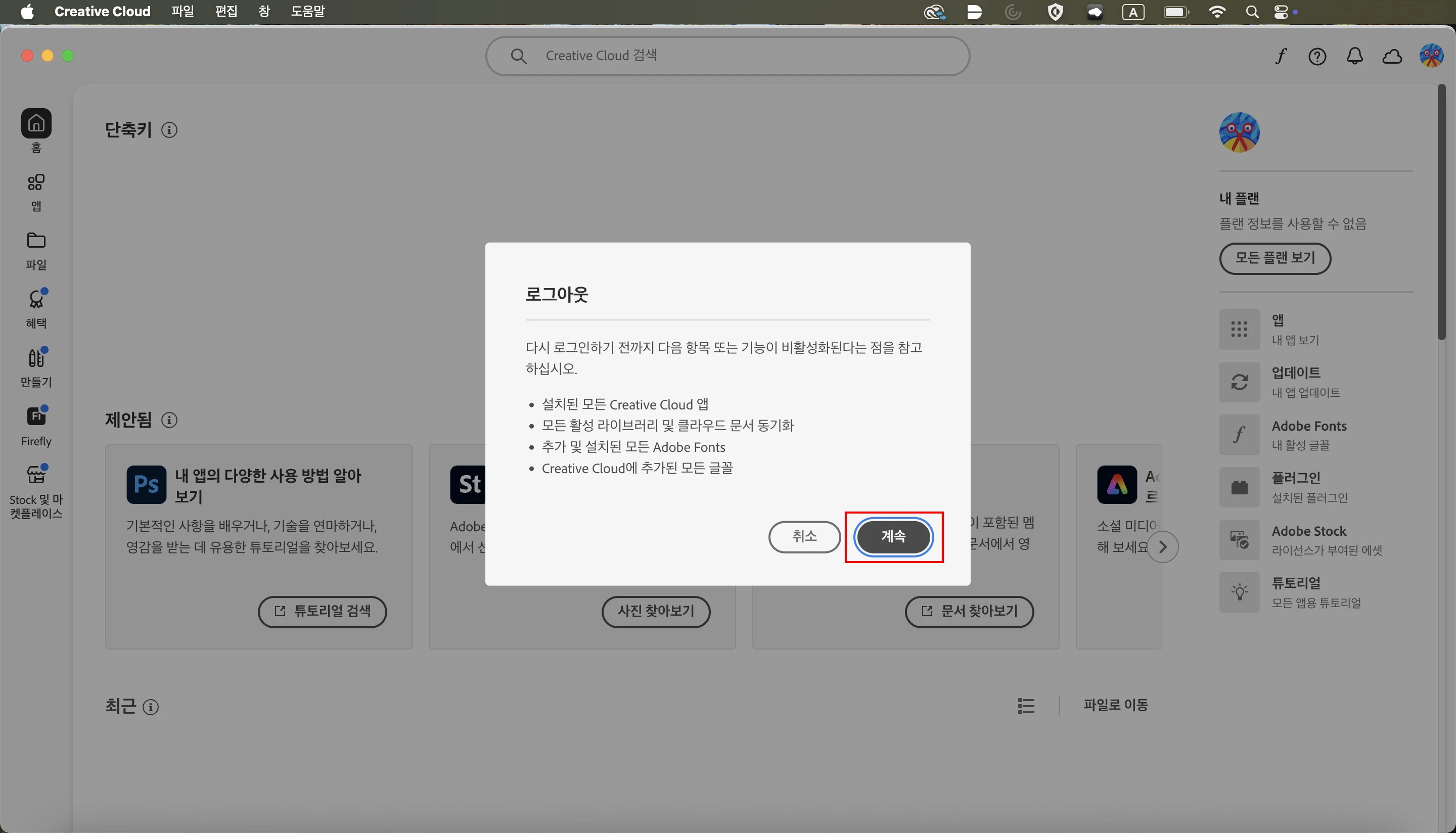
로그아웃 버튼을 누르면 다음과 같은 화면이 나옵니다!
미리 Adobe 프로그램에서 작업 중인 저장물을 저장하고 닫아주신 뒤, [ 계속 ] 을 눌러주세요!
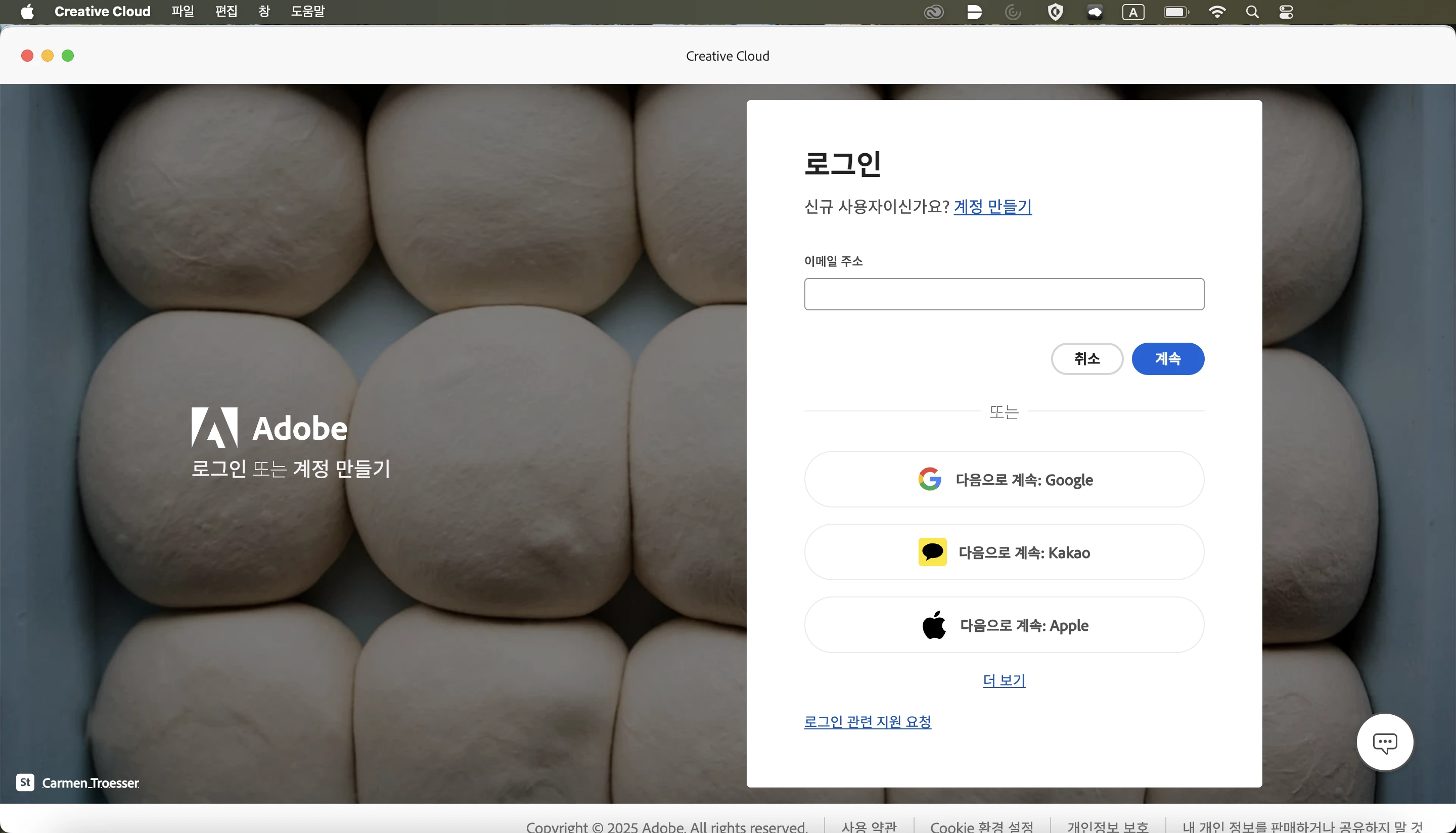
다시 로그인 화면으로 돌아왔습니다!
이용하시는 Adobe 계정의 로그인을 진행하고 프로그램을 이용 시도해보세요!
함께 보면 도움이 되는 컨텐츠


 AdChoices