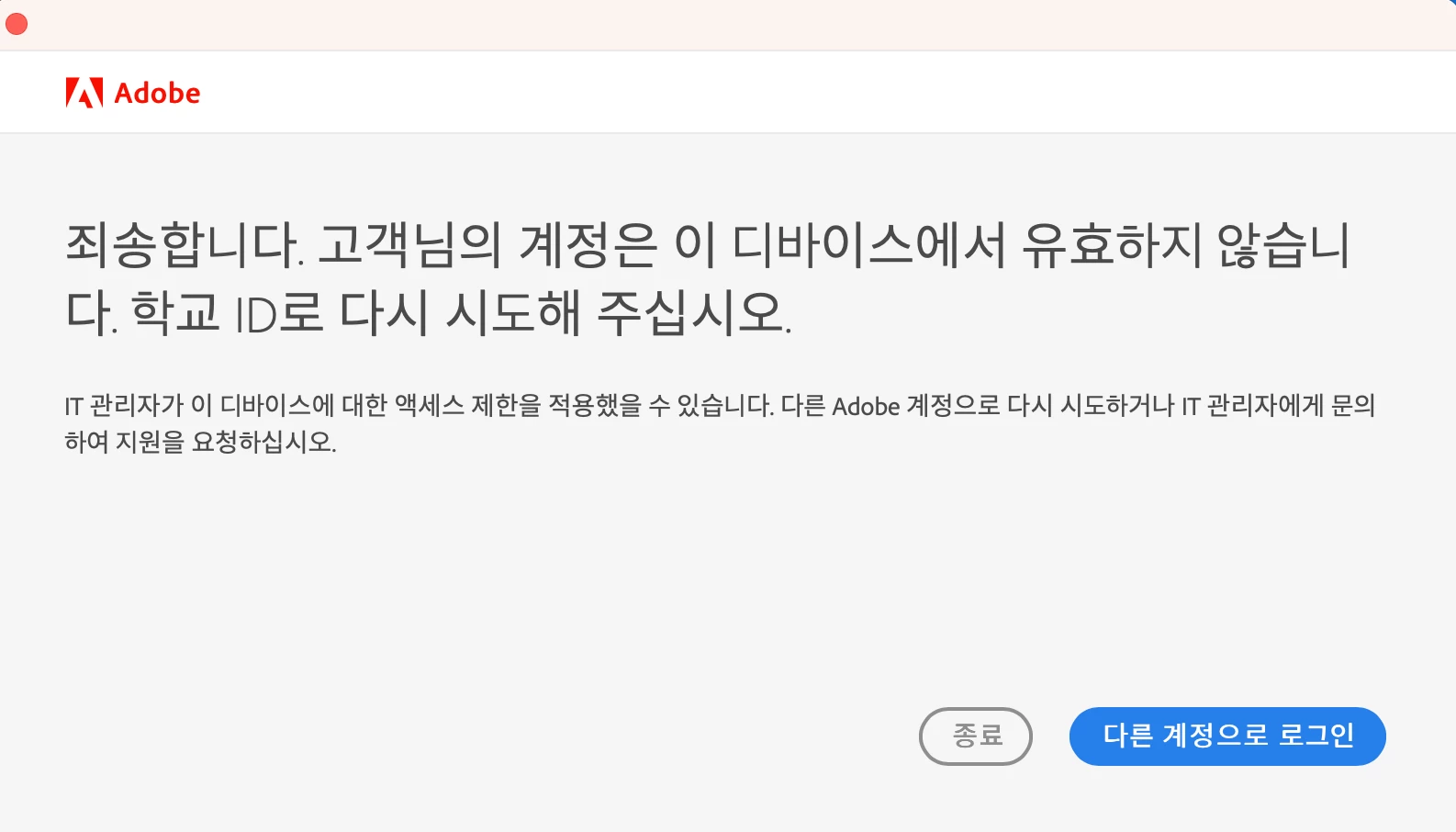
Mac Os 를 사용중이군요 학교 계정을 사용했을 당시의 계정 정보가 충돌을 일으키고 있는것 같습니다.
아래의 방법을 통해 조치 해보세요.
OperatingConfigs 폴더 삭제
Mac OS
상단에 메뉴 "이동" 선택 후, 컴퓨터를 클릭합니다.
Macintosh HD > 라이브러리 > Application Support > Adobe > OperatingConfigs 폴더 삭제
※ OperatinConfigs 폴더가 없고, OOBE_Enterprise 폴더가 있는 경우, OOBE_Enterprise 폴더도 삭제 해주세요 !
Windows OS
C 드라이브 > *Programdata > Adobe >Operating Configs 폴더 삭제
*ProgramData 폴더는 기본적으로 숨겨져 있습니다.
◈ 숨겨진 폴더 확인 하는 방법 (Program Data 폴더)
- Win 10 : 폴더 메뉴의 "보기" 메뉴를 눌러 바뀐, 메뉴에서 "숨긴 항목"을 찾아 체크
- Win 11 : 폴더 메뉴의 "보기" 메뉴에서 "표시" 항목에 있는 "숨긴 항목"을 체크
만약, 위의 조치로 해결되지 않았다면 아래의 내용을 확인해주세요.
▶OOBE 폴더 삭제
Mac의 경우
자격 증명 관리자를 다시 시작하거나 키체인 액세스를 잠금 및 잠금 해제합니다.
-
Command + 스페이스바를 눌러 Spotlight를 연 다음 Terminal(터미널)을 입력하고 Return 키를 누릅니다.
-
터미널에서 다음과 같은 명령을 입력하여 키체인 액세스를 차단하거나 잠금 해제합니다.
- 잠금: security lock-keychain
- 잠금 해제: security unlock-keychain
키체인 액세스는 기본적으로 잠금 해제되어 있습니다.
위의 절차로 문제가 해결되지 않으면 컴퓨터에서 로그아웃하고 다시 로그인하십시오.
Adobe Intermediate CA 및 Adobe Content 인증서 제거
-
Command + 스페이스바를 눌러 Spotlight를 연 다음 Keychain Access(키체인 액세스)를 입력하고 Enter
키를 누릅니다.
-
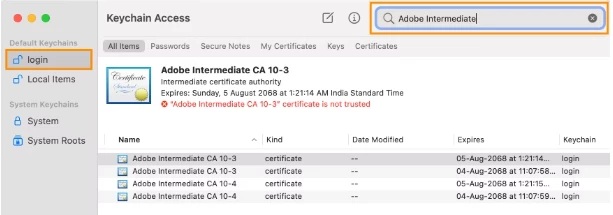
키체인 액세스 창에서 기본 키체인 섹션 아래의 로그인을 선택합니다. 검색 창에 Adobe Intermediate CA 또는 Adobe Content를 입력하여 Adobe 관련 인증서를 검색합니다.
-
-
변경 내용이 적용되도록 앱을 다시 시작합니다.
Adobe User 및 Adobe App 인증서 제거
-
Command+스페이스바를 눌러 Spotlight를 연 다음 Keychain Access(키체인 액세스)를 입력하고 Enter
키를 누릅니다.
-
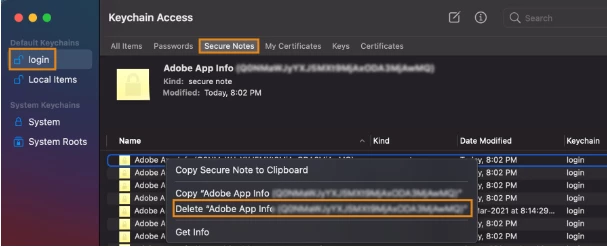
왼쪽 창에서 로그인 및 보안 메모를 선택합니다.
-
Adobe User 및 Adobe App으로 시작하는 모든 인증서를 삭제합니다.
-



 AdChoices