



Question
생성형 모양 채우기 (베타) : 3단계로 윤곽선을 벡터로 채우기
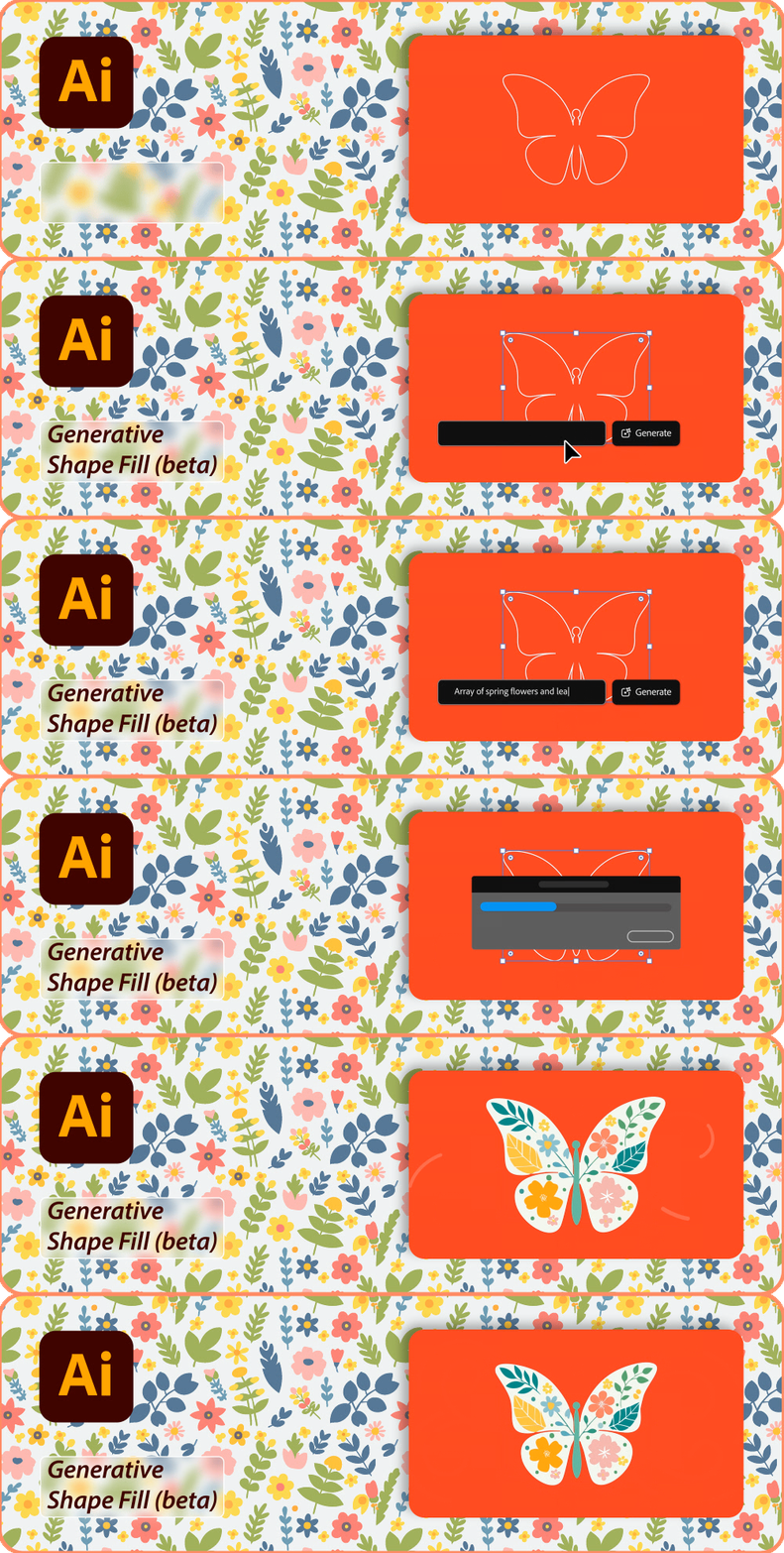
Adobe Illustrator로 상상력의 한계를 뛰어넘어보세요. 새로운 생성형 모양 채우기(Generative Shape Fill) 베타 기능을 사용하면 자신만의 스타일로 오브젝트에 세밀한 그래픽을 채우고 색상을 입힐 수 있습니다. 또한 향상된 텍스트를 패턴으로 (Text to Pattern) 베타 기능으로 새로운 패턴을 만들 수 있습니다. 생성형 AI 기능을 통해 단순 반복 작업의 효율을 향상시켜 보세요.
|
|
샘플 파일을 이용해 Illustrator에서 생성형 모양 채우기를 이용하는 방법을 배워보세요! |

 참고 :
참고 : 튜토리얼
튜토리얼 영상으로 실제로 적용하는 모습을 확인해 보세요!
기존 워크플로우에 3단계만 더하면 도형에 세밀한 벡터를 빠르게 더할 수 있습니다.
- 벡터로 채우고 싶은 도형이나 패스를 선택합니다.
- 선택하면 상황별 작업표시줄이 나타납니다. 프롬프트에 원하는 내용을 입력하거나, 그냥 빈 칸으로 두고 엔터를 눌러 보세요.
- '생성형 모양 채우기' 버튼을 클릭합니다.
가장 좋은 점은 원본 아트워크가 손상되지 않으며, 원하는 만큼 많은 베리에이션을 만들 수 있다는 것입니다.
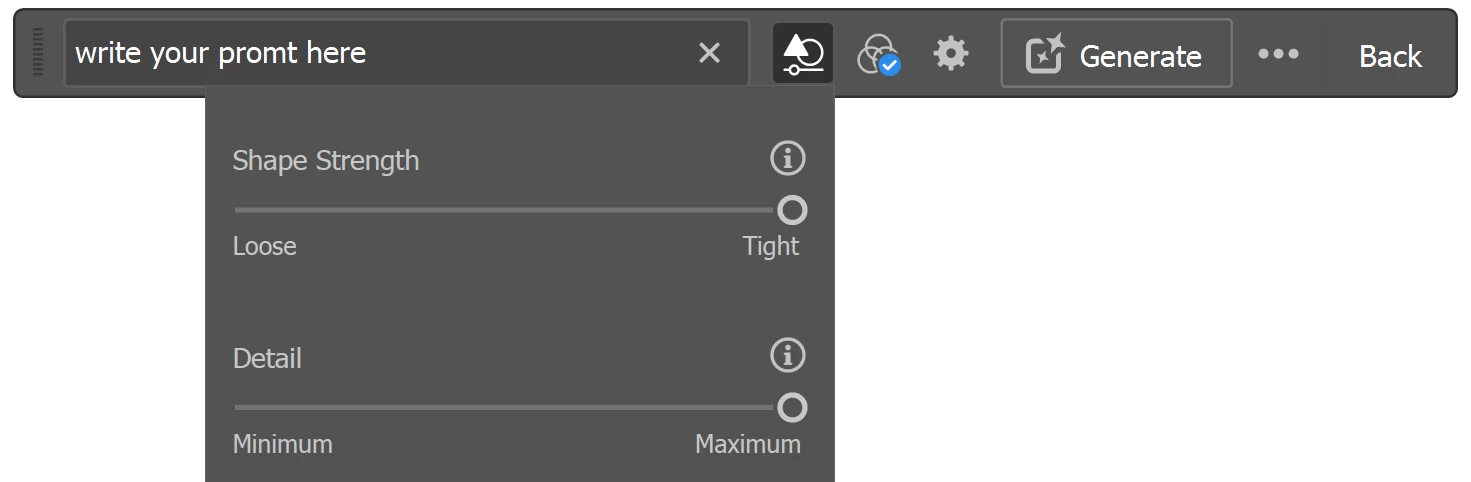 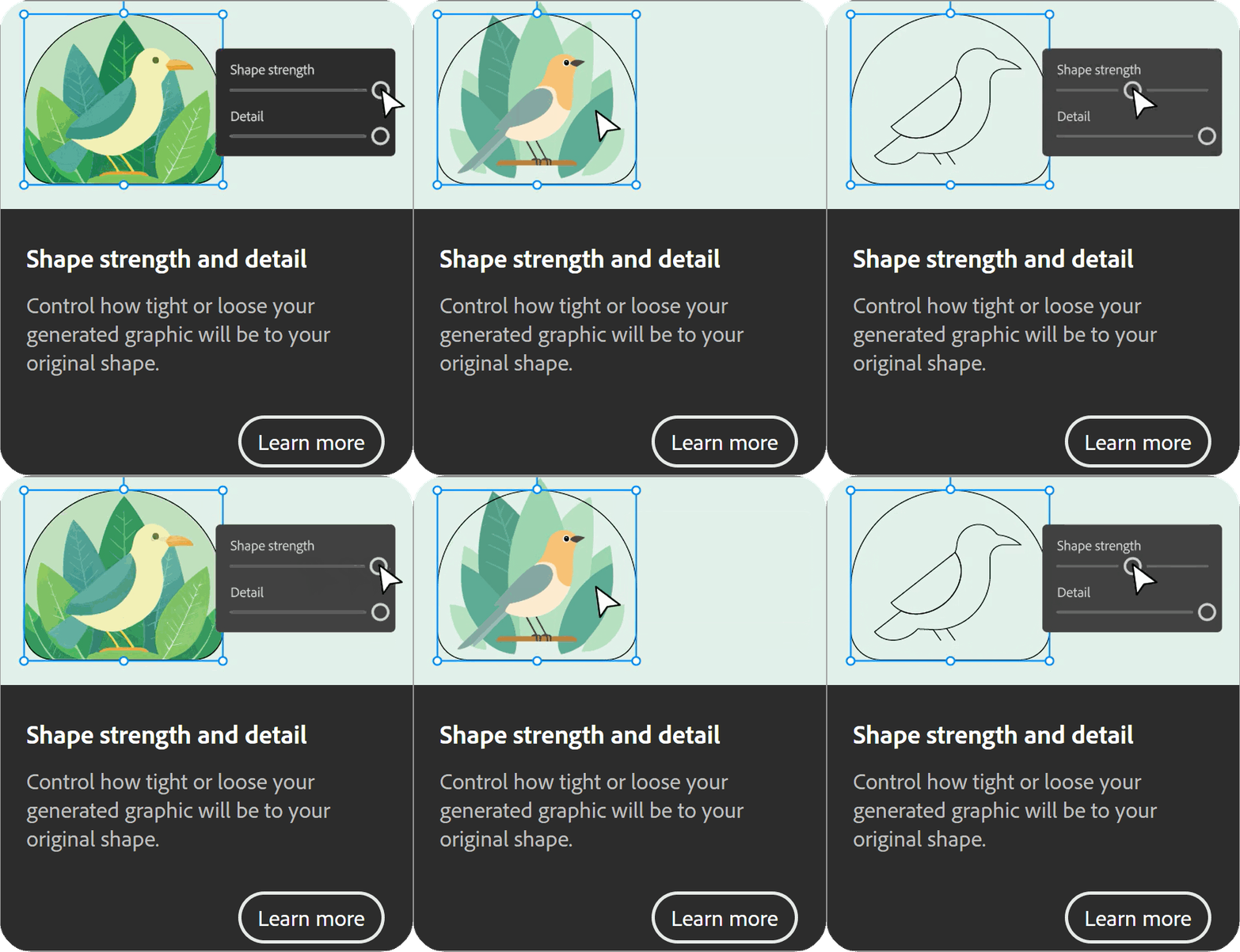 |
모양 강도 및 세부 묘사
모양 강도 :
세부 묘사 :
|
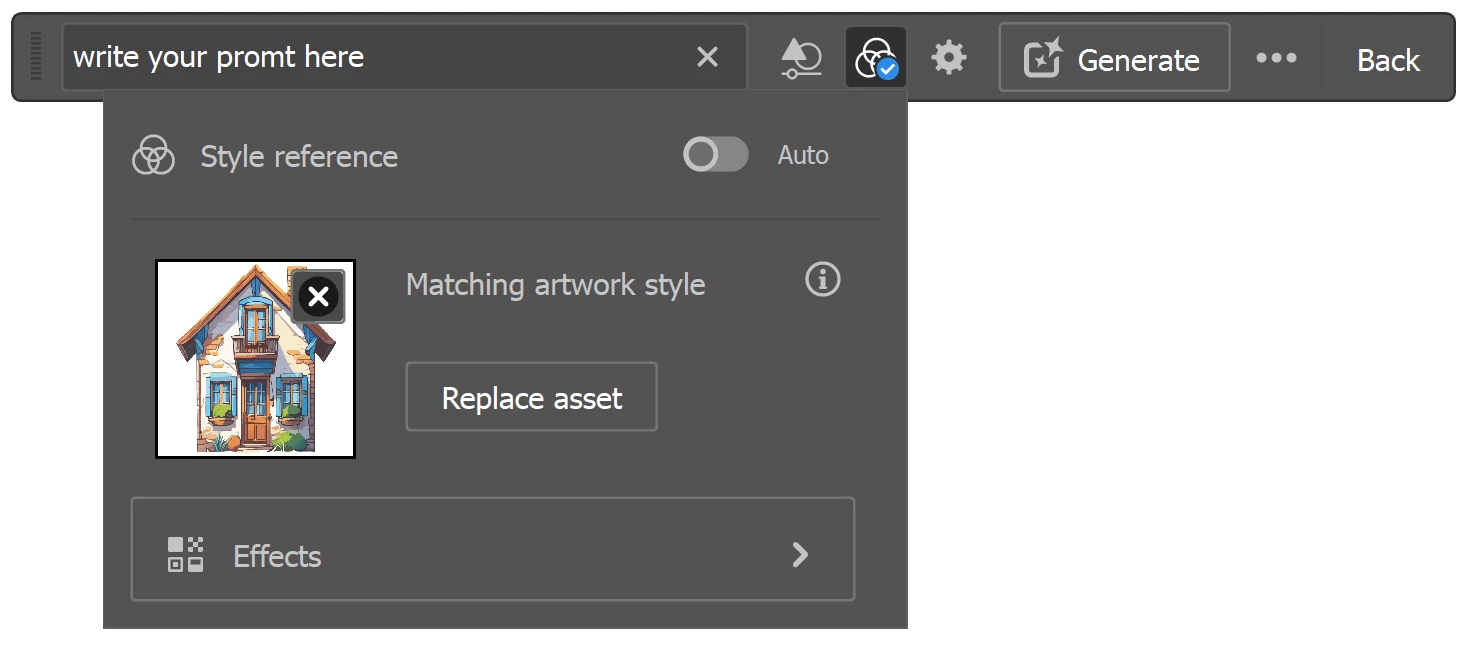
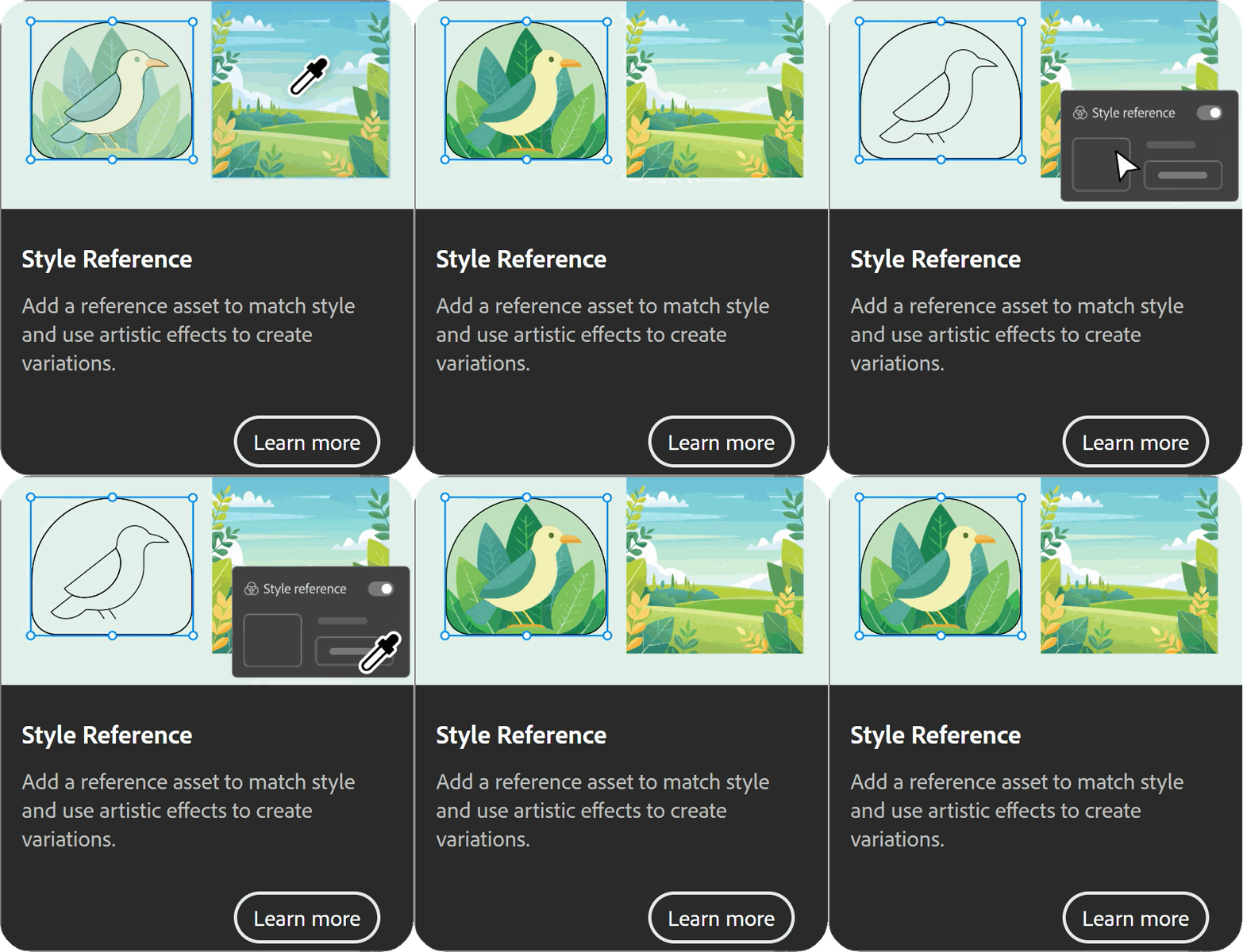
스타일 참조와 효과
스타일 참조 :
효과 :
|
|
|
|
추가 설정
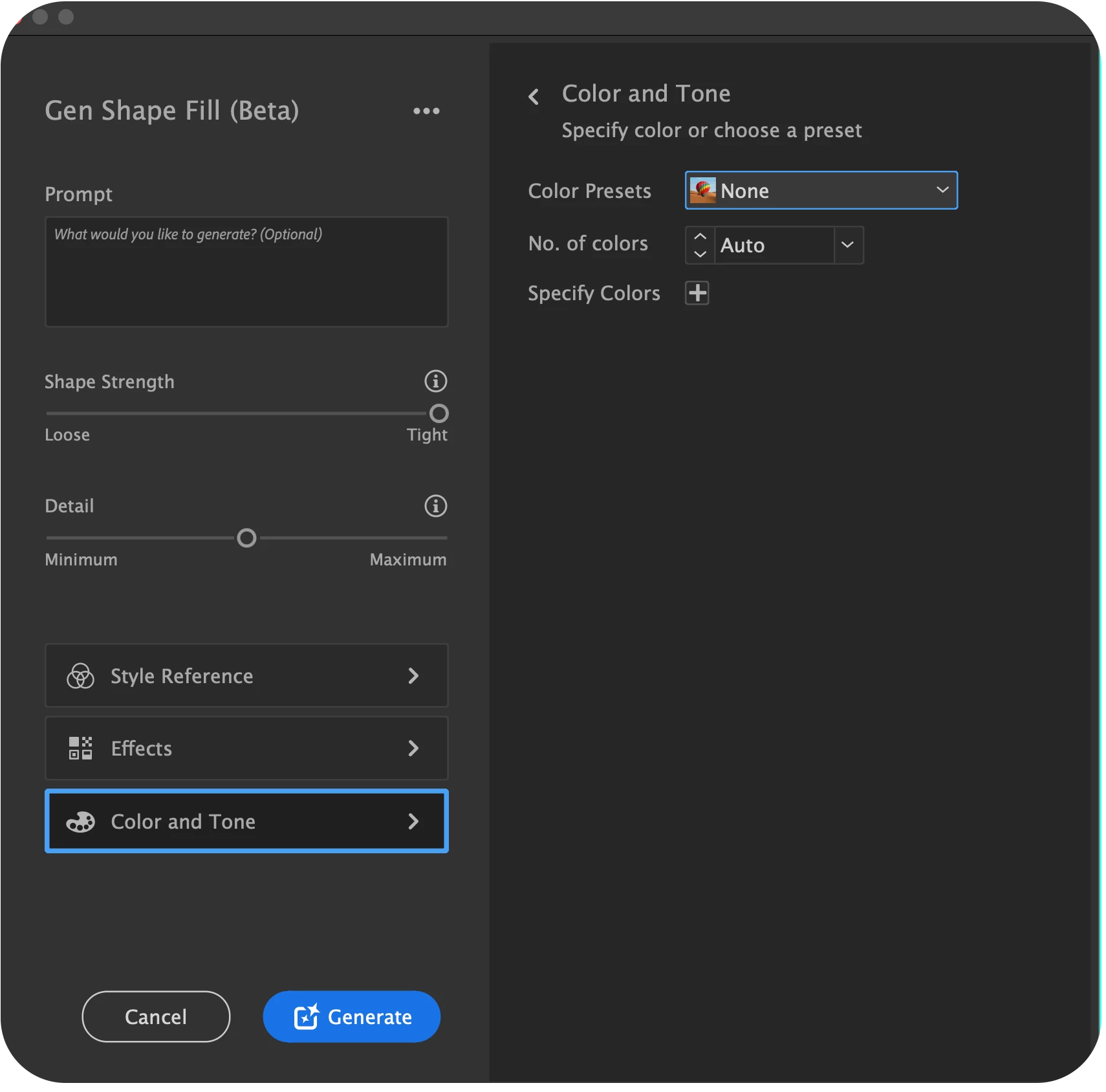
톤과 색상 등 추가 설정을 하려면 "모든 설정 보기"를 클릭하여 생성형 모양 채우기 대화 상자를 엽니다.
색상 사전 설정 :
색상의 수 :
색상 지정 :
|

현재의 제한 사항
- 모양이 텍스트 프롬프트보다 우선시 됩니다.
예를 들어, 새 모양을 하나 만들고 프롬프트에 "새 여러마리"를 입력하면 AI는 모양 내에 여러 새를 추가하는 대신 해당 새의 모양을 완성시킵니다. -
입력 모양에 적용된 효과 일부는 출력 시 유지되지 않을 수 있습니다.
예를 들어, 모양에 효과를 적용한 다음 생성형 채우기를 사용하면 생성된 채우기에서 해당 효과가 사라질 수 있습니다.
-
선에 Generative Shape Fill을 사용하면 빈 변형이 생성됩니다. 선을 만들고 Generative Shape Fill을 사용하려고 하면 빈 출력값을 얻게 됩니다.
이 새로운 기능에 대한 자세한 내용과 FAQ는 여기를 클릭하세요.
 AdChoices