

Question
오늘의 팁 !! [ 포토샵 // 생성형 채우기 사용하는 방법!!]
포토샵에서 생성형 채우기 사용하는 방법
사진에서 방해되는 요소를 빠르게 제거하고, 새로운 배경을 만들거나 재미를 위해 다양한 요소들을 추가할 수 있다는 사실. 알고계신가요?
생성형 채우기 기능으로 간단하고 쉽게 훌륭한 결과물을 만들 수 있어요! 한두 번 사용하다보면 생성형 채우기의 매력에 중독될 수 있으니 주의하세요!
생성형 채우기(Generative Fill)는 간단한 텍스트 프롬프트를 사용하여 컨텐츠를 비파괴적으로 추가, 확장 또는 제거할 수 있게 해주는, Adobe Firefly의 새로운 AI기능입니다. 이 기능을 통해 생성된 색상이나 원근감, 그림자 등의 요소가 일치된 결과물을 보면 깜짝 놀라실거예요!
생성형 채우기는 웹용 Photoshop과 iPad용 Photoshop에서도 사용할 수 있습니다 .
Photoshop에서 생성 채우기를 사용하는 방법
❶ 포토샵에서 이미지 만들기 또는 열기
❷ 선택
- 선호하는 선택 도구를 사용하여 선택영역을 만드세요
※ 참고: 합성 이미지에서 선택 영역 만들기
❸ 새로운 콘텐츠 생성
- 나타나는 상황별 작업 표시줄 에서 생성 채우기 버튼을 클릭합니다 .

- 텍스트 프롬프트 상자가 나타나면 명사, 형용사 및 부사를 사용하여 선택영역 내에 생성하려는 이미지에 대한 설명을 입력하세요. 모험을 좋아하는 분이라면 이 항목을 비워두세요!

- 생성을 클릭하면, 포토샵은 생성된 콘텐츠로 새 레이어를 만듭니다. "< ", ">" 버튼을 클릭하여 생성된 여러 결과들을 확인하세요. 다시 시도하려면 새 프롬프트를 입력하고 생성을 클릭하세요 .

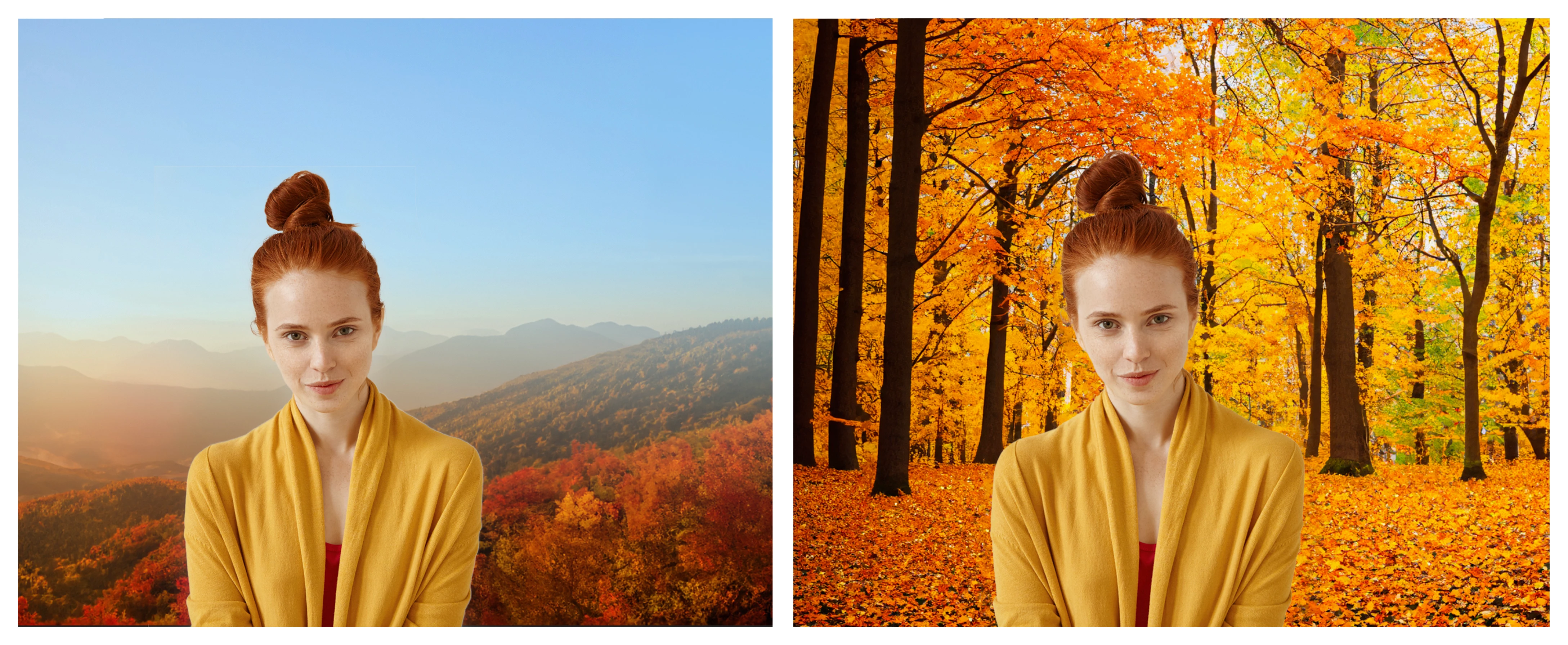
새 배경 생성
- 선택 > 피사체를 선택하세요.
- 선택 > 반전을 선택합니다.
- 상황별 작업 표시줄에서 생성형 채우기 버튼을 클릭하세요.
- 생성하려는 배경에 대한 간단한 설명을 입력하거나 비워 두세요.
- 생성을 클릭하세요
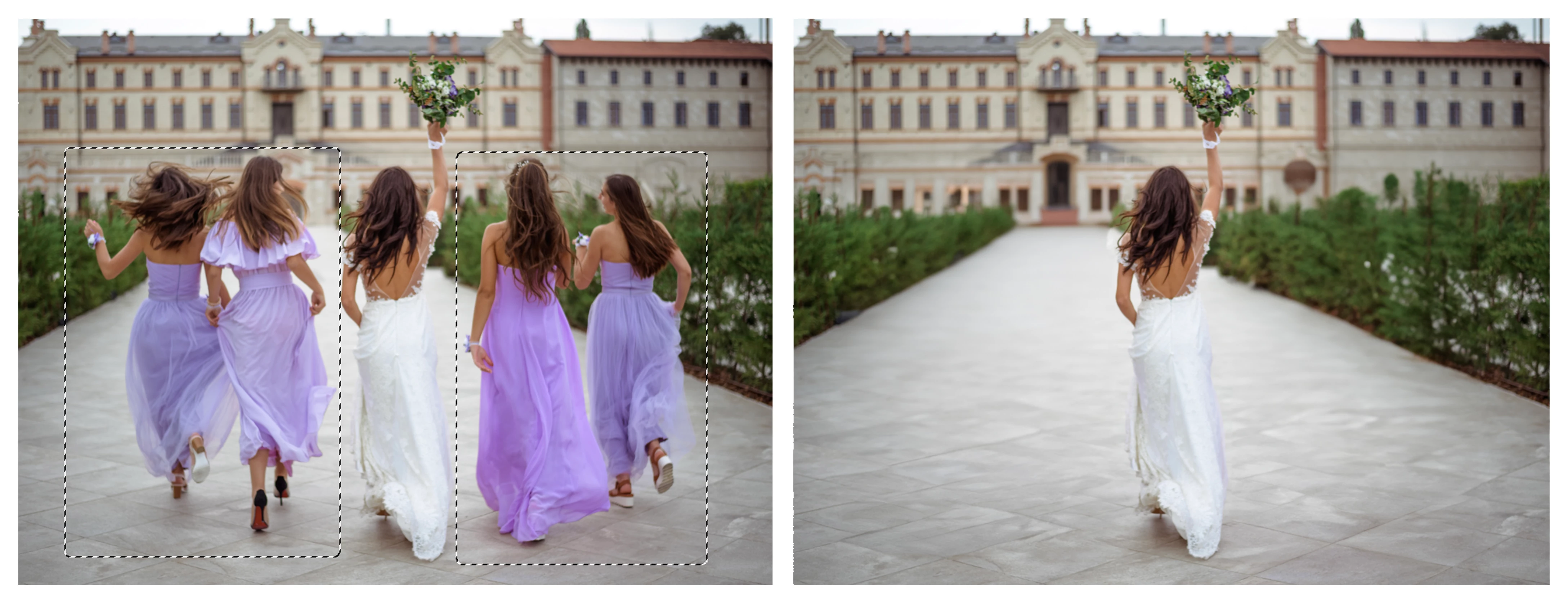
객체 제거
- 올가미, 직사각형 등의 선택 도구로 제거할 부분을 여유롭게 선택합니다 (그림자 또는 반사 포함)
- 텍스트는 입력하지 않고 생성형 채우기 > 생성을 클릭하세요
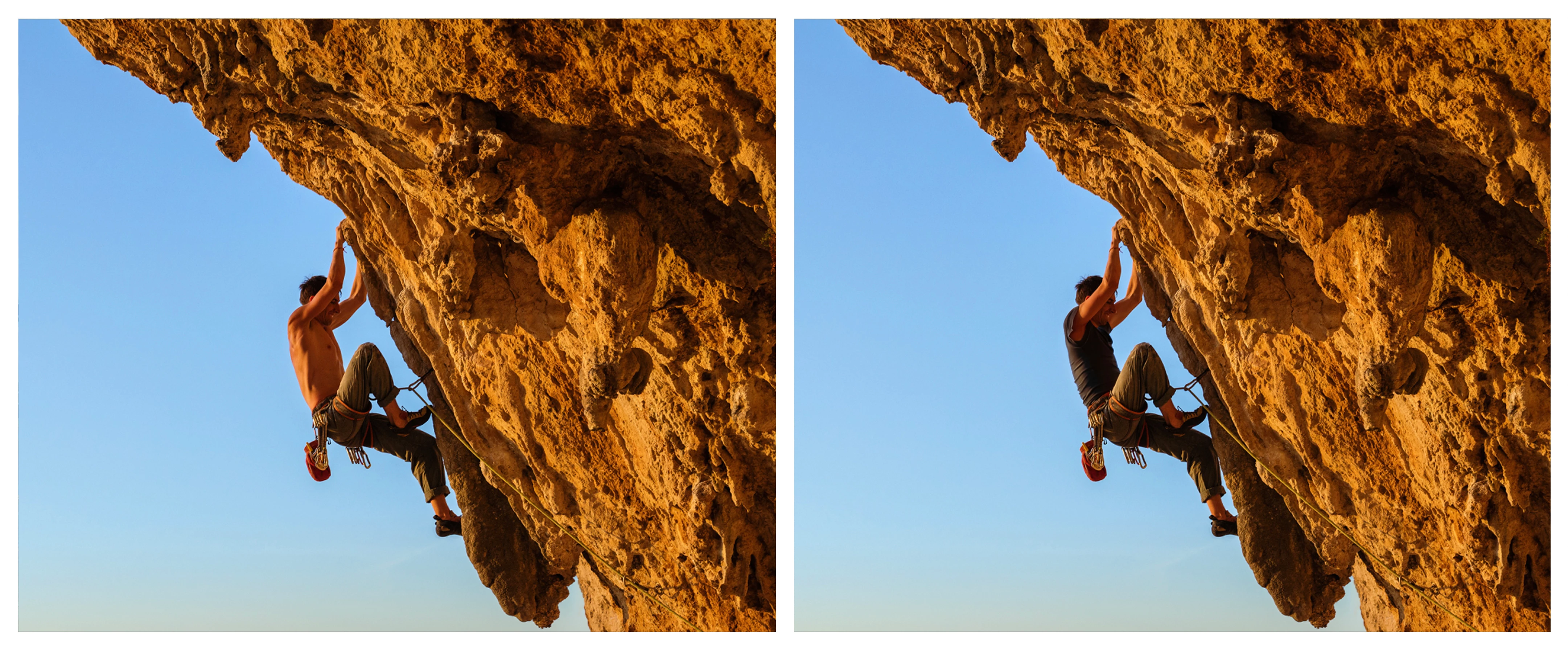
새 객체 생성
- 선택 도구를 사용하여 개체를 표시할 이미지 영역을 선택합니다.
- 생성형 채우기 버튼을 클릭하세요.
- 포토샵에서 생성할 개체에 대한 간단한 설명을 입력하세요.
- 생성을 클릭합니다.
※ 아래 이미지에서는 셔츠 영역을 선택하고 '검은색 재킷' 프롬프트를 사용했습니다.
생성형 채우기 사용팁!!
- 간단한 언어를 사용하세요
보고 싶은 내용을 3~8개의 단어로 설명하세요.
- "추가" 또는 "제거"와 같은 명령을 사용하지 마세요
※ 좋은 예) 노란 꽃밭에 있는 빨간 헛간
- 새 레이어가 생성되며 비파괴적인 편집이 가능합니다.
생성을 클릭하면 결과가 새 레이어에 포함되어 생성됩니다. 여러 이미지를 생성한 뒤 레이어 하나로 결합해 보세요. - 확장할 때 원본 이미지의 일부도 함께 선택하세요
삭제 또는 생성할 부분과 함께 주변 이미지 일부를 함께 선택하세요. 선택된 일부분과 조화를 이룬 더 나은 결과값을 얻을 수 있습니다.
관련된 링크들
데스크탑의 Photoshop
- Photoshop에서 Generative AI에 대한 효과적인 프롬프트를 만드는 방법
- 프레임에 맞게 이미지를 확장하세요.
- 생성형 채우기를 사용하여 이미지 편집
- 생성형 확장을 통해 캔버스 너머를 살펴보기
- Photoshop의 생성형 AI 기능에 대한 일반적인 질문
아이패드 포토샵
웹용 포토샵
파이어 플라이
※ 출처 : Adobe Community by Pattie-F


 AdChoices