

오늘의 팁 !! [ 포토샵 // 정지된 사진과 영상파일로 살아 움직이는 애니메이션 GIF 만들기!!] 🦎

여러 장의 사진 또는 비디오 클립으로 GIF 만들기
블로그나 SNS에 글을 올릴 때, 움직이는 사진으로 여러분만의 센스를 뽐내고 싶으셨던 적 있으셨나요? 정말 어렵지 않아요 😉
포토샵을 사용하면 단 몇 분 만에 여러장의 사진이나 비디오를 애니메이션 GIF로 쉽게 변환할 수 있답니다
방법을 알고 싶으시다면, 아래 절차를 잘 따라와 주세요!

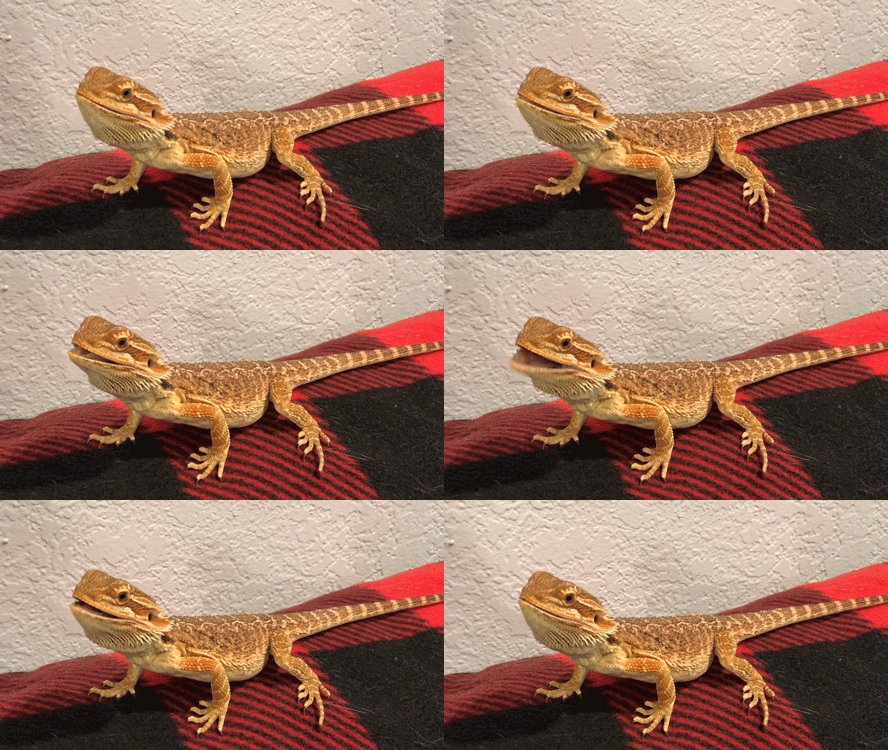
1. 여러장의 사진으로 GIF 만들기
❶ 애니메이션 GIF를 만들기 위한 사진들을 가져오세요.
- 좋은 GIF를 만들 수 있는 일련의 사진을 선정하세요.
- Photoshop을 열고 [파일 > 스크립트 > 스택으로 파일 불러오기]를 클릭합니다.
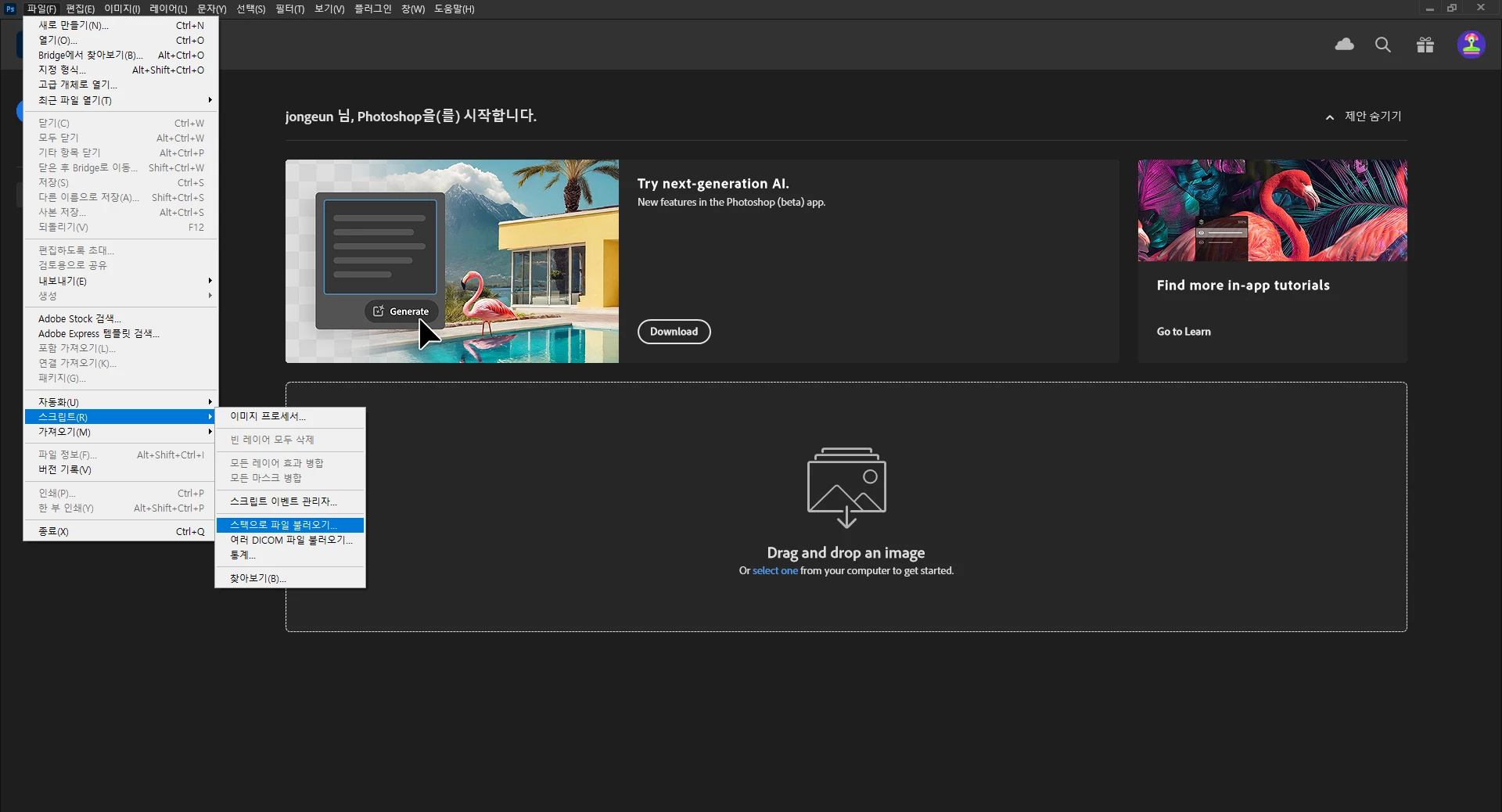
- [찾아보기]를 클릭하여 사용하려는 사진을 찾고 (두 개 이상 파일 선택 시 Shift 키 사용) [확인]을 클릭하세요.
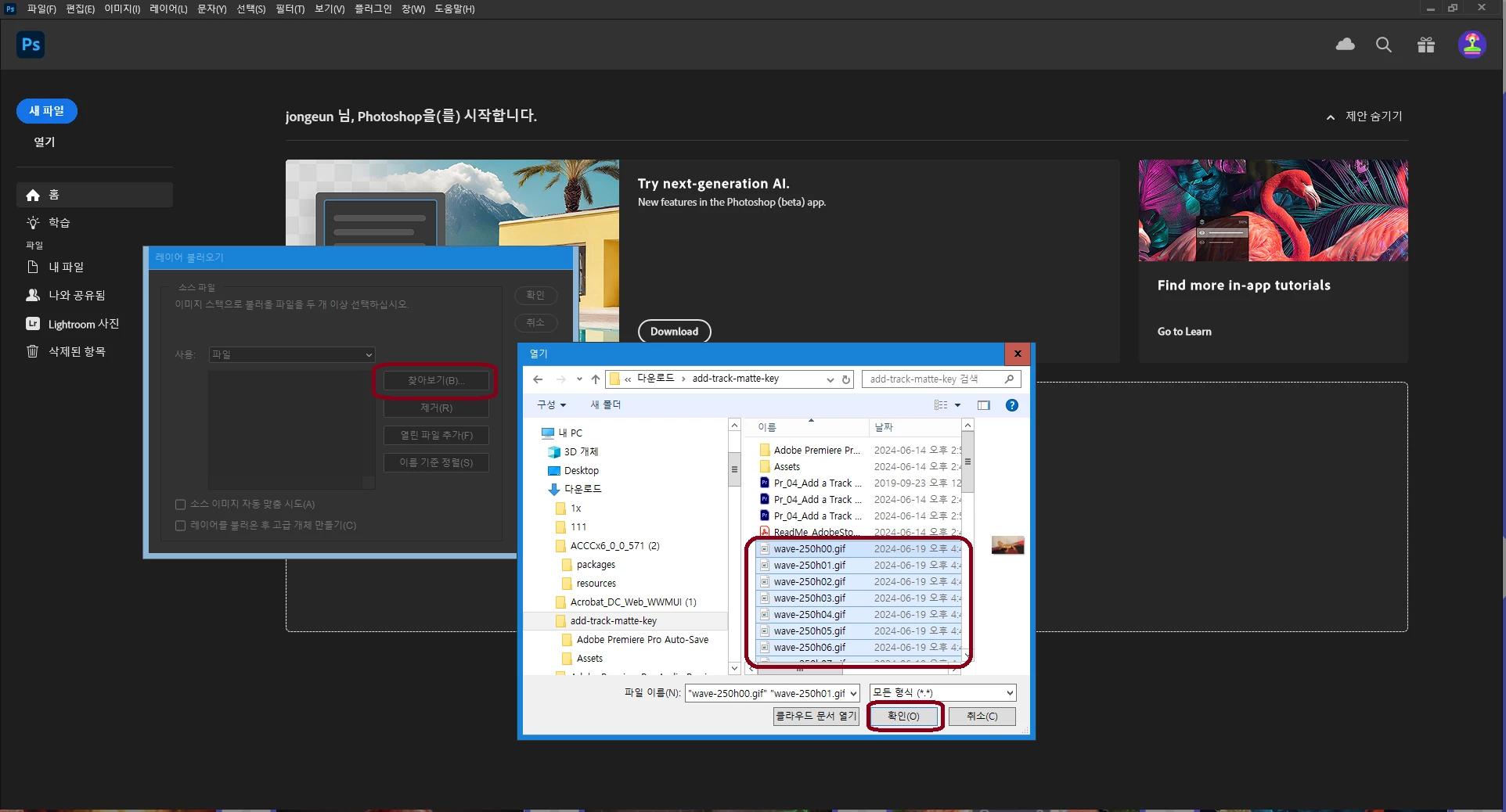
- [레이어 불러오기] 패널의 [확인]을 클릭하여 사진을 레이어로 가져옵니다.
- 타임라인 패널이 열려 있지 않다면 [창 > 타임라인]을 클릭하여 타임라인 패널을 엽니다.
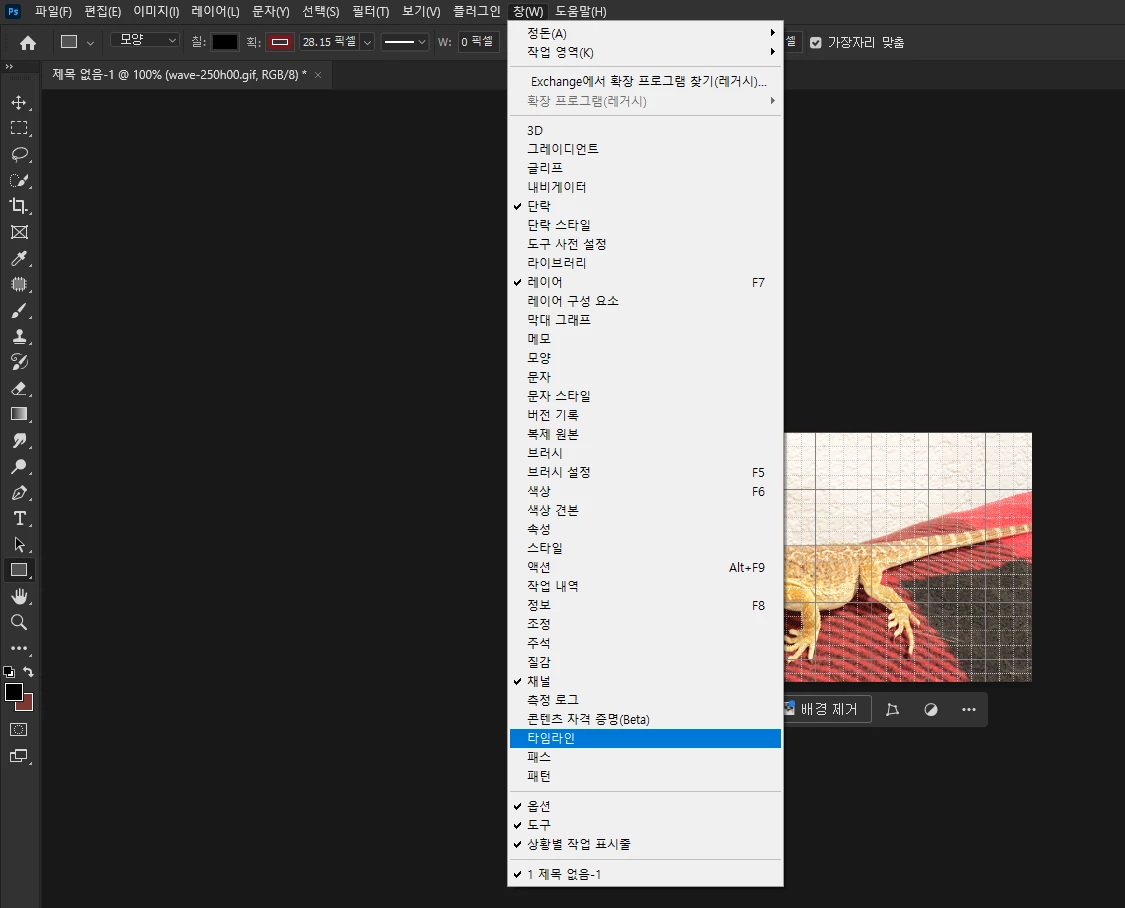
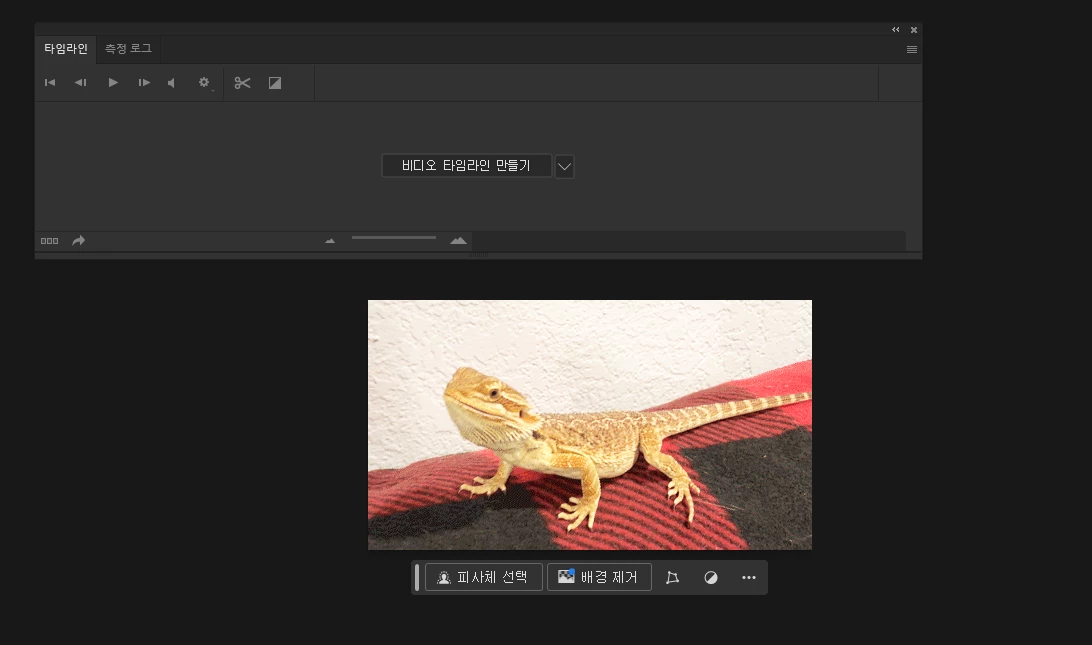
- 타임라인 패널 중앙에 있는 [비디오 타임라인 만들기] 버튼 오른쪽에 있는 화살표를 클릭하고 [프레임 애니메이션 만들기]를 선택합니다.
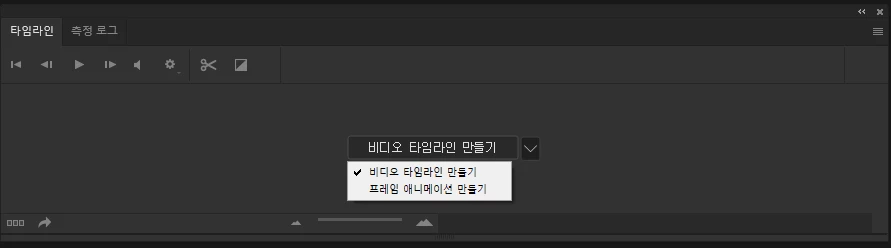
- 이제 화살표 왼쪽에 있는 [프레임 애니메이션 만들기] 버튼을 클릭하면 다음과 같이 보일꺼예요
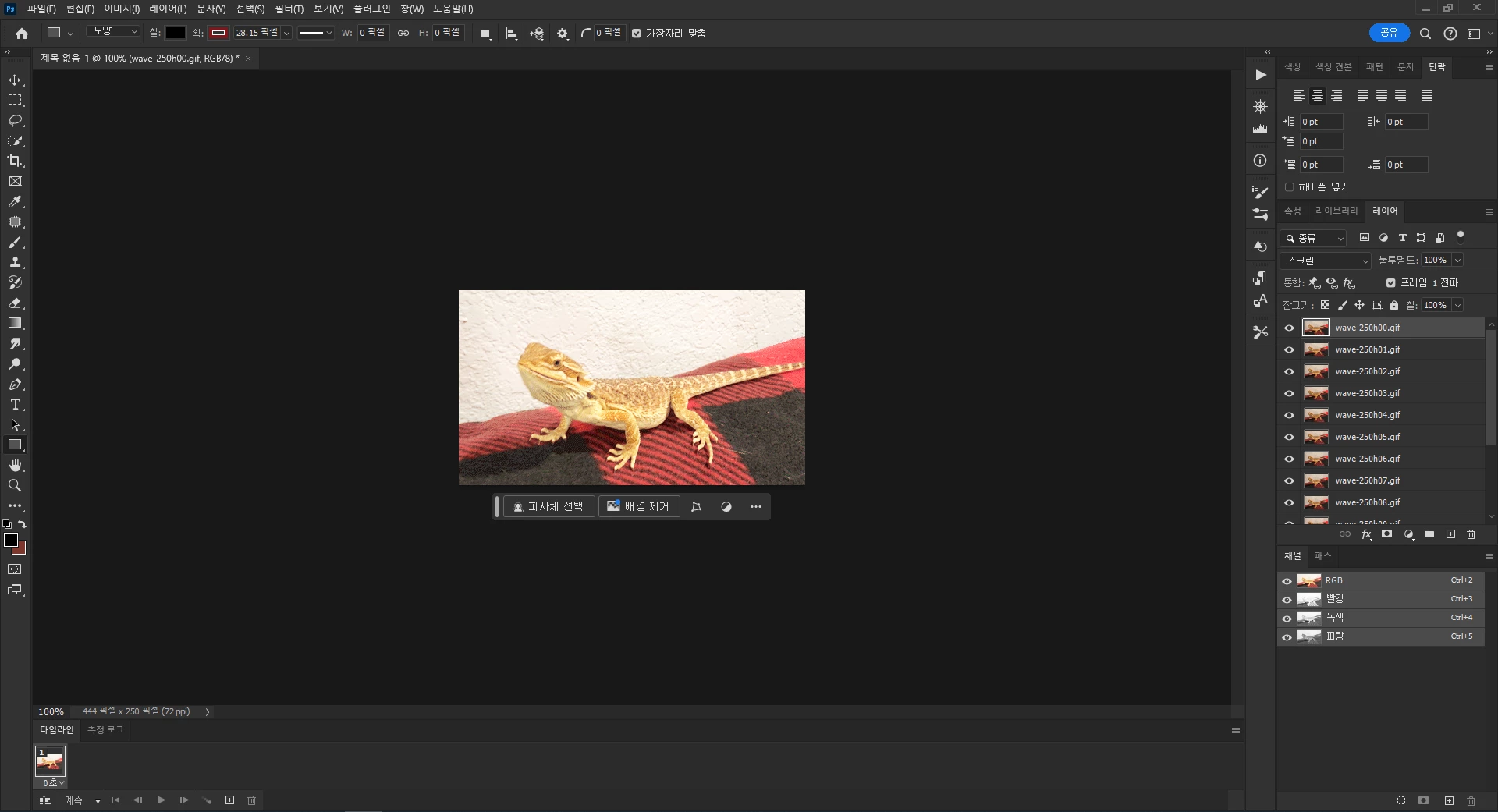
❷ 레이어를 애니메이션 프레임으로 변환
- 타임라인 패널의 오른쪽 상단에 있는 [메뉴]아이콘(
 )을 클릭하고 [레이어에서 프레임 만들기]를 선택합니다.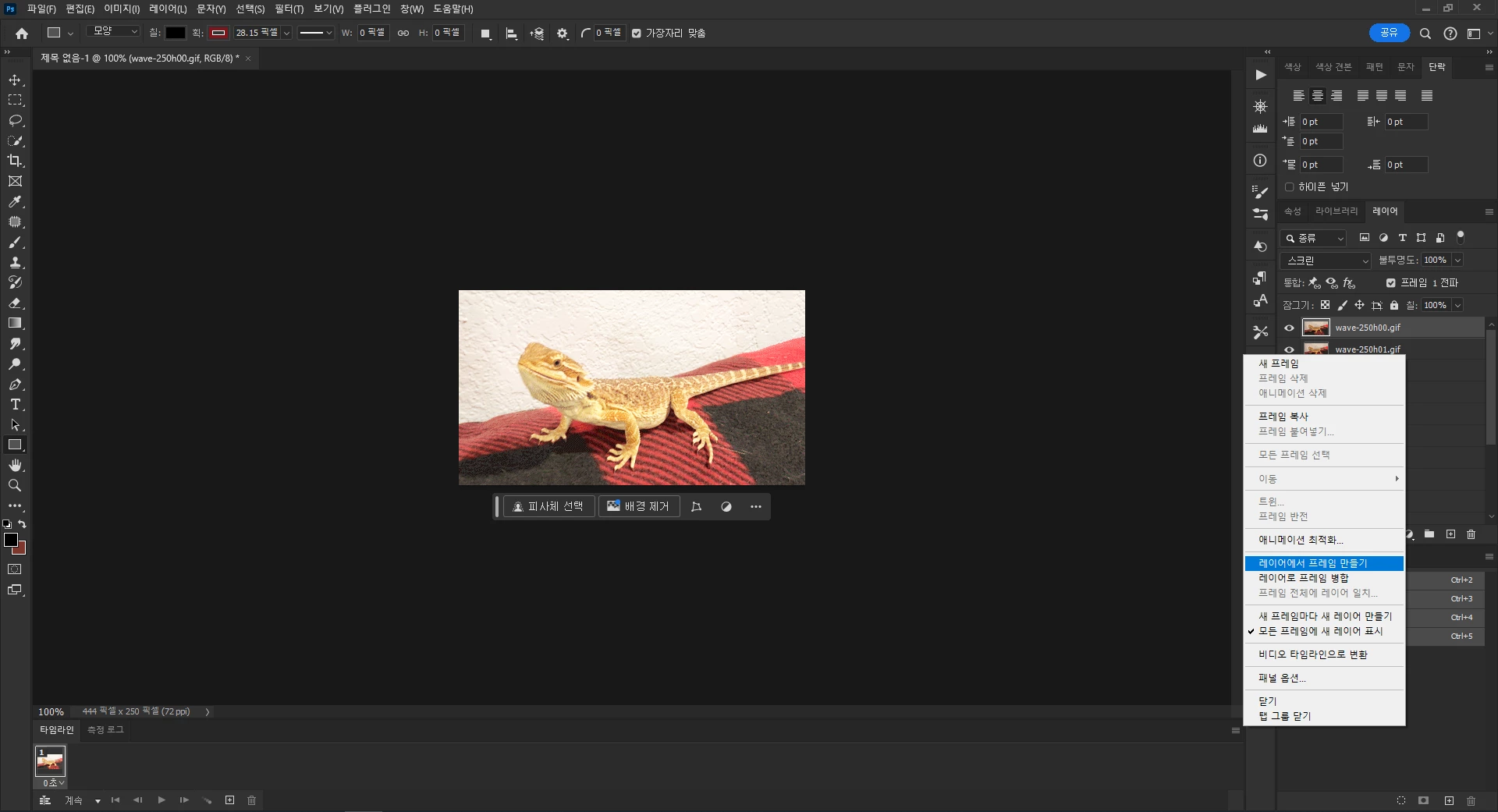
- 이렇게 하면 레이어 패널의 모든 레이어가 애니메이션의 개별 프레임으로 변환됩니다.
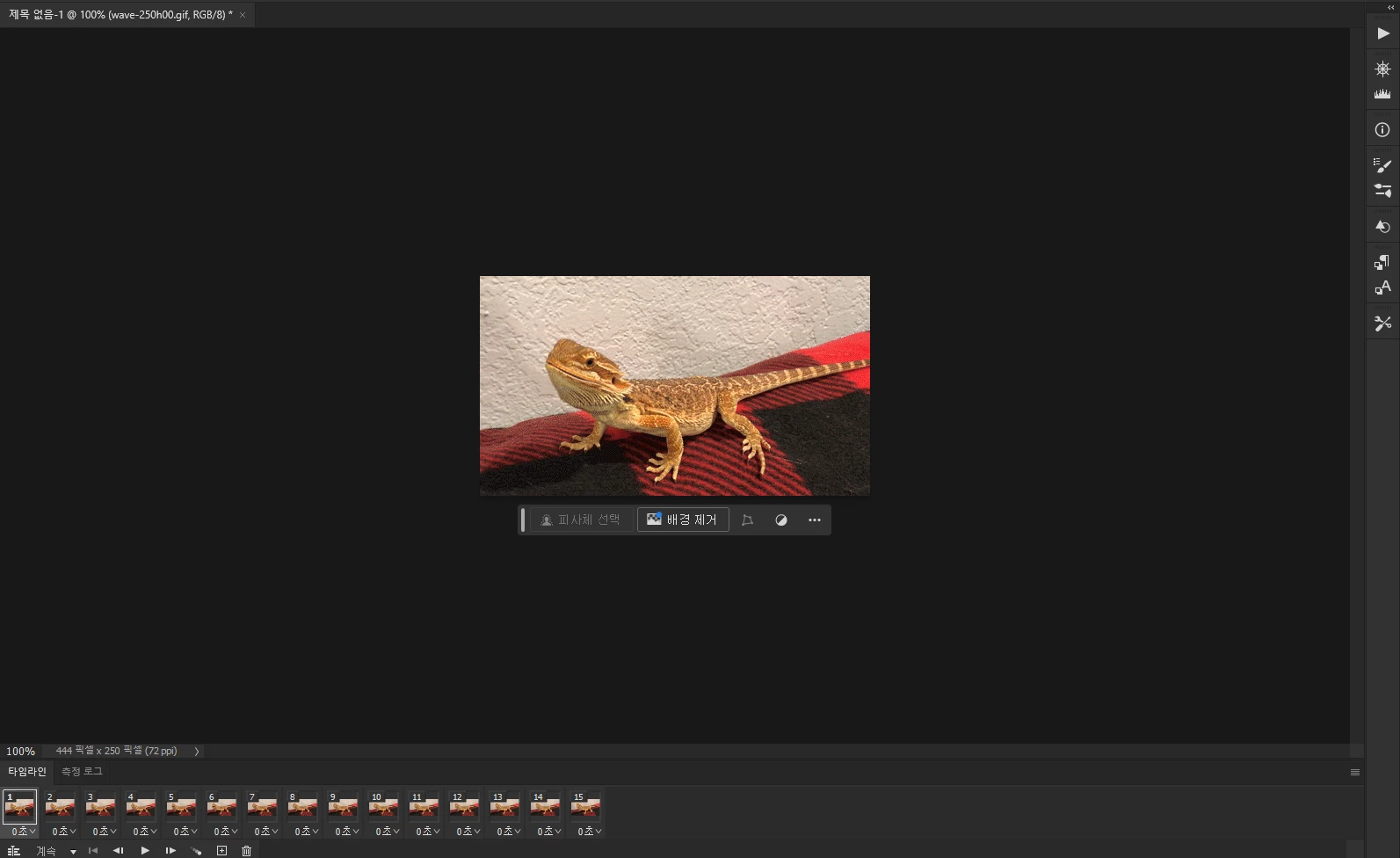
❸ 애니메이션 루프 구성
- 애니메이션 재생 방식을 반전시키려면 타임라인 메뉴 아이콘을 다시 클릭하고 [프레임 반전]을 선택합니다.
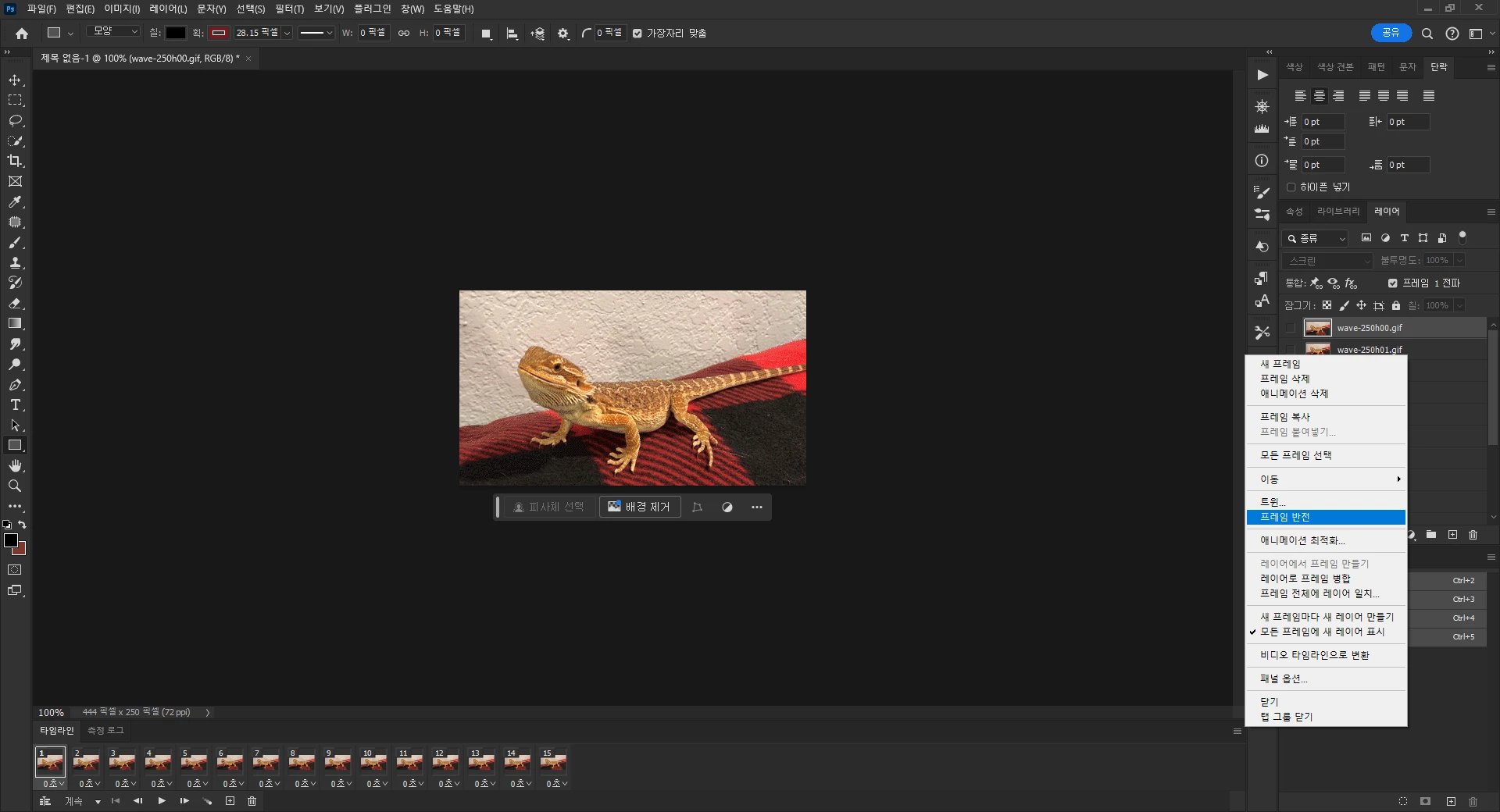
- 다음 프레임으로 이동하기 전에 지연 시간을 변경하려면 각 프레임 아래의 시간을 클릭하여 변경하세요.
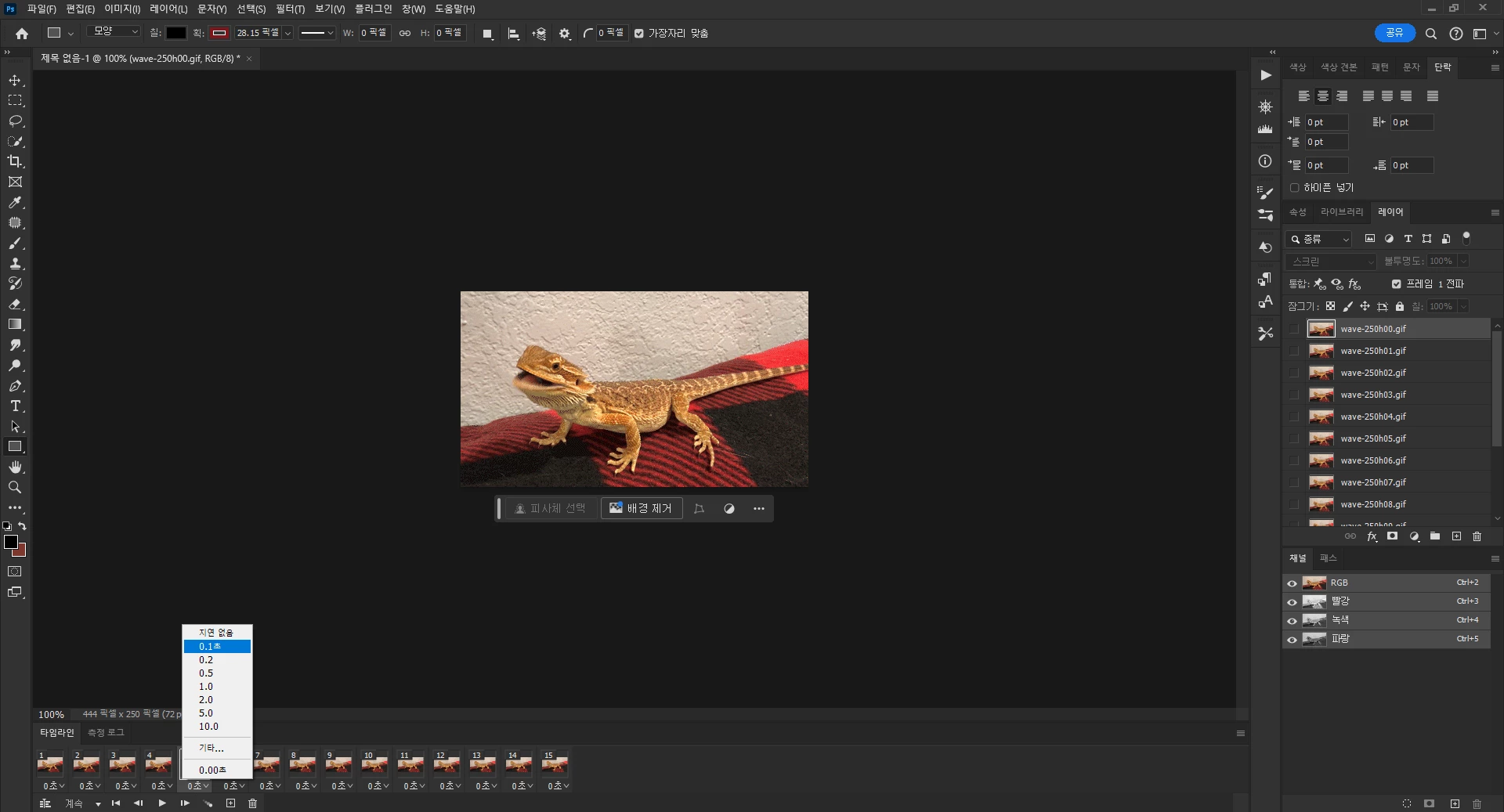
- 반복되는 애니메이션을 만들려면, 타임라인 패널 하단에서옆의 [삼각형]버튼을 클릭하고 [계속]을 선택하세요. 특정 횟수를 원한다면 원하는 루프 횟수를 설정할 수도 있습니다.

- 타임라인 패널 하단에서 [재생]버튼을 클릭하거나 스페이스 바를 눌러 애니메이션을 미리 봅니다.
- [중지] 버튼 을 클릭 하거나 스페이스바를 눌러 애니메이션 재생을 중지합니다.
-
❹ 애니메이션을 GIF로 내보내기
- [파일 > 내보내기 > 웹용으로 저장(레거시)] 으로 이동합니다 .
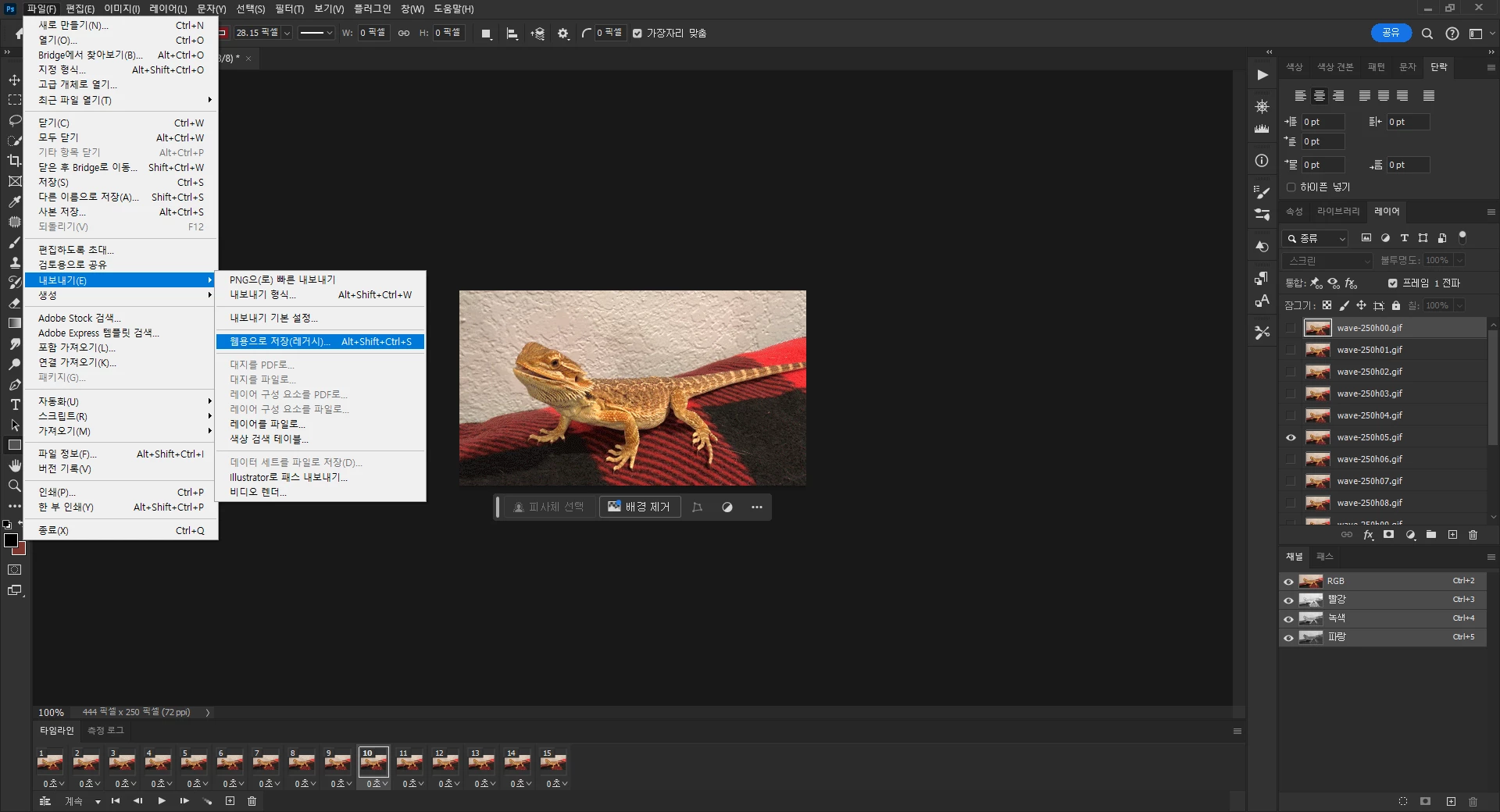
- [사전 설정 메뉴]에서 [GIF 128 Dithered]를 선택한 다음 [색상 메뉴]에서 [256]을 선택합니다.
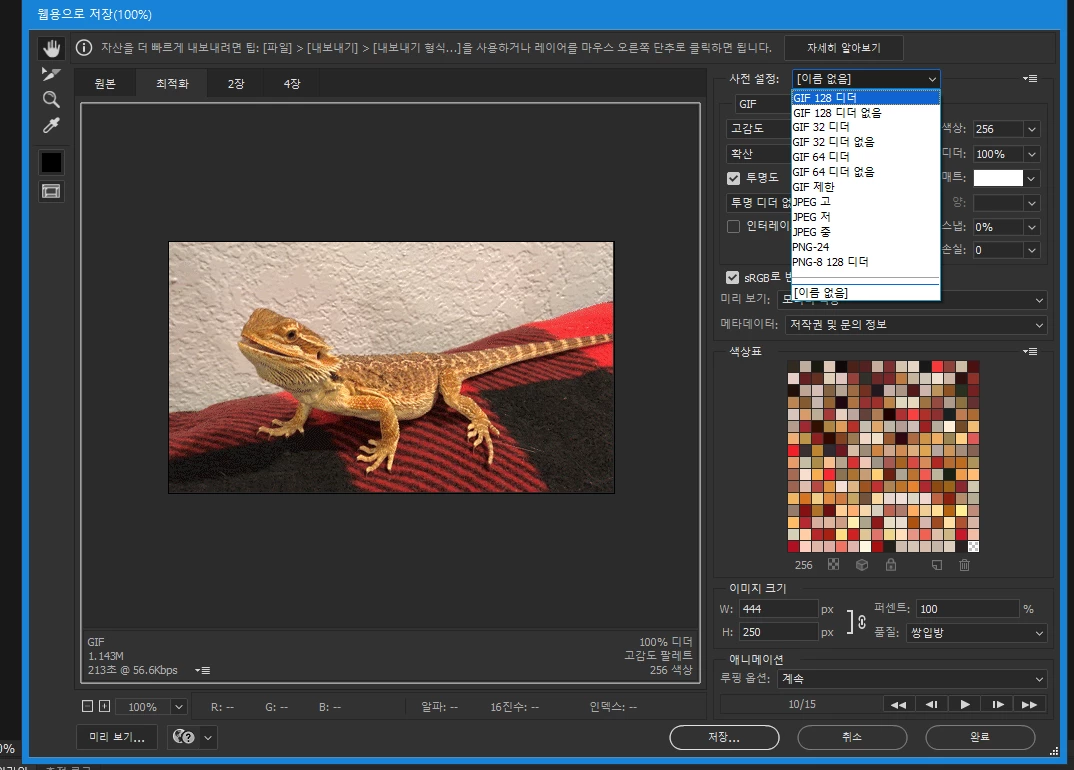
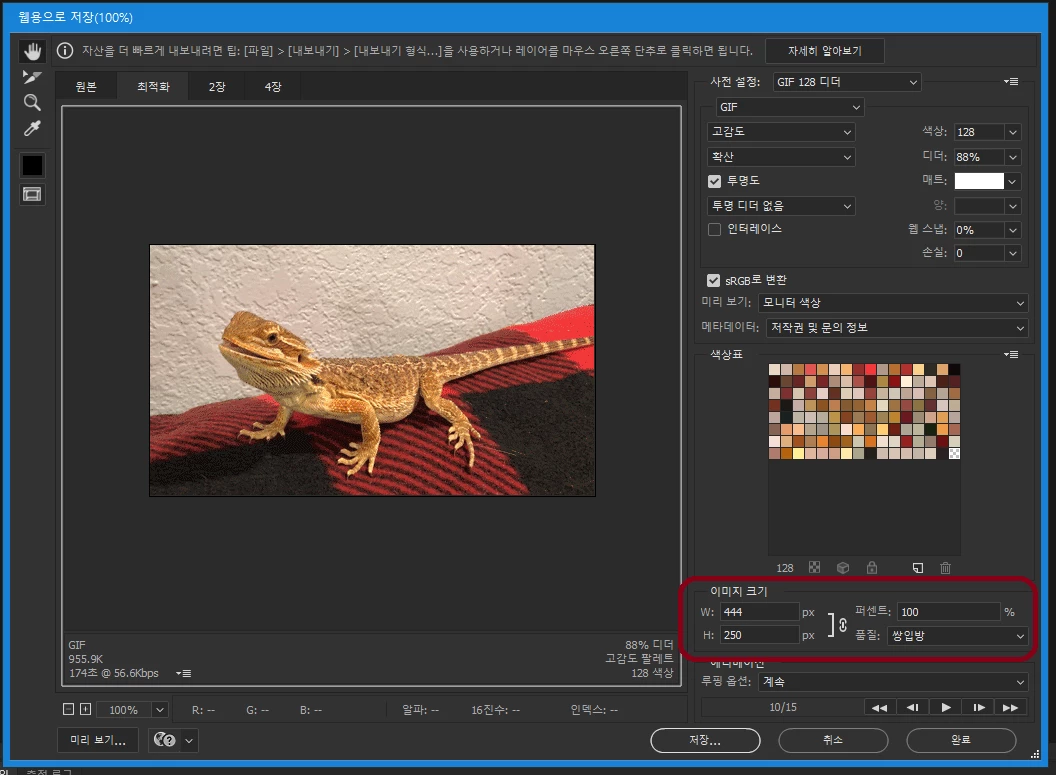
- 온라인에서 GIF를 사용하려는 등의 이유로 애니메이션의 파일 크기를 제한하려는 경우 이미지 크기 옵션에서 [너비 및 높이 필드]를 변경할 수 있습니다
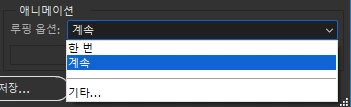
- 계속해서 반복하려면 루핑 옵션 메뉴에서 [계속]을 선택하고, 이전에 지정한 설정을 변경하려면 반복할 시간을 선택하세요
.
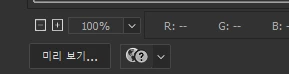
- 웹 브라우저에서 GIF를 미리 보려면 내보내기 창의 왼쪽 하단에 있는 [미리 보기] 버튼을 클릭하세요.
- [저장] 클릭 후 저장 폴더 및 이름을 선택하고 [저장]을 클릭하세요
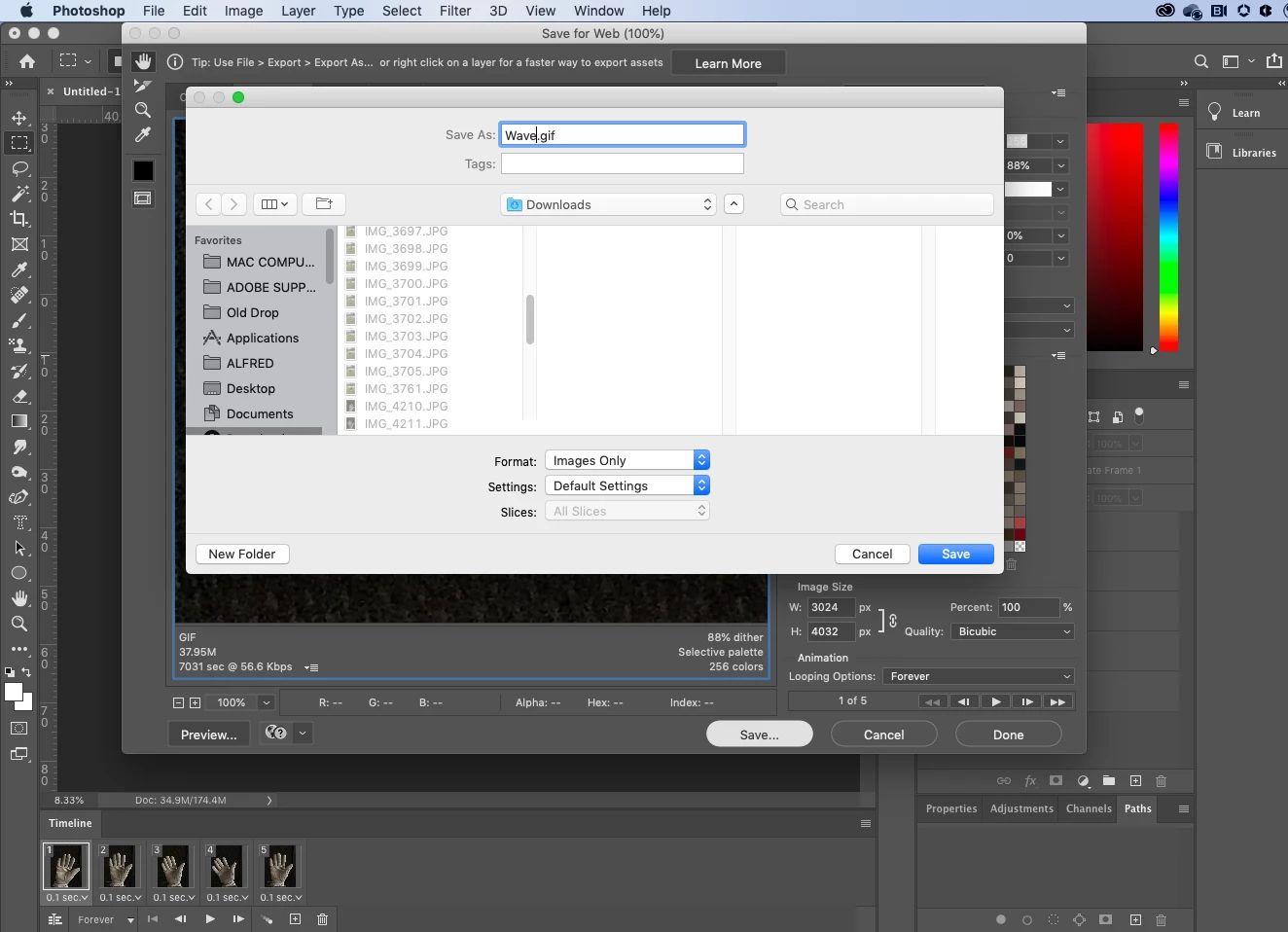
- 짜잔~! 사진이 결합된 애니메이션 GIF 파일을 완성하였습니다 🥰
-
2. 비디오를 애니메이션 GIF로 만들기
❶ GIF를 만드는 데 사용할 동영상을 가져옵니다.
원하는 길이만큼 GIF를 만들기 위해 비디오를 자르거나 프레임 수를 제한할 수 있어요
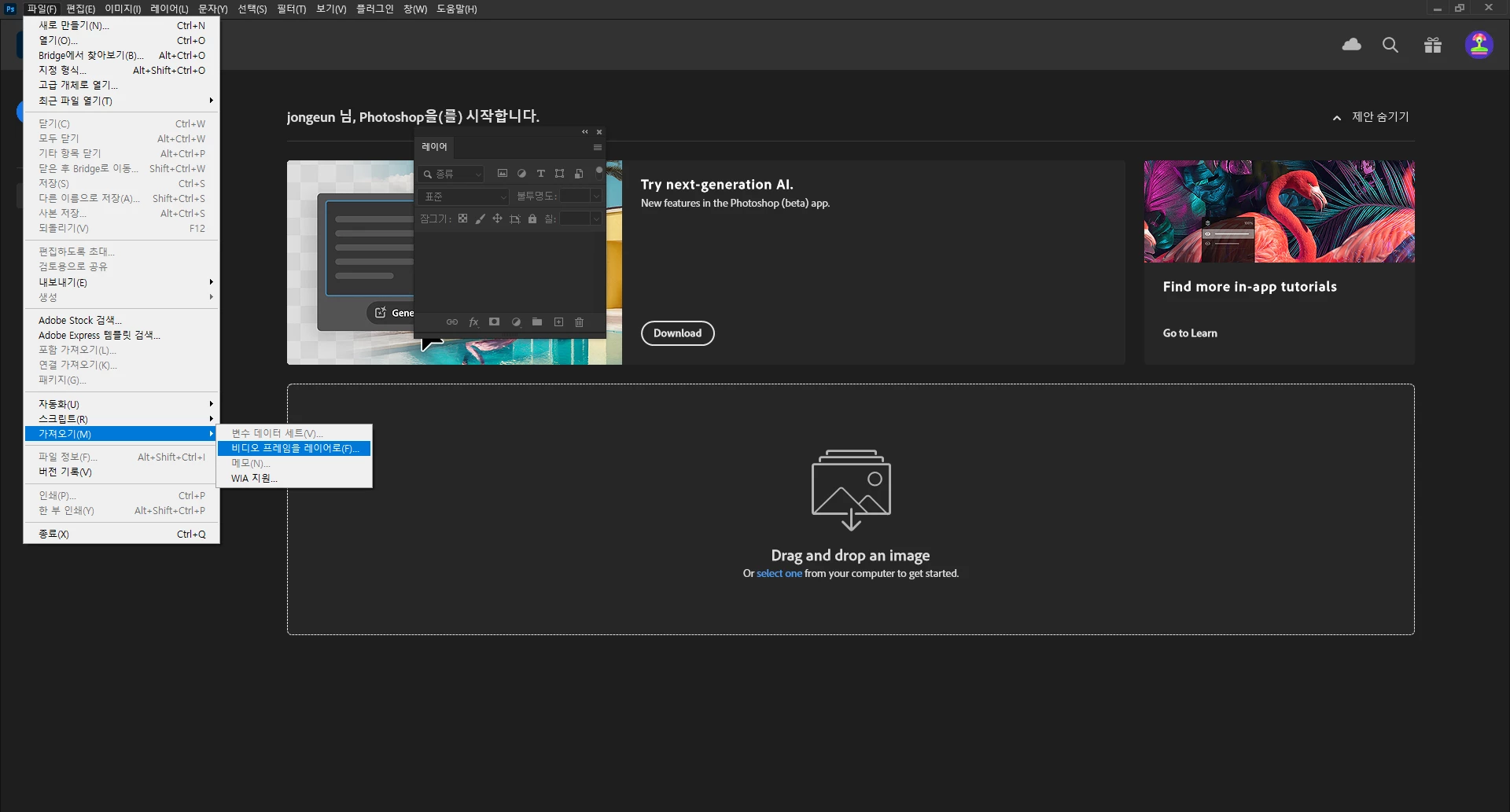
- [파일 > 가져오기 > 비디오 프레임을 레이어로]를 클릭 합니다
-
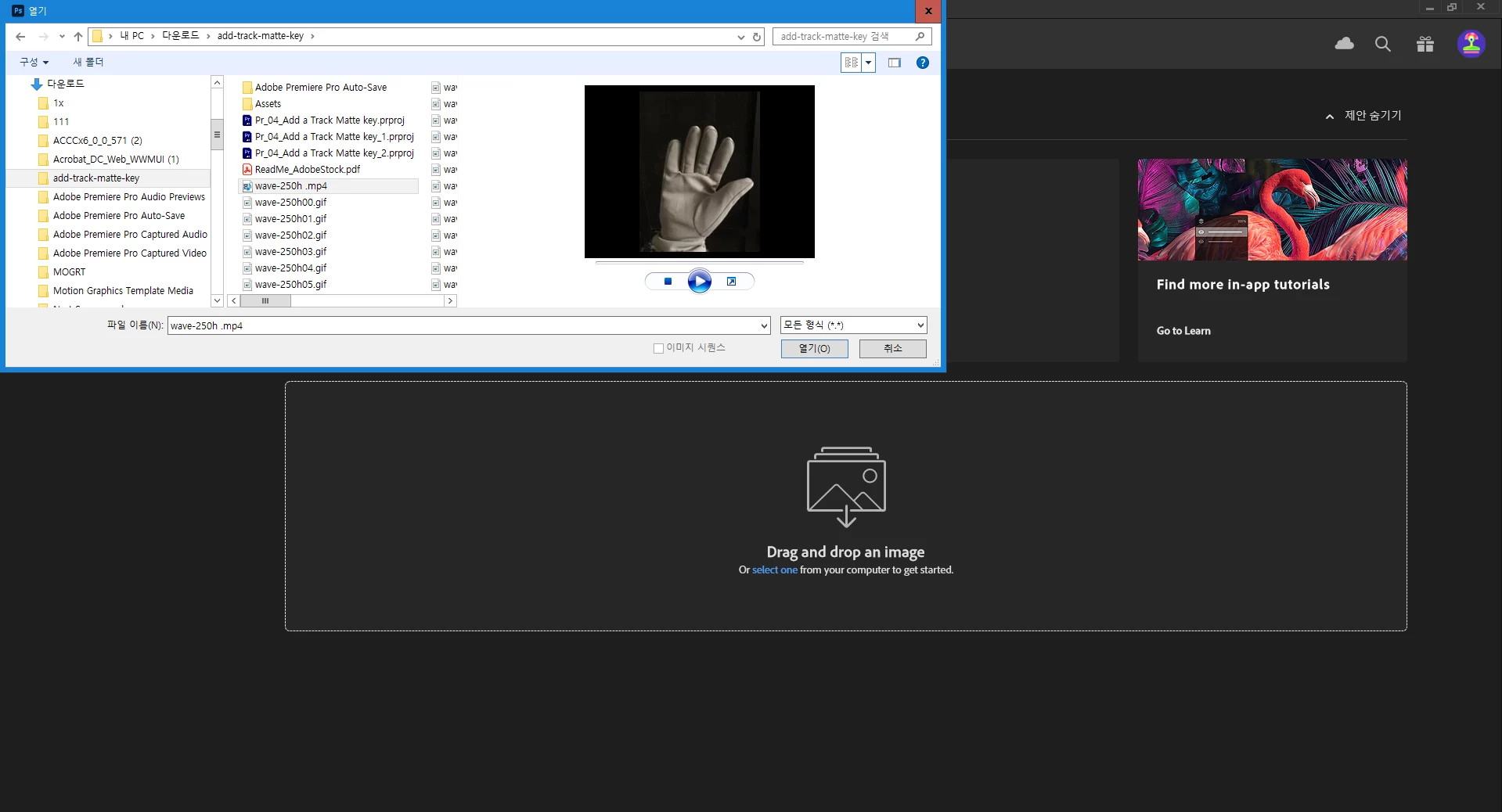
사용하려는 비디오로 이동하여 [열기]를 클릭하고
-
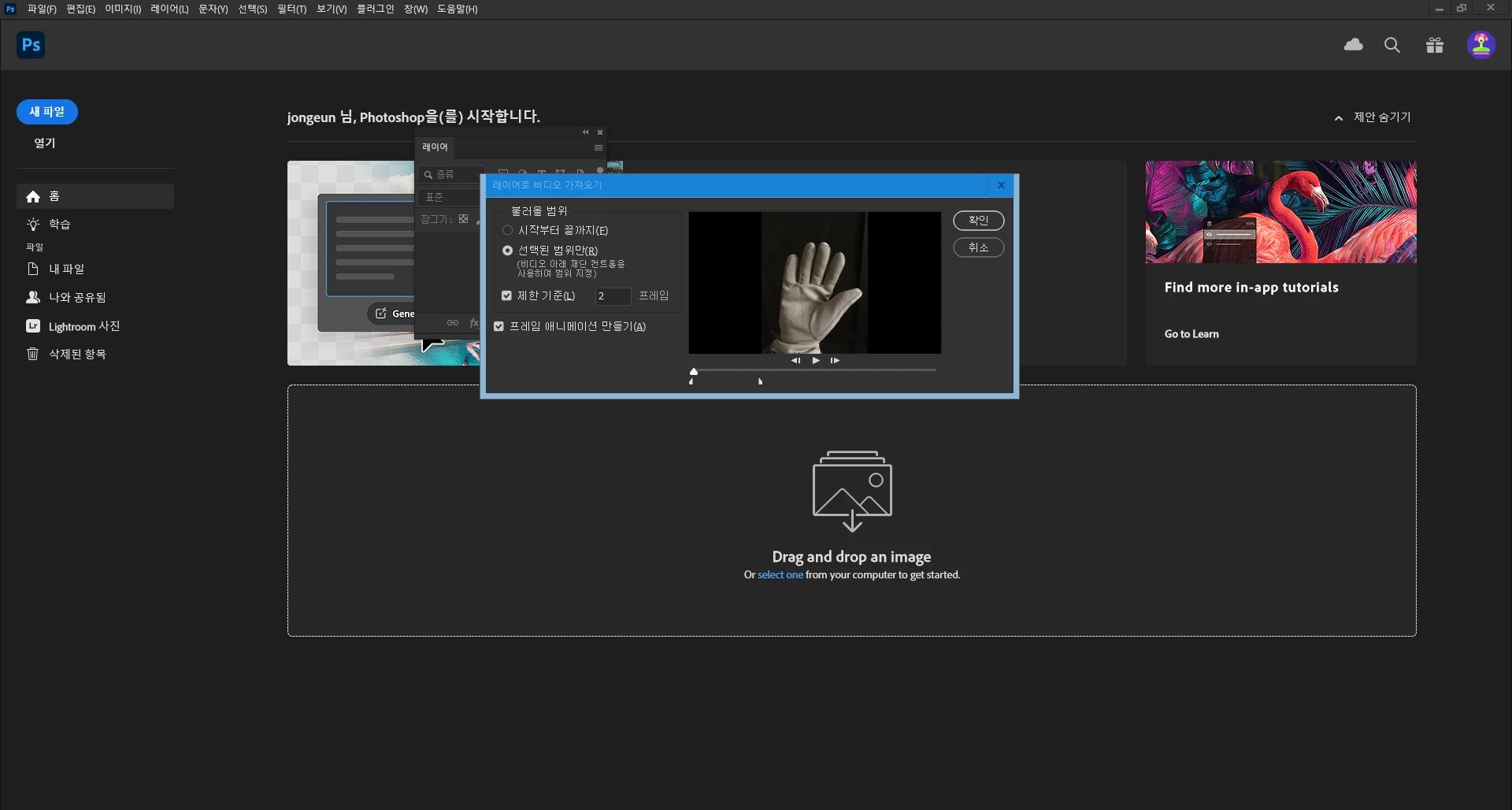
가져오기 창에서 [선택된 범위만] 옵션을 선택, 비디오 아래의 양쪽 슬라이더를 조정하여 비디오를 편집할 수 있습니다.
-
[제한 기준] 설정을 통해 원하는 프레임 간격으로 영상을 가져올 수도 있습니다.
-
완료되면 [확인]을 클릭하세요.
- 이제 개별 비디오 프레임을 개별 레이어로 가져왔습니다.
- 타임라인 창이 열려 있지 않아 확인이 어렵다면, [창 > 타임라인]을 클릭하여 타임라인 패널을 엽니다.
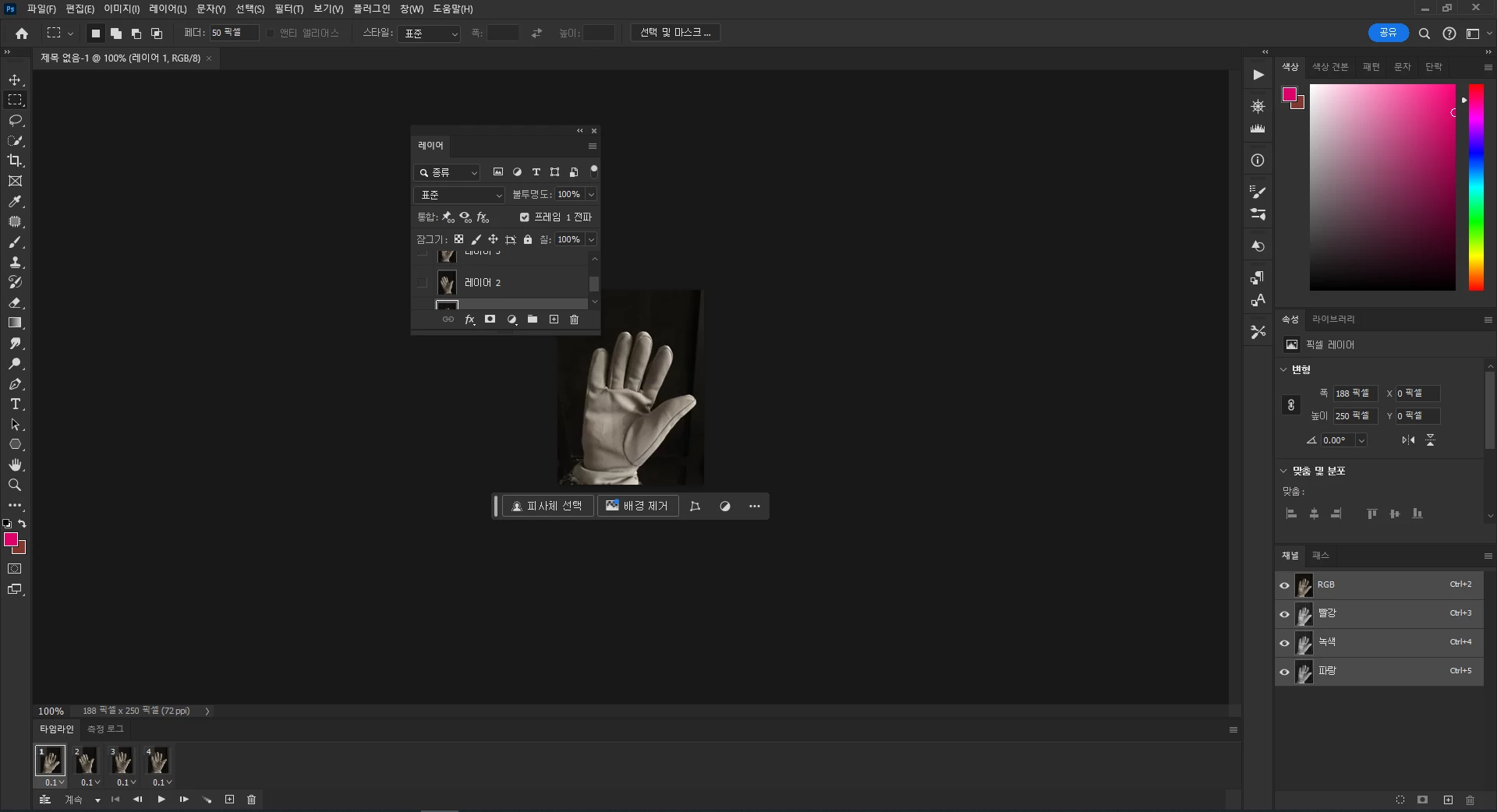
❷ 애니메이션 루프 구성(위의 3단계와 동일)
- 애니메이션 재생 방식을 반전시키려면 타임라인 메뉴 아이콘을 다시 클릭하고 [프레임 반전]을 선택합니다.
- 다음 프레임으로 이동하기 전 지연 시간을 변경하려면 프레임 아래의 시간을 클릭하여 변경하세요.
- 반복되는 애니메이션을 만들려면 타임라인 패널 하단에서 옆의 [삼각형]버튼을 클릭하고 [계속]을 선택하세여. 특정 횟수를 원한다면 원하는 루프 횟수를 설정할 수도 있습니다.
- 타임라인 패널 하단에서 [재생] 버튼을 클릭 하거나 키보드의 스페이스바를 눌러 애니메이션을 미리 봅니다.
- [중지] 버튼 을 클릭 하거나 스페이스바를 눌러 애니메이션 재생을 중지합니다.
❸ 애니메이션을 GIF로 내보내기(위의 4단계와 동일)
- [파일 > 내보내기 > 웹용으로 저장(레거시)]으로 이동합니다.
- 사전 설정 메뉴에서 [GIF 128 Dithered]를 선택합니다.
- 색상 메뉴에서 [256]을 선택하세요.
- 온라인에서 GIF를 사용하려는 등의 이유로 애니메이션의 파일 크기를 제한하려는 경우 이미지 크기 옵션에서 [너비 및 높이 필드]를 변경할 수 있습니다
- 계속해서 반복하려면 반복 옵션 메뉴에서 [계속]을 선택하고, 이전에 지정한 설정을 변경하려면 반복할 시간을 선택하세요.
- 웹 브라우저에서 GIF를 미리 보려면 내보내기 창의 왼쪽 하단에 있는 [미리 보기] 버튼을 클릭하세요.
- [저장] 클릭 후 저장 폴더 및 이름을 선택하고 [저장]을 클릭하세요
짠!! 비디오 클립으로 애니메이션 GIF를 성공적으로 만들었습니다!
포토샵의 다른 기능들처럼 애니메이션 GIF를 만드는 방법은 여러 가지가 있어요. 다음 링크에서 GIF 및 기타 관련 기능을 저장하는 다른 방법을 익혀보세요 😀
※ 출처 : Adobe Community by Pattie-F


 AdChoices