結論を先に書きますと、この作業を確実にAdobe製品で行う、となると、InDesignやIllustratorを用い、意図する仕上がりサイズのページやアートボードを作成し、そこに配置してPDF出力した方が良いと思います。
Acrobatだけで行うには制約が多いのが理由です。
どうしても、とした場合は下記の手順になるものの、すでに確認されている点も含む、いくつかの制約が出てきてしまいます。
(下記は、処理したい内容、→で処理方法、※で制約部分を書いています)
- ページ1-2を並べて再度PDFにする
→印刷時にページサイズ処理で複数設定し、1枚当たりのページ数2にしてPDF出力
※ページの間にどうしても隙間が生じます(境界線ONにしてプレビュー確認するとわかります
元のPDF次第ではラスタライズ発生による画像化処理されてしまうので、テキストは後でOCR処理が必要です
- (テキストが生きなかった場合に)テキスト検索できるようにする
→生成されたPDFに対してOCR処理を実行します
※OCRのため、生成されるテキスト状態は必ずしも意図通りになりません
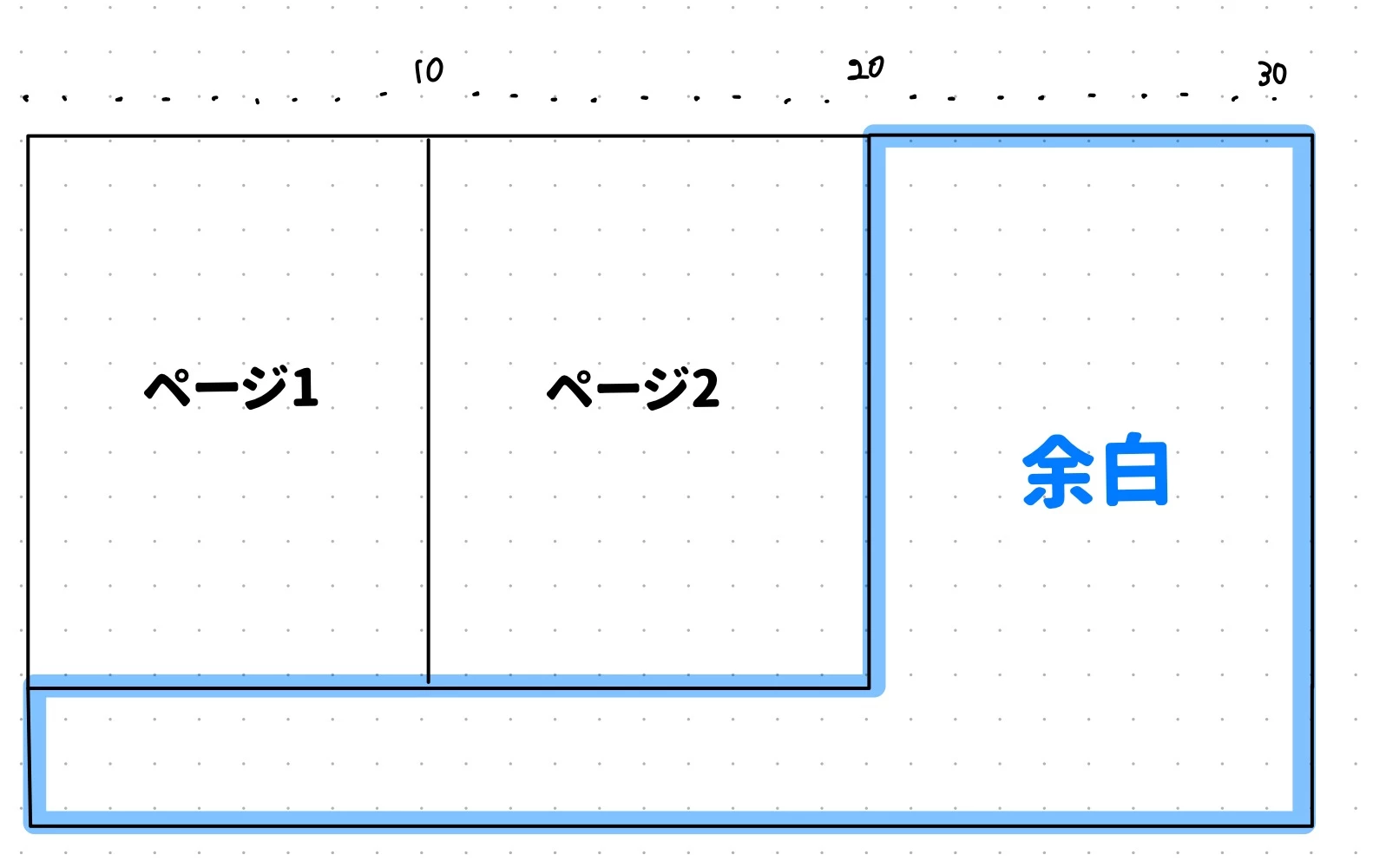
- 任意の余白設定を行う
→印刷工程にある、ページボックスを設定を使い、余白を設定します
※カスタム設定を用いて正確に意図するサイズの数値設定が必要です
また、中央の設定を外し、X\Yオフセットをきちんと設定することが必要です
PDF構造としての仕上がりサイズとは異なります(出力プレビューで確認できます)
ちなみにページボックスによる余白設定は、こちらの環境(Windows 11+Acrobat Pro 2023.008.20421 64bit)では動作しました。



 AdChoices