nodoame_sukkiri
Participating Frequently
October 17, 2018
Answered

PDFの非表示情報を削除したところ、内容が全て粗い画像になった

  • October 17, 2018
  • 2 replies
  • 11523 views

少数のテキストとパスで構成されるaiを、大日本スクリーンのRIP、「EQUIOS」によってPolished PDF(PDFバージョン1.3)に変換しました。しかし、変換されたPDFデータが想像したよりも重くなってしまいました(1.17MB)。

AcrobatDCにて「容量の調査...」を確認したところ、「ピース情報」が容量の95%以上を占めていました。

「高度な最適化」より、「ユーザーデータを破棄」によって容量を縮小(6.85KB)できることがわかったのですが、PDFファイルが多量で、アクションでは「高度な最適化」が想像していたような処理をしてくれませんでした。

そこで「保護」→「非表示情報を検索して削除」という手順があることを知り、全てのPDFにかけてみたところ、件のデータはうまく縮小できたようなのですが、こんどは別のデータが全面、なにもかも1枚の粗い画像になってしまいました。

Polished PDFが問題なのかと思い、画像化されてしまったaiデータをPDFX1aにしたもの、PDFX4にしたものどちらも同じ処理をしましたが、やはり全面画像になってしまいます。

・「非表示情報を検索して削除」とは一体何を意味しているのでしょうか。容量の軽減に使う方法ではないのでしょうか。

・「ピース情報」とは一体なんなのでしょうか。

・「ユーザーデータを破棄」を大量にあるPDFに一括でかける方法はありますか。

どうか、お助けいただけますと幸いでございます。よろしくお願いします。

追記

環境:MacOSX 10.11.6 Illustrator CC(ver.17) Acrobat Pro DC 2019

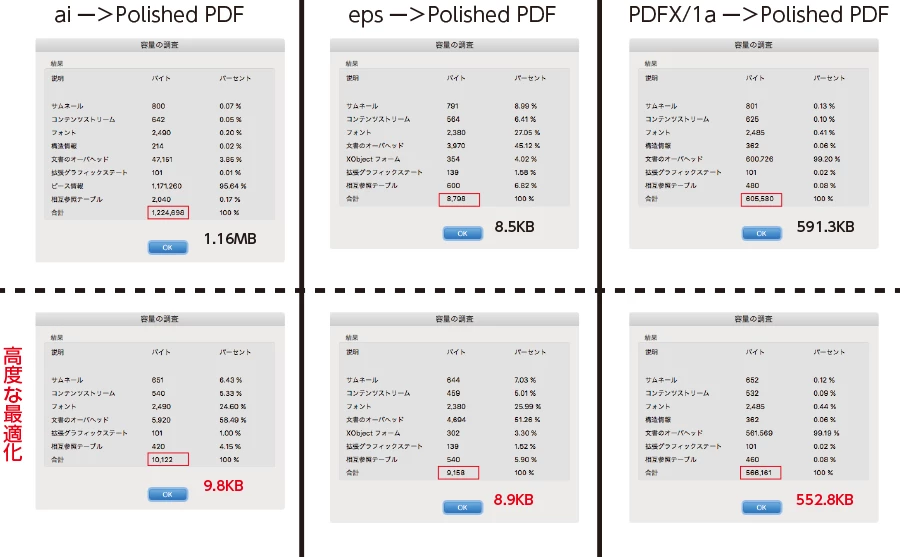
内容が同じでも、保存する形式によって、容量が大きく変化することも確認しました。

ai→PolishedPDFeps→PolishedPDFPDFX/1a→PolishedPDF
1.16MB8.5KB591.3KB
高度な最適化9.8KB8.9KB552.8KB

This topic has been closed for replies.
Correct answer jdash2000

> 「ユーザーデータを破棄」を大量にあるPDFに一括でかける方法はありますか。

ツールの中にあるアクションウィザードを開き、新規アクションを作ることで対応可能かと思います。保存は「PDFの最適化」にチェックを入れてください。

余談ですが、RIPを使わなくても良いならば、Illustrator→EPS保存→Acrobat Distiller(ついでにRGB化もしくはグレースケール化)→PDFをAcrobat DCのアクションで最適化で良いと思います。

最適化ではPDFはバージョンをAcrobat 7.0以降にし、ファイル全体を圧縮するようにしたらより良いかもしれません(効果がないかもしれませんが)。

2 replies

jdash2000
jdash2000Correct answer
Inspiring
October 19, 2018

> 「ユーザーデータを破棄」を大量にあるPDFに一括でかける方法はありますか。

ツールの中にあるアクションウィザードを開き、新規アクションを作ることで対応可能かと思います。保存は「PDFの最適化」にチェックを入れてください。

余談ですが、RIPを使わなくても良いならば、Illustrator→EPS保存→Acrobat Distiller(ついでにRGB化もしくはグレースケール化)→PDFをAcrobat DCのアクションで最適化で良いと思います。

最適化ではPDFはバージョンをAcrobat 7.0以降にし、ファイル全体を圧縮するようにしたらより良いかもしれません(効果がないかもしれませんが)。

nodoame_sukkiri
Participating Frequently
October 19, 2018

jdash2000​さま

そこにあったか〜! と、自分の注意力のなさに赤面しております。

てっきりこれで設定するのかと思い込んでいました。

PDFバージョンについてはAcrobatの軽量化ダイアログでも指摘される通り、あげることでさらなる効果がある(実際のところ比較したことはありませんが・・・)ようですが、私が置かれている特殊な運用下で1.3が望まれることが多いので、その都度状況を見ながら変更、ということになりますが、

PDFバージョンをあげなくとも、ユーザーデータを破棄するだけで劇的な軽量化効果を望める場合がほとんどですので、この情報だけでもたいていの要望に答えられそうです。

大変参考になりました。ありがとうございます。

jdash2000
Inspiring
October 18, 2018

用途(要件)がわからないので何とも答えようがないですが、

> 少数のテキストとパスで構成されるaiを、大日本スクリーンのRIP、「EQUIOS」によってPolished PDF(PDFバージョン1.3)に変換しました。

このRIPを使ったPDF変換は必須でしょうか。

Illustratorから直接PDF変換したら、要件を満たしませんか。

ファイルサイズが大きい、小さいというのは「何を基準に」判断されていますか。

nodoame_sukkiri
Participating Frequently
October 18, 2018

いろいろごちゃごちゃと書いてしまいましたが、要は、

・「非表示情報を検索して削除」とは一体何を意味しているのでしょうか。容量の軽減に使う方法ではないのでしょうか。

・「ピース情報」とは一体なんなのでしょうか。

・「ユーザーデータを破棄」を大量にあるPDFに一括でかける方法はありますか。

特にこの3つに対しての答えが欲しいのです。システムの運用上PDFの軽量化は重要であり、今回のケースについては、illustratorデータを全てepsにしてから変換することで、最軽量にできることがわかりました。

追記した部分については、なぜ「少量のテキストとパス」で構成された(透明効果は使用していません。)同じ内容のものが、保存形式を変えるだけでこれほどまでにバリエーションを生んでしまうのか、という点についても答えが欲しいというところです。

よろしくお願いします。

assause
Community Expert
Community Expert
October 18, 2018

非常時情報に関しては下記のヘルプ内に説明はあります。

PDF 内の機密情報の削除 - Adobe Acrobat DC

ただ今回の場合、RIPで再構築または生成処理されたPDFなので、

基本的にはそれは該当RIPでの出力に用いるためのPDFでしかないはずです。

あわせて、スクリーン社が別処理としての再利用やAcrobatでの再加工を想定していない可能性もあります。

そこは本来、スクリーン社のサポート(MTサービス)に確認するべきではないでしょうか。

またPDFについては一概に一種類ではありません。

特にオフセット印刷用のPDFは印刷出力用としての情報を多く持ちますし、

CMYKデータになっていますから、RGBデータと比較すれば間違いなく33%は多いわけです。

同時に、下手にデータを加工しても使い物にならなくなっても意味がありません。

jdash2000さんも仰るように、目的・用途がわからないと、おそらくアドバイスも難しいですし、

そこは単純に、それらを知ればいいというものでもないように思います。