Participant
April 1, 2024
Answered

実践チュートリアルで困っています。

  • April 1, 2024
  • 3 replies
  • 643 views

お世話になります。

フォトショップの「実践チュートリアル」の「すべてのカテゴリー」の「初級」の「ビジュアルエフェクトの追加」の最後の例題「線画モードを利用したシンメトリー写真効果の作成」で困っています。

1番目の課題の「背景レイヤーをダブルクリックして新規レイヤーダイアログを開き、通常のレイヤーに変換」ができません。
背景レイヤーをダブルクリックすると、「レイヤースタイル」のボックスが開き、OKを押しても何も変化がおきません。
どうしたらいいでしょうか?教えていただけるとありがたいです。

製品:フォトショップ2024
バージョン:25.6.0
OS:windows11


This topic has been closed for replies.
Correct answer ajabon grinsmith

実践チュートリアルについて、初学者が手元のPhotoshopだけの操作でいろんな機能やワザをやってみることができる大変すてきな機能なのですが、

・ところどころコーチマーク(青いフキダシのガイド)が英語からの直訳で意味がわからない、用語の名称が適切でない

・指示通りに作業したのに次に進めない(今回でいえば、背景レイヤー → レイヤー 0に変換したはずなのに反応がない)

 チュートリアルのフラグが英語バージョンの表記に沿っているため、レイヤー名を英語版のものに変更したら動いた、など…

・指示の位置、指示の順番がズレていることがある

などの問題が多く、時間を見つけては1つずつやってみてフィードバックを行っています。

少しずつは直してもらえているのですが、まだまだ、といったところです。

また、日本語版環境では不具合が多いことについてのアナウンスもされていないため、なかなか定着しないんですね…本当はすごくありがたい機能なのに。


この「ビジュアルエフェクトの追加 > 描画モードを使用したシンメトリー写真効果の作成」は、何をやっても次に進めませんでした…これも報告しておきます。

いったん後回しにして他のチュートリアルをやっててください。
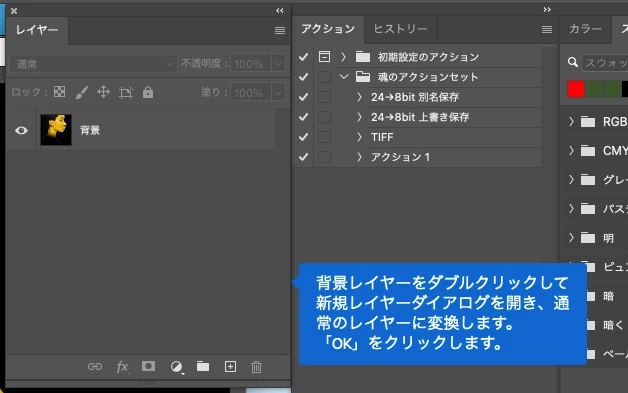
 

↑この背景レイヤーは名前が「背景」なだけで、背景レイヤーの属性ではないんですね。

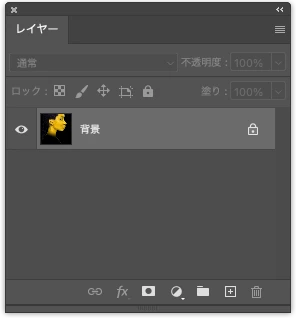
↓この鍵アイコンのついたものが正しい背景レイヤーです。
 

いずれにしてもコーチマークは次へ進ませてくれませんでした。これは残念…


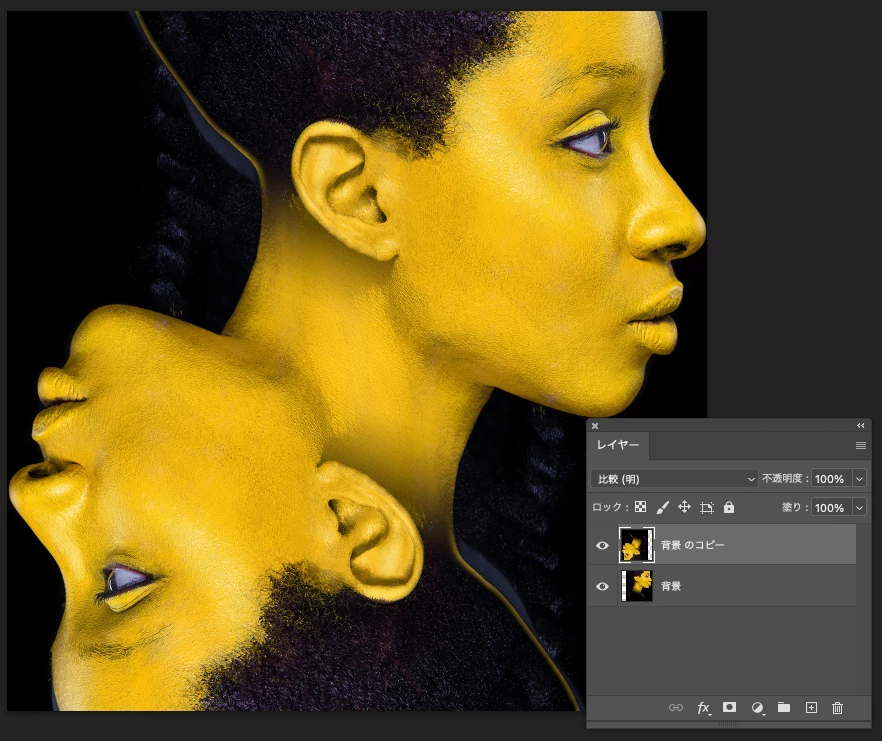
たぶんですが、このあとはレイヤーを複製して、180度回転して、描画モードを「比較(明)」にして完成、と思われます。
3 replies

Participant
April 6, 2024

皆様、ご教授ありがとうございました!

やっぱりできなかったんですね・・・(なんとなくそんな気はしていたのですが)

めげずに、自分のペースでぼちぼちやってみます!

本当にありがとうございました~!!

ajabon grinsmith
Community Expert
ajabon grinsmithCommunity ExpertCorrect answer
Community Expert
April 2, 2024

実践チュートリアルについて、初学者が手元のPhotoshopだけの操作でいろんな機能やワザをやってみることができる大変すてきな機能なのですが、

・ところどころコーチマーク(青いフキダシのガイド)が英語からの直訳で意味がわからない、用語の名称が適切でない

・指示通りに作業したのに次に進めない(今回でいえば、背景レイヤー → レイヤー 0に変換したはずなのに反応がない)

 チュートリアルのフラグが英語バージョンの表記に沿っているため、レイヤー名を英語版のものに変更したら動いた、など…

・指示の位置、指示の順番がズレていることがある

などの問題が多く、時間を見つけては1つずつやってみてフィードバックを行っています。

少しずつは直してもらえているのですが、まだまだ、といったところです。

また、日本語版環境では不具合が多いことについてのアナウンスもされていないため、なかなか定着しないんですね…本当はすごくありがたい機能なのに。


この「ビジュアルエフェクトの追加 > 描画モードを使用したシンメトリー写真効果の作成」は、何をやっても次に進めませんでした…これも報告しておきます。

いったん後回しにして他のチュートリアルをやっててください。


↑この背景レイヤーは名前が「背景」なだけで、背景レイヤーの属性ではないんですね。

↓この鍵アイコンのついたものが正しい背景レイヤーです。


いずれにしてもコーチマークは次へ進ませてくれませんでした。これは残念…


たぶんですが、このあとはレイヤーを複製して、180度回転して、描画モードを「比較(明)」にして完成、と思われます。

r360studio Kazue Mori
Community Expert
Community Expert
April 2, 2024
ajabon grinsmith
Community Expert
Community Expert
April 2, 2024

@r360studio Kazue Mori ありがとうございますっ

誰だこの、ものすごく詳しく検証してるヒマなやつー、と思ったら自分でした…w

不具合報告の場に見当たらなかったのですっかり忘れてました(´Ꙩ ̫ Ꙩ`)

これはこれでこのとき報告してあるはずなので、まもなく1年ですね。

まだ直ってないんですね……なんてこった。トホホに尽きますね…

Yamonov
Legend
April 1, 2024

それはもう背景レイヤーではなく、普通のレイヤーになっています。


「背景」レイヤーは特殊なレイヤーです。

・一番下にあり&

・ロックがかかっており&

・透明・透過がない

というものです。

↓これが「背景」レイヤー。レイヤーパネル中程の「ロック」の項目や、不透明度・塗りの項目が全部触れなくなっています。


通常のレイヤーは、たとえ同じ名前を付けていても↑の「背景」とは違います。


こういった本当の基礎は、動画での学習は厳しい場合もありますので、書籍をお勧めしたいですね。

https://www.amazon.co.jp/dp/4802613679

--Yamonov